Connectrix: Як зібрати файл журналу Switch за допомогою PuTTY
Zusammenfassung: У цій статті наведено покрокові інструкції щодо збору логів підтримки комутаторів за допомогою PuTTY.
Dieser Artikel gilt für
Dieser Artikel gilt nicht für
Dieser Artikel ist nicht an ein bestimmtes Produkt gebunden.
In diesem Artikel werden nicht alle Produktversionen aufgeführt.
Weisungen
Дотримуйтесь цих кроків для збору логів перемикача:
- Подвійний клік по іконці PuTTY , щоб запустити додаток.
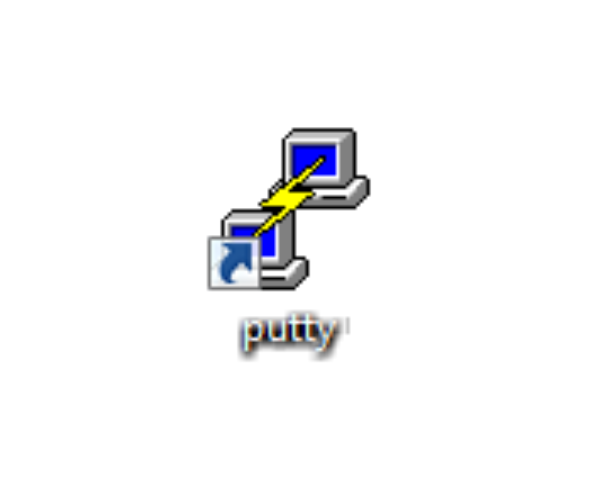
Рисунок 1: Ікона PuTTY
- Натисніть «Журнал». Налаштування логування наведені праворуч.
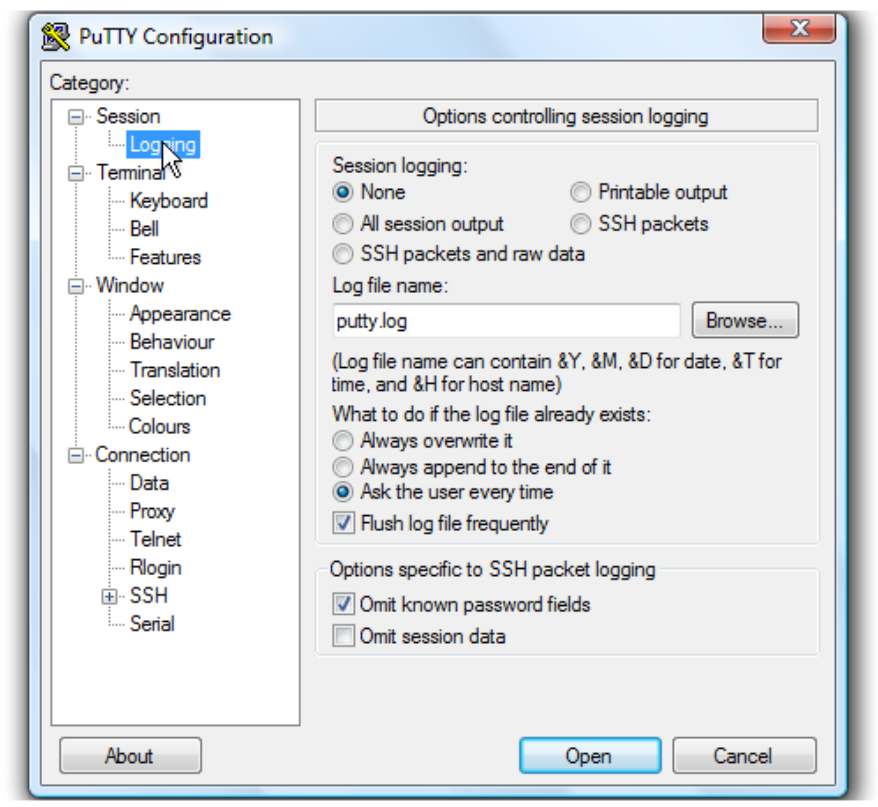
Рисунок 2: Налаштування логування
- Натисніть «Вихід усіх сесій».
- Залиште Putty.log як назву файлу.
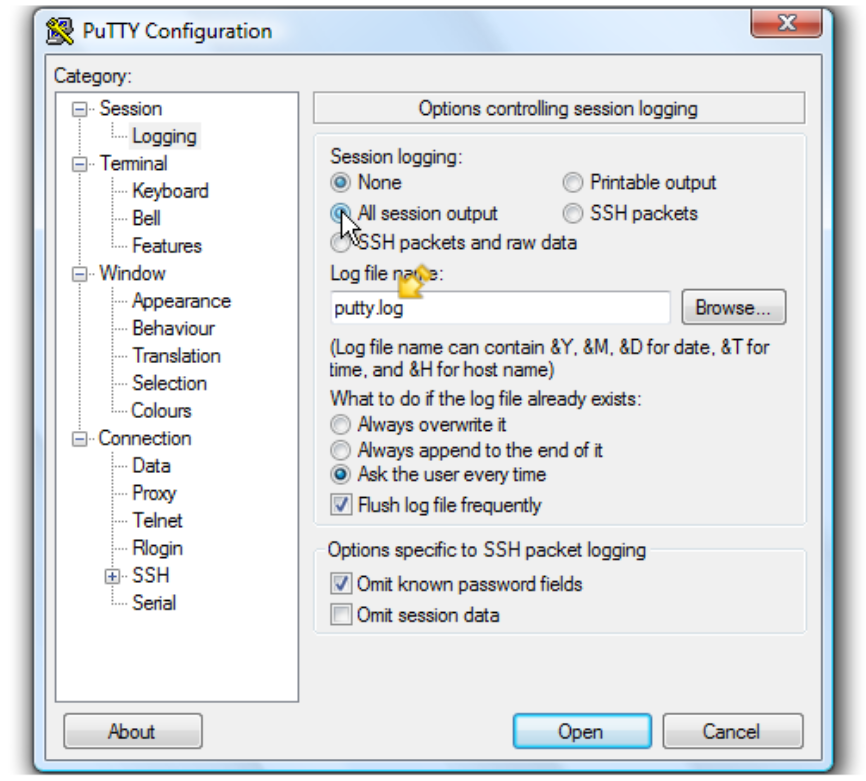
Рисунок 3: Опції логування та ім'я файлу
- Натисніть «Перегляд», щоб вибрати місце збереження.
- Переконайтеся, що тут вибрано Робочий стіл .
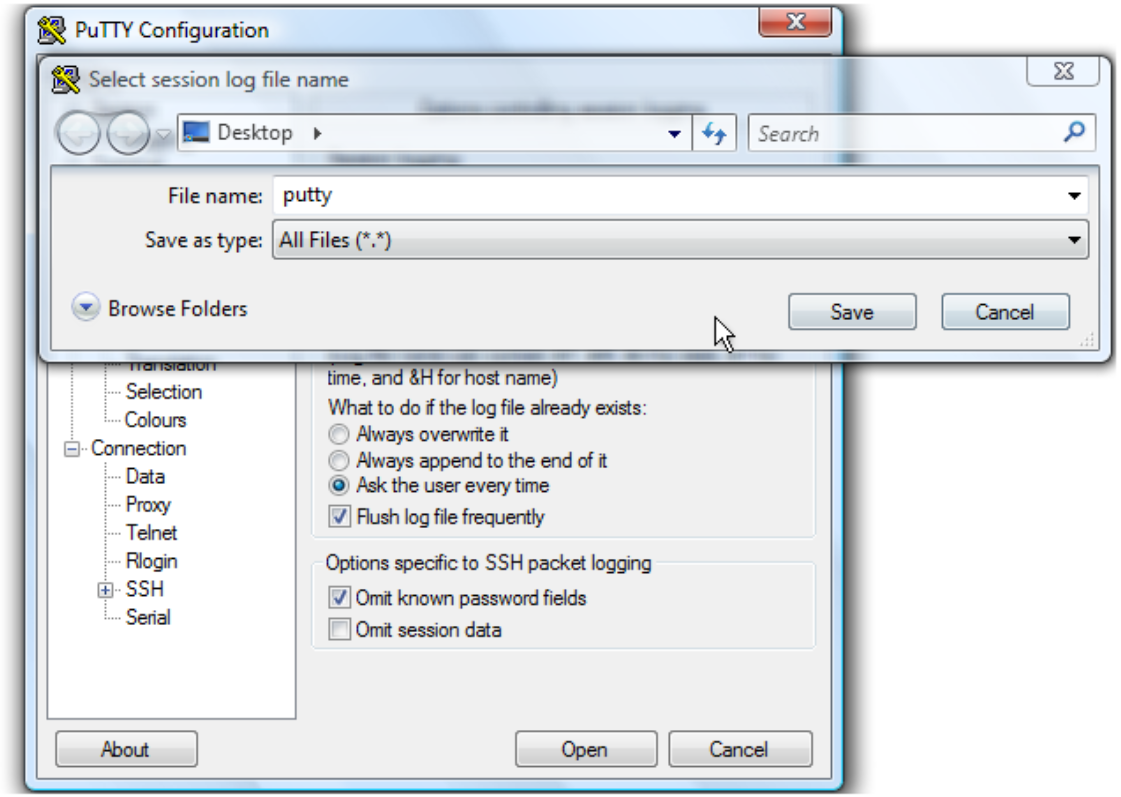
Рисунок 4: Збережіть файл на робочий стіл.
- Натисніть «Зберегти».
- Переконайтеся, що Ask the user щоразу, коли вибрано, потім натисніть « Відкрити », щоб почати сесію.
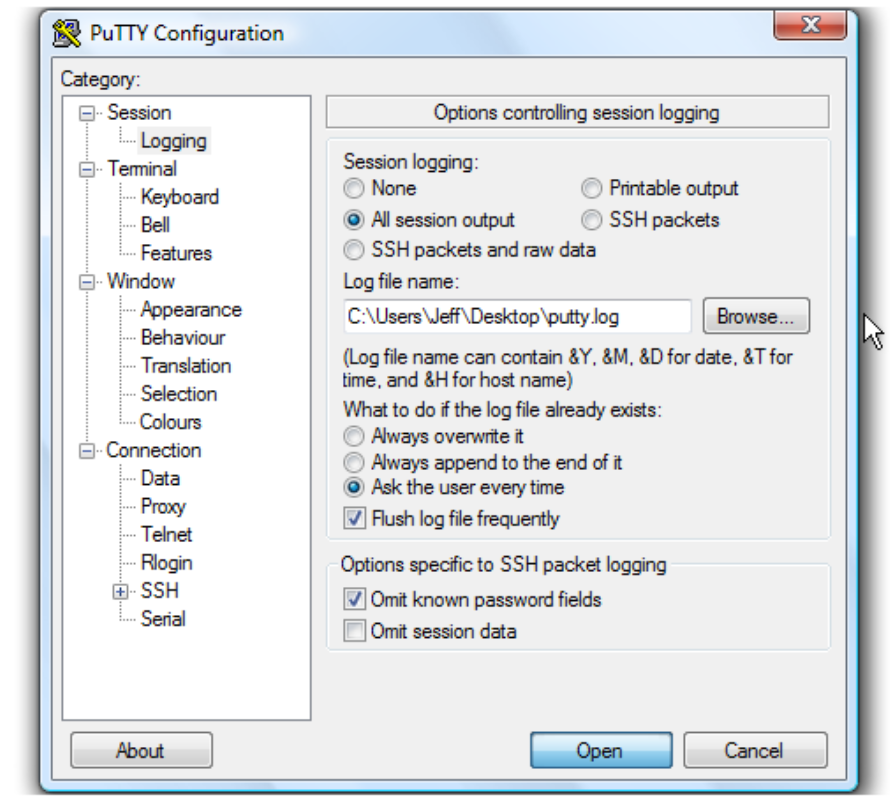
Рисунок 5: Переконайтеся, що Ask the user щоразу обирається .
- Введіть ім'я користувача і натисніть <Enter>.
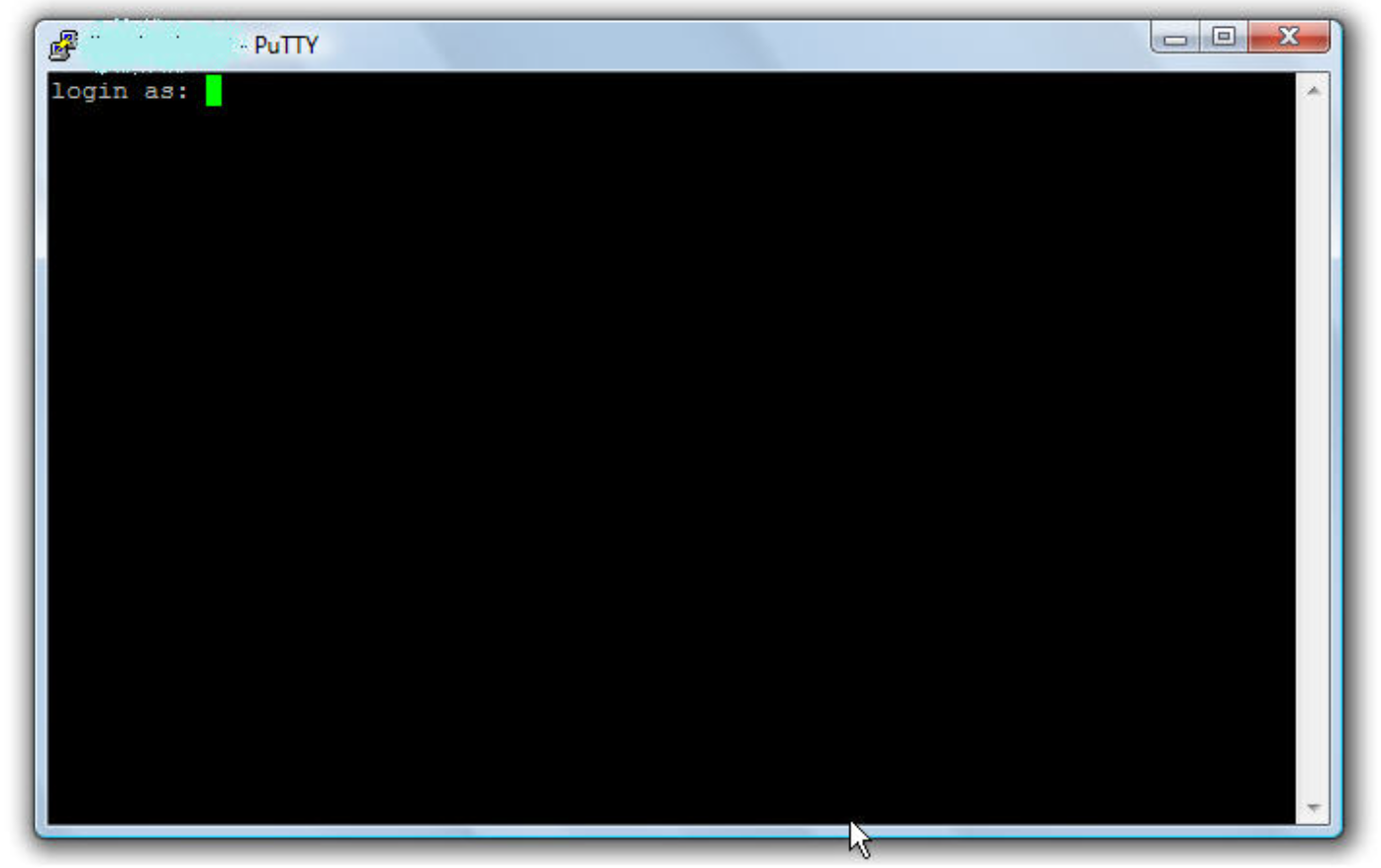
Рисунок 6: Введіть ім'я користувача.
- Введіть пароль і натисніть <Enter>.
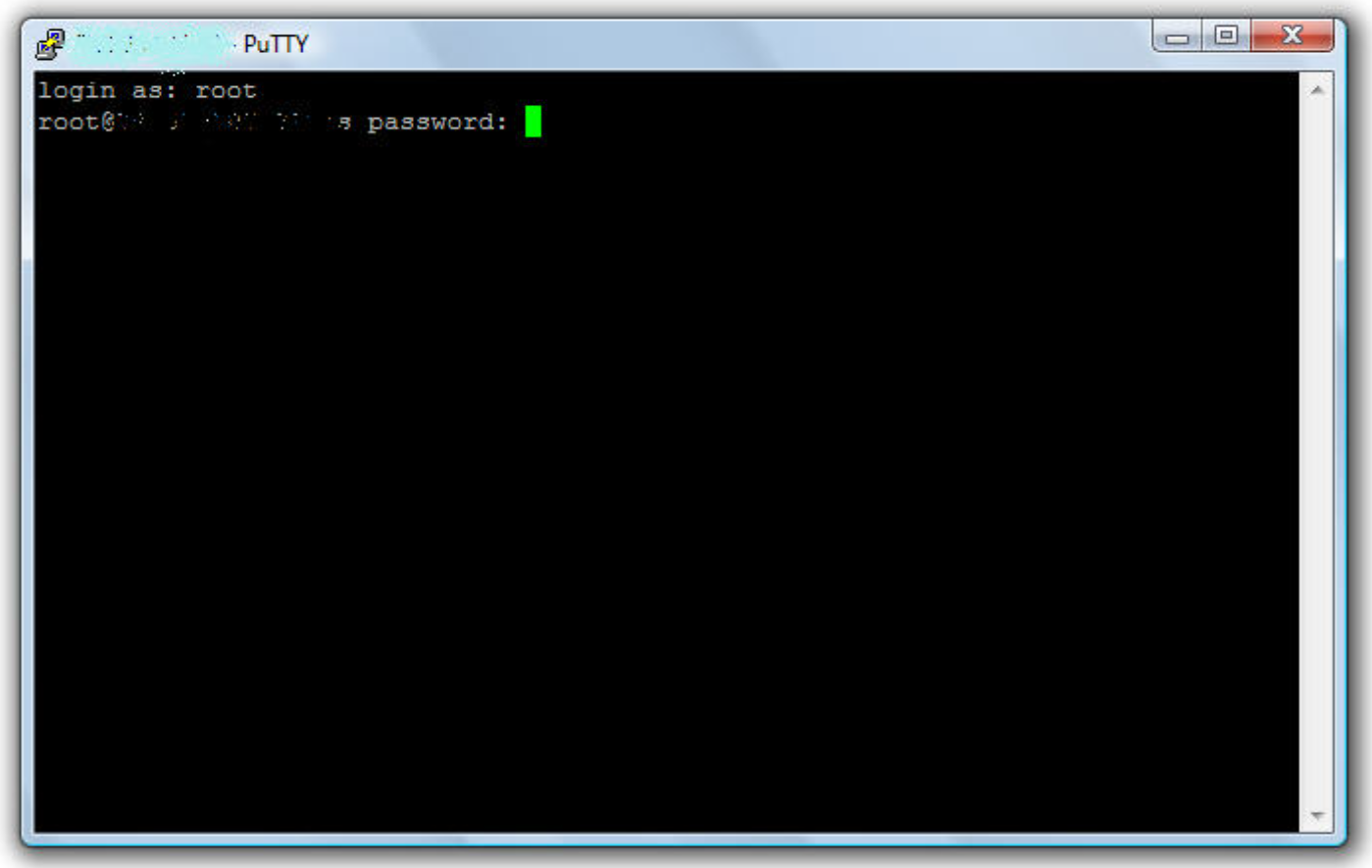
Рисунок 7: Введіть пароль.
- На Brocade перемикачі — біг
supportshowщоб зібрати журнал перемикача. - На комутаторі Cisco — запуск
show tech-support details | no-moreКоманду для збору журналу перемикання.
- Введіть вихід, щоб закрити PuTTY.
Файл журналу тепер зберігається на робочому столі.
Weitere Informationen
Betroffene Produkte
Connectrix MDS-SeriesArtikeleigenschaften
Artikelnummer: 000018926
Artikeltyp: How To
Zuletzt geändert: 16 Feb. 2026
Version: 7
Antworten auf Ihre Fragen erhalten Sie von anderen Dell NutzerInnen
Support Services
Prüfen Sie, ob Ihr Gerät durch Support Services abgedeckt ist.