NetWorker-Laufzeitumgebung (NRE): Einführung und Installation
Zusammenfassung: Dieser Dell Wissensdatenbank-Artikel enthält Details zur NetWorker Laufzeitumgebungssoftware und deren Installation auf verschiedenen Plattformen.
Dieser Artikel gilt für
Dieser Artikel gilt nicht für
Dieser Artikel ist nicht an ein bestimmtes Produkt gebunden.
In diesem Artikel werden nicht alle Produktversionen aufgeführt.
Weisungen
Einführung in NetWorker Runtime Environment (NRE)
Der NetWorker-Server, der NetWorker Management Console (NMC)-Server und der NetWorker Management Web UI (NWUI)-Server sind für den Betrieb auf eine Java Runtime Environment (JRE) angewiesen. JRE muss auf dem NetWorker-Server, dem NMC-Server, dem NWUI-Server und allen für den Zugriff auf NMC verwendeten Hosts installiert sein.
Seit dem 01. Januar 2019 unterstützt oder aktualisiert Oracle Java Runtime Environment (JRE) 8 nicht mehr, es sei denn, die Nutzer verfügen über eine Lizenzvereinbarung mit Oracle. Um Support und Zugriff auf Java-Sicherheitsupdates bereitzustellen, hat Dell Technologies mit Oracle zusammengearbeitet, um JVM/JRE in Data-Protection-Produkte (DP) von Dell Technologies zu integrieren. Das NetWorker-spezifische Java-Paket wird als NetWorker Runtime Environment (NRE) bezeichnet. JRE, das direkt von Oracle lizenziert wurde, kann weiterhin verwendet werden.
HINWEIS: Halten Sie NRE auf dem neuesten Stand, da dadurch das eingebettete JRE-Paket aktualisiert wird.
Vorhandene NetWorker-Nutzer, die NRE verwenden möchten, sollten das Infohandbuch zur NetWorker Runtime Edition lesen. Weitere Informationen finden Sie im NetWorker-Installationshandbuch und in den NetWorker-Versionshinweisen .
Diese Dokumente sind verfügbar unter: Support für NetWorker | Handbücher und Dokumente (Sie müssen sich mit Ihrem Dell Supportkonto anmelden)
NRE-Software
Die NetWorker-Laufzeitumgebung (NRE) stellt ein Installationspaket für Folgendes bereit:
1. Eine aktuelle Java Runtime Environment (JRE), die mit NetWorker
2 kompatibel ist. Eine Java-Anwendung zum Starten der NMC-Webnutzeroberfläche.
1. Eine aktuelle Java Runtime Environment (JRE), die mit NetWorker
2 kompatibel ist. Eine Java-Anwendung zum Starten der NMC-Webnutzeroberfläche.
Die NRE-Software steht zum Download zur Verfügung unter: Support für NetWorker | Treiber und Downloads (Sie müssen sich mit Ihrem Dell Supportkonto anmelden)
Suchen Sie nach NetWorker Runtime Environment.
Von NRE unterstützte Plattformen:
Das Paket ist für 64-Bit-Windows, 64-Bit-Linux und MAC-Betriebssysteme verfügbar.
NRE-Softwareversionen:
Die NetWorker-Laufzeitumgebung verwendet die folgende Benennungskonvention:
NRE x.y.z
Wo:
X ist die Hauptversion von JRE.
Y und z sind von Dell zugewiesene Versionsnummern.
Y und z sind von Dell zugewiesene Versionsnummern.
Informationen zu den Anforderungen an die Java-Versionsverwaltung finden Sie im versionsspezifischen NetWorker-Installationshandbuch : Support für NetWorker | Handbücher und Dokumente (Sie müssen sich mit Ihrem Dell Supportkonto anmelden)
Neue NRE-Versionen werden bei Bedarf mit JRE-Updates veröffentlicht.
Neue Versionen von NRE werden im Abschnitt NetWorker-Downloads veröffentlicht und unter NetWorker-Versionshinweise und monatliche NetWorker-Newsletter
Neue Versionen von NRE werden im Abschnitt NetWorker-Downloads veröffentlicht und unter NetWorker-Versionshinweise und monatliche NetWorker-Newsletter
Installieren von NRE auf Windows-Plattformen
1. Laden Sie das NRE-Softwarepaket von der Online Support-Website an einen temporären Speicherort herunter.
2. Führen Sie in dem Verzeichnis, das das heruntergeladene NRE-Paket enthält, den Befehl
3. Klicken Sie auf der Seite Willkommensassistent auf Weiter.
4. Setzen Sie auf der EULA-Seite ein Häkchen bei "Ich akzeptiere die Lizenzbedingungen und -vereinbarungen" und klicken Sie auf "Weiter".
5. So akzeptieren Sie das Standardinstallationsverzeichnis
Optional: Aktivieren Sie das Kontrollkästchen, um eine Verknüpfung für das Startprogramm für die NetWorker-Laufzeitumgebung auf dem Desktop zu erstellen.
2. Führen Sie in dem Verzeichnis, das das heruntergeladene NRE-Paket enthält, den Befehl
nrewin-x.y.z.msi Installationsprogramm (z. B. nrewin-8.0.1.msi).
3. Klicken Sie auf der Seite Willkommensassistent auf Weiter.
4. Setzen Sie auf der EULA-Seite ein Häkchen bei "Ich akzeptiere die Lizenzbedingungen und -vereinbarungen" und klicken Sie auf "Weiter".
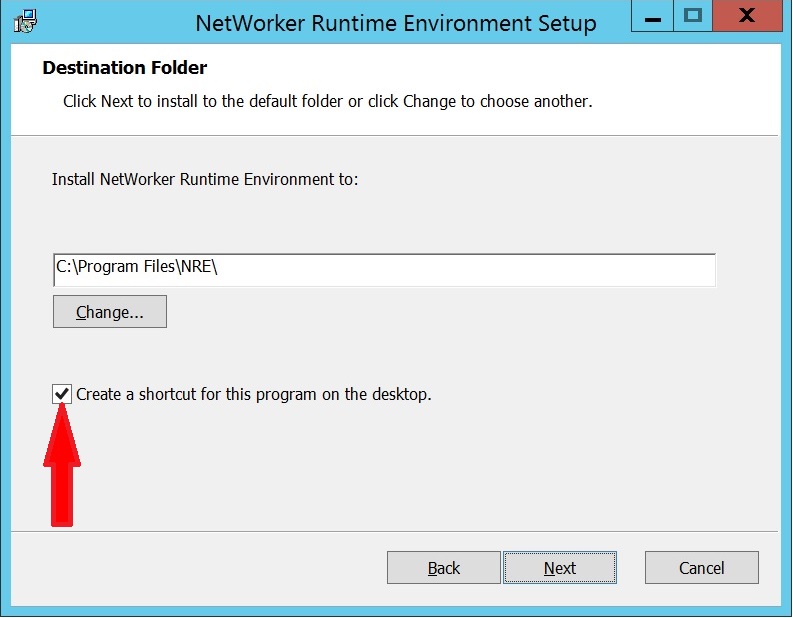
5. So akzeptieren Sie das Standardinstallationsverzeichnis
C:\Program Files\NREklicken, klicken Sie auf Weiter.
Optional: Aktivieren Sie das Kontrollkästchen, um eine Verknüpfung für das Startprogramm für die NetWorker-Laufzeitumgebung auf dem Desktop zu erstellen.
6. Um mit der Installation fortzufahren, klicken Sie auf Installieren.
7. Klicken Sie zum Abschließen der Installation auf Finish.
Deinstallieren von NRE auf Windows-Plattformen
1. Wählen Sie in der SystemsteuerungProgramme und Funktionen aus.
2. Wählen Sie im Fenster Programme und Funktionen die Option "NetWorker Runtime Environment" aus.
3. Klicken Sie auf Deinstallieren.
4. Klicken Sie in der Warnmeldung auf Yes , um die Deinstallation abzuschließen.
2. Wählen Sie im Fenster Programme und Funktionen die Option "NetWorker Runtime Environment" aus.
3. Klicken Sie auf Deinstallieren.
4. Klicken Sie in der Warnmeldung auf Yes , um die Deinstallation abzuschließen.
Installieren von NRE auf Linux-Plattformen:
1. Melden Sie sich mit dem Root-Konto beim Host an.
2. Laden Sie das NRE-Paket von der Onlinesupportwebsite an einen temporären Speicherort herunter.
3. Führen Sie zur Installation der NetWorker Runtime Environment-Software einen der folgenden Befehle aus:
Die Meldung "HINWEIS: Um die Konfiguration abzuschließen, führen Sie das folgende Skript aus:
2. Laden Sie das NRE-Paket von der Onlinesupportwebsite an einen temporären Speicherort herunter.
3. Führen Sie zur Installation der NetWorker Runtime Environment-Software einen der folgenden Befehle aus:
CentOS, Oracle Enterprise Linux, SuSE, Red Hat:
rpm -ivh nre-linux-x.y.z.rpm
Beispiel:
rpm -ivh nre-linux-8.0.1.rpm
Debian und Ubuntu:
dpkg -i nre-linux-x.y.z.deb
Beispiel:
dpkg -i nre-linux-8.0.21.deb
/opt/nre/nreconfig.sh" angezeigt:
root@system NRE]# rpm -ivh nre-linux-8.0.1.rpm
Installation of NRE
warning: nre-linux-8.0-20190427.021533-23.rpm: Header V3 RSA/SHA1 signature: NOKEY, key ID 1234dfb7
Preparing...
########################################### [100%]
1:nre
########################################### [100%]
NOTE: To complete configuration execute the following script:/opt/nre/nreconfig.sh
4. Um NRE zu konfigurieren, führen Sie den Befehl
nreconfig.sh Skript.
[root@system NRE]# /opt/nre/nreconfig.sh
Running the script after installation
Creating the installation log in /opt/nre/logs/install.log.
Performing initialization. Please wait...
nre configuration completed.
HINWEIS: Bei der
nreconfig.sh Das Skript erzeugt die Installationsprotokolldatei und platziert eine Verknüpfung zum NMC-Startprogramm auf dem Desktop.
Deinstallieren von NRE auf Linux-Plattformen
1. Melden Sie sich mit dem Root-Konto beim Host an.
2. Rufen Sie den Namen des installierten NRE-Pakets ab:
CentOS, Oracle Enterprise Linux, SuSE, Red Hat:
rpm -qa | grep nre
Debian und Ubuntu:
dpkg -l | grep nre3. Entfernen NRE-Paket, das vom obigen Befehl mit dem Befehl
rpm -e Befehl, führen Sie Folgendes aus:
CentOS, Oracle Enterprise Linux, SuSE, Red Hat:
rpm -e nre_package_name
Debian und Ubuntu:
dpkg -r nre_package_name
Installieren der NetWorker-Laufzeitumgebung auf einem MAC-Betriebssystem
1. Melden Sie sich mit dem Root-Konto beim Host an.
2. Laden Sie das Softwarepaket für die NetWorker-Laufzeitumgebung von der Onlinesupportwebsite an einen temporären Speicherort herunter.
3. Um die NetWorker Runtime Environment-Software zu installieren, öffnen Sie das Softwarepaket und führen Sie dann den Installationsassistenten aus.
4. Klicken Sie nach Abschluss der Installation auf Close.
2. Laden Sie das Softwarepaket für die NetWorker-Laufzeitumgebung von der Onlinesupportwebsite an einen temporären Speicherort herunter.
3. Um die NetWorker Runtime Environment-Software zu installieren, öffnen Sie das Softwarepaket und führen Sie dann den Installationsassistenten aus.
4. Klicken Sie nach Abschluss der Installation auf Close.
Deinstallieren der NetWorker-Laufzeitumgebung auf einem MAC-Betriebssystem
1. Navigieren Sie zum Installationsverzeichnis der NetWorker-Laufzeitumgebung.
2. Führen Sie die Deinstallationsanwendungsdatei aus.
2. Führen Sie die Deinstallationsanwendungsdatei aus.
Starten der NMC-Webnutzeroberfläche
Für 19.13+ Sieh: NetWorker: So greifen Sie nach dem Upgrade auf 19.13 (oder höher) auf NMC zu
Führen Sie für 19.12 und früher die folgenden Schritte aus:
1. Führen Sie die Java-Anwendung NMC Launcher aus.
2. Wählen Sie eine der folgenden Optionen aus, um die NMC-Webnutzeroberfläche zu starten:
2. Wählen Sie eine der folgenden Optionen aus, um die NMC-Webnutzeroberfläche zu starten:
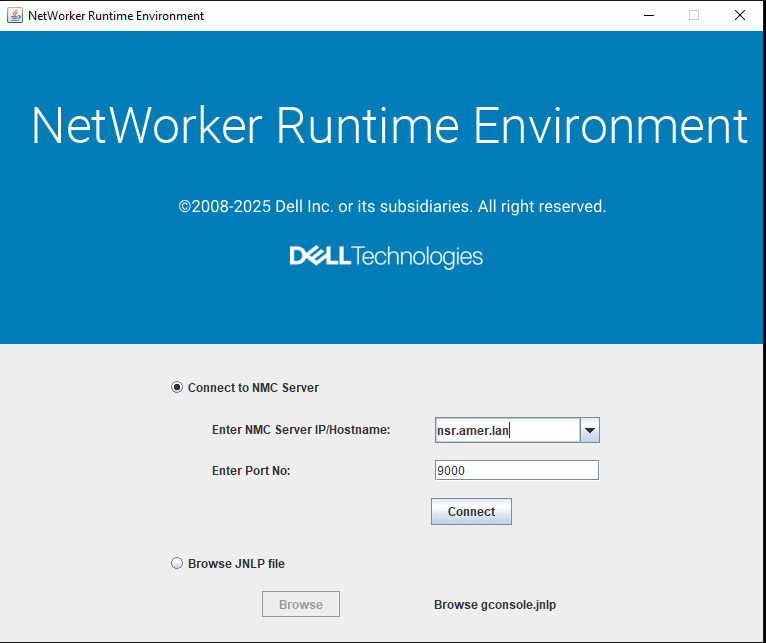
Eine. Wählen Sie die Option "Mit NMC-Server verbinden" aus. Geben Sie die IP-Adresse, den Hostnamen oder den FQDN des NMC-Servers in das Feld "Enter NMC Server IP/Hostname" ein. Geben Sie die Portnummer in das Feld "Enter Port No" (Standard 9000) ein:
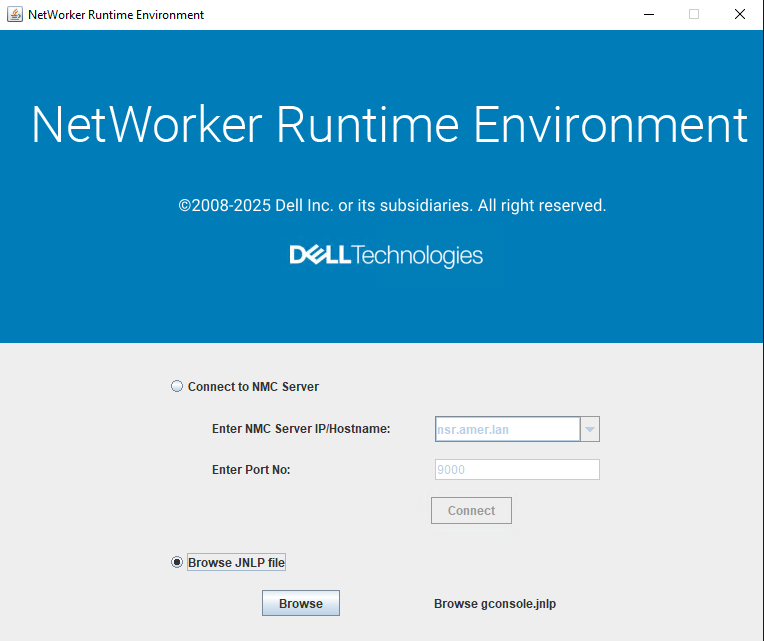
B. Um die NMC-Webnutzeroberfläche über Data Protection Central (DPC) zu starten, wählen Sie die Option "Browse JNLP file" aus und klicken Sie auf Browse, um die
gconsole.jnlp Datei:
3. Klicken Sie auf Verbinden, um die NMC-Webnutzeroberfläche zu starten.
Weitere Informationen
Troubleshooting
Betroffene Produkte
NetWorker, NetWorker Management ConsoleProdukte
NetWorker FamilyArtikeleigenschaften
Artikelnummer: 000019118
Artikeltyp: How To
Zuletzt geändert: 01 Juni 2026
Version: 11
Antworten auf Ihre Fragen erhalten Sie von anderen Dell NutzerInnen
Support Services
Prüfen Sie, ob Ihr Gerät durch Support Services abgedeckt ist.