Dell Unity: Ändern der NAS-Server-SP-Eigentumsrechte
Zusammenfassung: In diesem Artikel werden die Schritte zum manuellen Ändern der Eigentumsrechte eines NAS-Servers in den Peer-Storage-Prozessor (SP) beschrieben.
Dieser Artikel gilt für
Dieser Artikel gilt nicht für
Dieser Artikel ist nicht an ein bestimmtes Produkt gebunden.
In diesem Artikel werden nicht alle Produktversionen aufgeführt.
Weisungen
Es gibt mehrere Möglichkeiten, den Eigentümer des Storage-Prozessors (SP) eines NAS-Servers und seiner Dateisysteme zu ändern:
Unisphere:
Beispiel: Ändern des NAS-Servers "NAS_Unity_01" von SPA in SPB aufgrund von Problemen mit dem Lastenausgleich:
- Navigieren Sie in Unisphere zu Storage > File > NAS Servers
- Doppelklicken Sie auf den NAS-Server, dergeändert werden soll.
- Navigieren Sie auf der Registerkarte General zum Abschnitt SP Owner und wählen Sie denSP aus, auf den der NAS-Server verschoben werden soll.
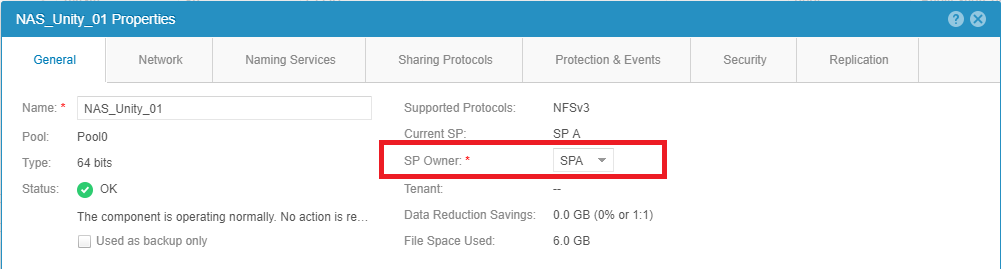
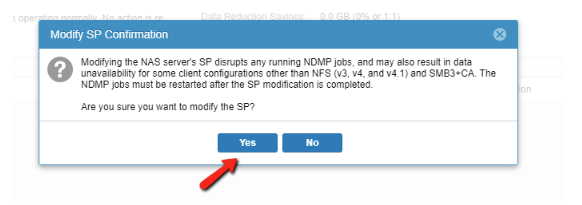
- Wählen Sie unten auf dem Bildschirm die Schaltfläche zum Anwenden der Änderungen aus.
Hinweis: Dieser Vorgang kann fehlschlagen, wenn eine Replikation ausgeführt wird. Halten Sie die Replikation an und wiederholen Sie die Verschiebung.
- Schließen Sie die Allgemeinen Eigenschaften des NAS-Servers und aktualisieren Sie die Liste, um sicherzustellen, dass die Änderung abgeschlossen wurde.
- Wenn alle Arbeiten abgeschlossen sind, setzen Sie die Replikation fort.
Stellen Sie sicher, dass die Netzwerkkonfiguration korrekt ist, damit die IP-Adresse der NAS-Schnittstelle auf dem Peer-Storage-Prozessor verwendet werden kann.
Wenn nicht die richtigen Netzwerkkonfigurationseinstellungen angewendet werden, kann das Verschieben des NAS-Servers auf einen anderen Storage-Prozessor zu einem Szenario der Nichtverfügbarkeit von Daten (DU) führen.
UEMCLI:
Beispiel: Änderung von "NAS_Unity_01" des NAS-Servers von SPB in SPA.
- Erfassen der NAS-Server-ID Information:
Der folgende Befehl kann verwendet werden:
uemcli /net/nas/server show
Die folgende Ausgabe wird beim Ausführen des obigen Befehls empfangen. Die Ausgabe listet alle NAS-Server auf, die auf dem Computer vorhanden sind:
service@Unity spa:~/user # uemcli -u admin -p password /net/nas/server show
1:    ID                            = nas_73                   -> ID of the NAS Server
      Name                          = NAS_Unity_01             -> Name of the NAS Server
      NetBIOS name                  =
      SP                            = spb                      -> Current SP that is the owner of the NAS Server.
- Um die NAS-Server-SP-Eigentumsrechte zu ändern, führen Sie den folgenden Befehl mit den Anmeldeinformationen für das Array aus:
uemcli -u <Admin_User> -p <Password> /net/nas/server -id <NAS_ID> set -sp <Destination SP>
service@Unity spa:~/user # uemcli -u admin -p password /net/nas/server -id nas_73 set -sp spa
WARNING: modifying the NAS server's SP disrupts any running NDMP jobs, and may also result in data unavailability for some client configurations other than NFS (v3, v4, and v4.1) and SMB3+CA. The NDMP jobs must be restarted after the SP modification is completed.
Are you sure you want to modify the SP?
yes / no: yes
ID = nas_73
Operation completed successfully.
- Bestätigen Sie, dass die SP-Eigentumsrechte geändert wurden, indem Sie den Befehl aus Schritt 1 verwenden:
service@Unity spa:~/user # uemcli -u admin -p password /net/nas/server -id nas_73 show
1:    ID                            = nas_73
      Name                          = NAS_Unity_01
      NetBIOS name                  =
      SP                            = spa                      -> New SP that is the owner of the NAS Server.
Betroffene Produkte
Dell EMC Unity FamilyProdukte
Dell Unity 300, Dell EMC Unity 300F, Dell EMC Unity 350F, Dell EMC Unity 400, Dell EMC Unity 400F, Dell EMC Unity 450F, Dell EMC Unity 500, Dell EMC Unity 500F, Dell EMC Unity 550F, Dell EMC Unity 600, Dell EMC Unity 600F, Dell EMC Unity 650F
, Dell EMC Unity Family |Dell EMC Unity All Flash, Dell EMC Unity Family, Dell EMC Unity Hybrid, Dell EMC UnityVSA Professional Edition/Unity Cloud Edition
...
Artikeleigenschaften
Artikelnummer: 000019599
Artikeltyp: How To
Zuletzt geändert: 17 Apr. 2026
Version: 6
Antworten auf Ihre Fragen erhalten Sie von anderen Dell NutzerInnen
Support Services
Prüfen Sie, ob Ihr Gerät durch Support Services abgedeckt ist.