PowerProtect DD: Jak nastavit a změnit systémové heslo
Zusammenfassung: Tento článek popisuje postup nastavení a změny přístupového hesla v systému Data Domain (DD).
Dieser Artikel gilt für
Dieser Artikel gilt nicht für
Dieser Artikel ist nicht an ein bestimmtes Produkt gebunden.
In diesem Artikel werden nicht alle Produktversionen aufgeführt.
Weisungen
Přístupové heslo k systému je nutné nastavit, aby systém mohl podporovat šifrování dat nebo požadovat digitální certifikáty.
Poznámka: Heslo si určitě nahrajte na bezpečné místo. Přístupovou frázi nelze obnovit!
Ve výchozím nastavení není délka systémového přístupového hesla nastavena. Chcete-li zjistit, zda je pro heslo nakonfigurována minimální délka, postupujte takto:
sysadmin@datadomain# system passphrase option show min-length
Option       Value
----------   ---------
min-length   (not set)
----------   ---------
Nastavení přístupového hesla z příkazového řádku (CLI):
sysadmin@datadomain# system passphrase set
Enter new passphrase:
Re-enter new passphrase:
Passphrases matched.
The passphrase is set.
Nastavení přístupového hesla z webového rozhraní (GUI) systému DD:
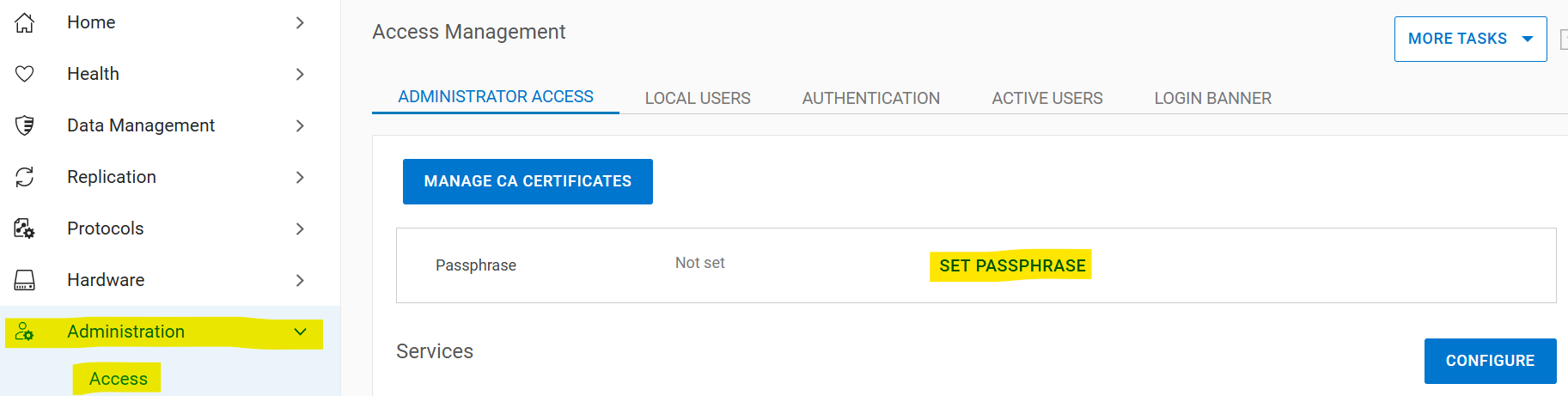
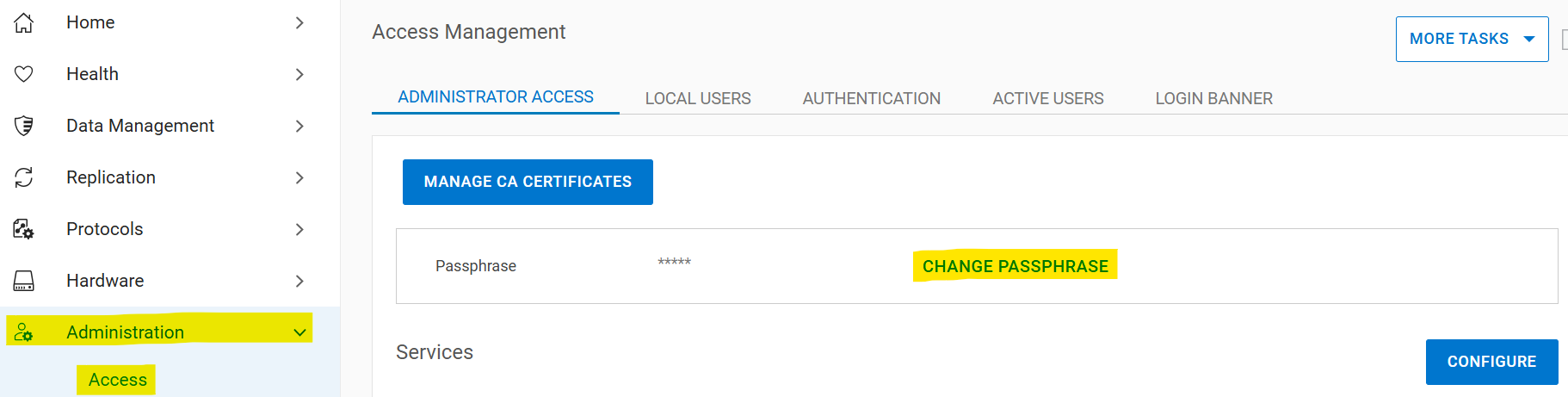
Vyberte možnost Přístup >>správce Přístup správce>Nastavit heslo. Není-li systémové heslo nastaveno, zobrazí se v oblasti Přístupové heslo tlačítko Nastavit heslo. Pokud je nakonfigurováno přístupové heslo, zobrazí se tlačítko Změnit přístupovou frázi. Jedinou možností je změnit heslo.
Změna systémového přístupového hesla
Předpoklady pro změnu přístupového hesla:
- Pro ověřování dvou uživatelů musí existovat účet s bezpečnostními oprávněními
- Povolení zásady autorizace zabezpečení
- Zakázání systému souborů
Pokud není přítomen žádný bezpečnostní pracovník:
- Vytvoření bezpečnostního pracovníka
sysadmin@datadomain# user add secuser role security Enter new password: Re-enter new password: Passwords matched. User "secuser" added. - Přihlaste se jako bezpečnostní pracovník a zkontrolujte, zda je povolena zásada bezpečnostního ověřování.
secuser@datadomain# authorization policy show Runtime authorization policy is disabled. - Povolte zásady autorizace, pokud jsou zakázané.
secusr@datadomain# authorization policy set security-officer enabled
Runtime authorization policy has been enabled.
Z rozhraní příkazového řádku:
Chcete-li změnit přístupové heslo, je nutné zakázat systém souborů. Změna přístupového hesla selže, pokud je systém souborů povolen při spuštění příkazu.sysadmin@datadomain# filesys disable
This action will disable the file system.
Applications may experience interruptions
while the file system is disabled.
Are you sure? (yes|no) [no]: yes
ok, proceeding.
Please wait........
The filesystem is now disabled.
sysadmin@datadomain# system passphrase change
This command requires authorization by a user having a 'security' role.
Please present credentials for such a user below.
Username: secuser
Password:
Enter current passphrase:
Enter new passphrase:
Re-enter new passphrase:
Passphrases matched.
The system passphrase has changed
sysadmin@datadomain# filesys enable
Please wait..........
The filesystem is now enabled.Z grafického uživatelského rozhraní:
> Vyberte přístupovou frázi pro změnu přístupového heslapro >přístup správce přístupu>:
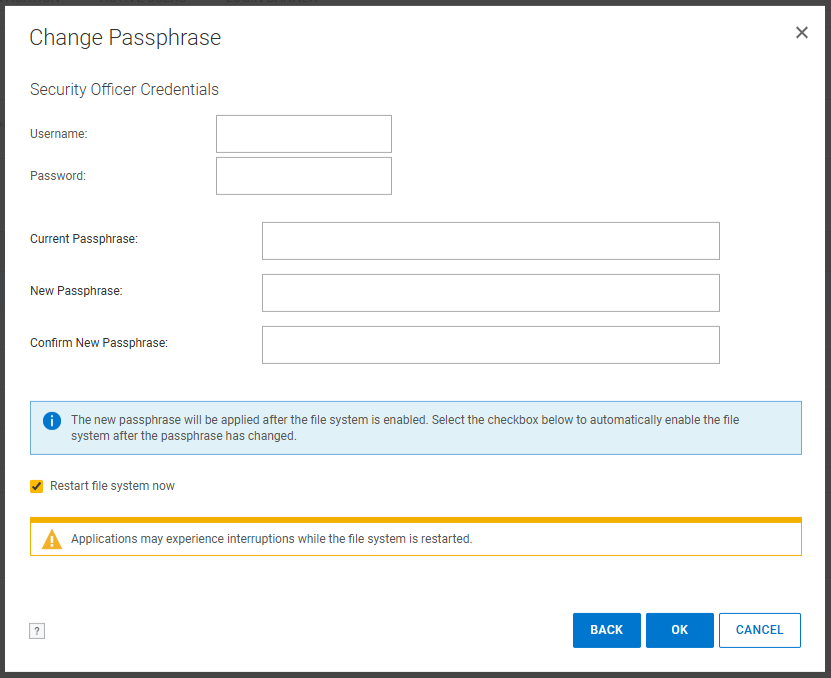
Zadejte přihlašovací údaje bezpečnostního pracovníka, aktuální přístupové heslo a nové heslo. Zaškrtněte políčko "Restartovat systém souborů" :
Pokud se problémy s přístupovým rozhraním nevyřeší ani po provedení následujících kroků, obraťte se na podporu společnosti Dell.
Weitere Informationen
Tento obsah je přeložený do různých jazyků:
Betroffene Produkte
Data Domain, Data Domain Deduplication Storage Systems, DD OS, DD OS 7.10, DD OS 7.11, DD OS 7.12, DD OS 7.13, DD OS 8.1, DD OS 8.3, DD OS 8.0Produkte
DD OS 8.4, DD OS 8.5, DD OS 8.6Artikeleigenschaften
Artikelnummer: 000019730
Artikeltyp: How To
Zuletzt geändert: 28 Jan. 2026
Version: 6
Antworten auf Ihre Fragen erhalten Sie von anderen Dell NutzerInnen
Support Services
Prüfen Sie, ob Ihr Gerät durch Support Services abgedeckt ist.