PowerProtect DD: Як встановити та змінити системну парольну фразу
Zusammenfassung: У цій статті описано кроки для встановлення та зміни пароля в системі домену даних (DD).
Dieser Artikel gilt für
Dieser Artikel gilt nicht für
Dieser Artikel ist nicht an ein bestimmtes Produkt gebunden.
In diesem Artikel werden nicht alle Produktversionen aufgeführt.
Weisungen
Системний пароль має бути встановлений, перш ніж система зможе підтримувати шифрування даних або запитувати цифрові сертифікати.
Примітка. Обов'язково запишіть пароль у безпечному місці. Пароль не можна відновити!
За замовчуванням довжина системної пароля не встановлюється. Щоб визначити, чи налаштована мінімальна довжина для пароля:
sysadmin@datadomain# system passphrase option show min-length
Option       Value
----------   ---------
min-length   (not set)
----------   ---------
Встановлення пароля з командного рядка (CLI):
sysadmin@datadomain# system passphrase set
Enter new passphrase:
Re-enter new passphrase:
Passphrases matched.
The passphrase is set.
Встановлення пароля з веб-інтерфейсу DD:
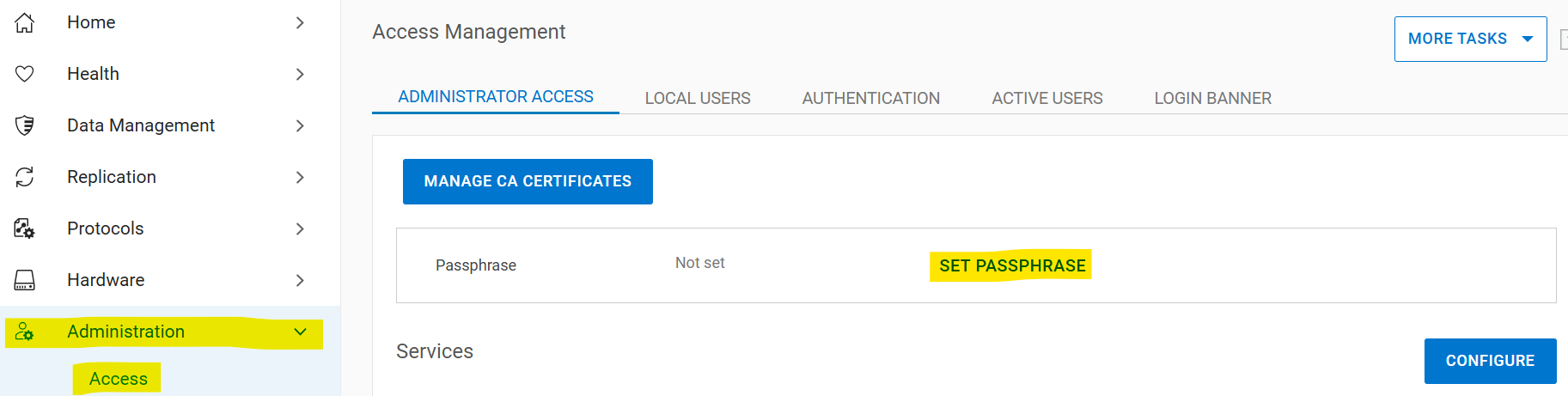
Виберіть Адміністрування >Доступ >> Адміністратор Доступ Набір Пароль. Якщо системна паролева фраза не встановлена, кнопка Set Passwordphrase з'являється в області Passwordphrase. Якщо пароль налаштовано, з'являється кнопка Change Passwordphrase, і ваш єдиний варіант — змінити пароль.
Зміна системної паролі
Передумови для зміни пароля:
- Обліковий запис із правами безпеки повинен існувати для автентифікації двох користувачів
- Увімкнути політику авторизації безпеки
- Вимкніть файлову систему
Якщо охоронця немає:
- Створіть офіцера безпеки
sysadmin@datadomain# user add secuser role security Enter new password: Re-enter new password: Passwords matched. User "secuser" added. - Увійдіть як офіцер безпеки та перевірте, чи активована політика авторизації безпеки.
secuser@datadomain# authorization policy show Runtime authorization policy is disabled. - Увімкніть політику авторизації, якщо вона вимкнена.
secusr@datadomain# authorization policy set security-officer enabled
Runtime authorization policy has been enabled.
З CLI:
Файлову систему потрібно вимкнути, щоб змінити пароль. Зміна пароля не виконується, якщо файлова система увімкнена під час виконання команди.sysadmin@datadomain# filesys disable
This action will disable the file system.
Applications may experience interruptions
while the file system is disabled.
Are you sure? (yes|no) [no]: yes
ok, proceeding.
Please wait........
The filesystem is now disabled.
sysadmin@datadomain# system passphrase change
This command requires authorization by a user having a 'security' role.
Please present credentials for such a user below.
Username: secuser
Password:
Enter current passphrase:
Enter new passphrase:
Re-enter new passphrase:
Passphrases matched.
The system passphrase has changed
sysadmin@datadomain# filesys enable
Please wait..........
The filesystem is now enabled.З графічного інтерфейсу:
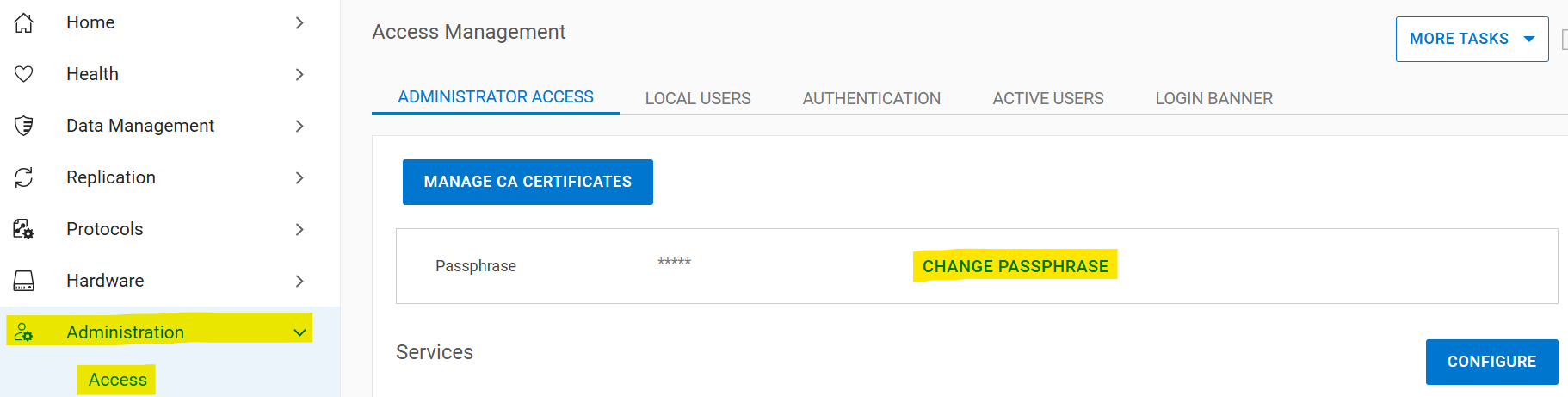
Виберіть пароль >Адміністратор доступу >> до адміністратора:
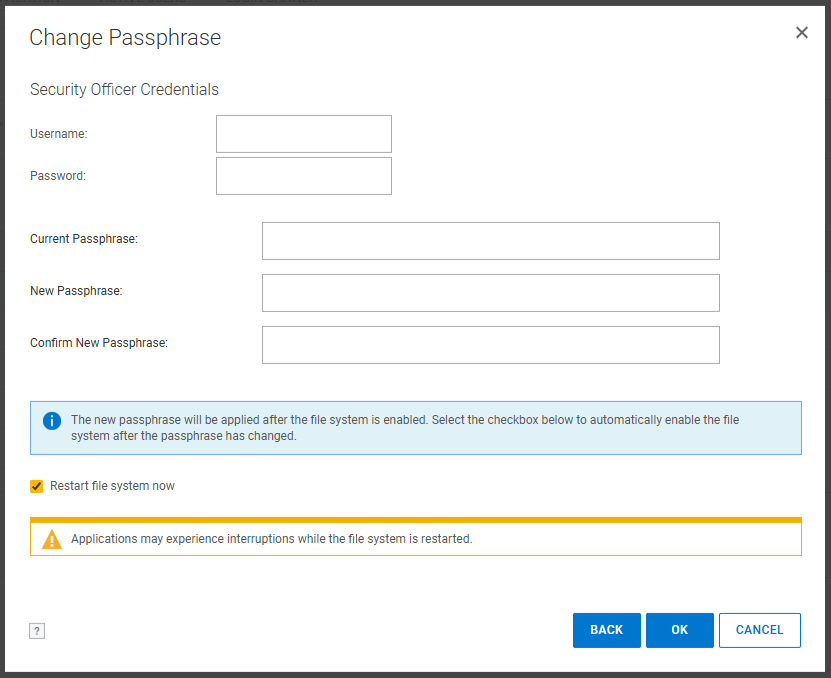
Введіть дані охоронця, поточну парольну фразу та нову пароль. Помітьте у полі «Restart file system now» :
Якщо проблеми з паролем не виправлені після виконання цих кроків, зверніться до служби підтримки Dell.
Weitere Informationen
Цей матеріал перекладено різними мовами:
Betroffene Produkte
Data Domain, Data Domain Deduplication Storage Systems, DD OS, DD OS 7.10, DD OS 7.11, DD OS 7.12, DD OS 7.13, DD OS 8.1, DD OS 8.3, DD OS 8.0Produkte
DD OS 8.4, DD OS 8.5, DD OS 8.6Artikeleigenschaften
Artikelnummer: 000019730
Artikeltyp: How To
Zuletzt geändert: 28 Jan. 2026
Version: 6
Antworten auf Ihre Fragen erhalten Sie von anderen Dell NutzerInnen
Support Services
Prüfen Sie, ob Ihr Gerät durch Support Services abgedeckt ist.