PowerScale: Isilon: Jak zapnout, vypnout a vypustit uzel Isilon
Zusammenfassung: Jak vypnout a vypnout a vyprázdnit systém PowerScale: uzel Isilon
Dieser Artikel gilt für
Dieser Artikel gilt nicht für
Dieser Artikel ist nicht an ein bestimmtes Produkt gebunden.
In diesem Artikel werden nicht alle Produktversionen aufgeführt.
Weisungen
POZNÁMKA: K dokončení vybíjení energie potřebujete fyzický přístup k uzlu.
Postup Gen 5
KROK 1. Navažte sériové připojení jako uživatel "root" s uzlem, který chcete vypnout a vyprázdnit.
KROK 2. Vypněte systém.
# isi_flusha počkejte na dokončení proplachování.
Pak spusťte
# shutdown -p nowVypnutí uzlu
Vizuálně ověřte, že všechny kontrolky na uzlu zhasnuly.
POZNÁMKA: Někdy se tímto příkazem nepodaří uzel vypnout. V některých případech uzel restartuje nebo jednoduše nefunguje. V takových situacích postupujte podle následujících možností v pořadí, dokud se uzel zcela nevypne a nezůstane vypnutý.
*** Pokud se uzel úspěšně vypne, přejděte ke KROKU 3.
Pokud příkaz k vypnutí uzel NEVYPNE, ale místo toho jej restartuje, počkejte, až uzel dokončí spuštění, a poté spusťte příkaz znovu – měl by se správně vypnout. Pokud se tak nestane nebo pokud ani příkaz nerestartoval uzel, obraťte se na technickou podporu EMC-Isilon.
STEP 3. Po vypnutí uzlu, úplném vybití uzlu a resetování řadiče BMC odpojte oba napájecí kabely pro 4. a 5. generaci, počkejte 3 minuty a podržte tlačítko napájení po dobu 30 sekund.
STEP 4. Znovu připojte napájecí kabely.
KROK 5. Restartujte uzel stisknutím vypínače na zadní straně uzlu.
Pokud se uzel znovu nezapne nebo se jej nepodaří úspěšně spustit, shromážděte protokoly spouštění a obraťte se na podporu EMC-Isilon.
Postup Gen 6 a MLK:
KROK 1. Navažte sériové připojení jako uživatel "root" s uzlem, který chcete vypnout a vyprázdnit.
KROK 2. Vypněte systém.
# isi_flusha počkejte na dokončení
splachování Poté spusťte
# shutdown -p nowVypnutí uzlu
Vizuálně ověřte, že všechny kontrolky na uzlu zhasnuly.
POZNÁMKA: Někdy se tímto příkazem nepodaří uzel vypnout. V některých případech uzel restartuje nebo jednoduše nefunguje. V takových situacích postupujte podle následujících možností v pořadí, dokud se uzel zcela nevypne a nezůstane vypnutý.
POZNÁMKA: Pokud se zobrazí příkaz shutdown -p na uzlu, spustí se vypínání, ale zdá se, že se nepokračuje. Jediným výstupem, který obdržíte po standardních zprávách, jsou opravitelné chyby paměti. Pokud v clusteru spustíte příkaz isi status, uzel se zobrazí jako neaktivní, ale stále jej můžete odeslat příkazem ping v back-endové síti. Postupujte prosím podle tohoto k/b
https://dellservices.lightning.force.com/lightning/r/Lightning_Knowledge__kav/ka06P000000Tc6WQAS/view Pokud se uzel úspěšně vypne, přejděte ke KROKU 3.
Pokud příkaz k vypnutí NEVYPNE uzel, obraťte se na technickou podporu EMC-Isilon.
STEP 3. Jakmile je uzel vypnutý a chcete jej zcela vybít, odpojte napájecí kabel a vytáhněte uzel z 1 palce šasi. Ponechte uzel v tomto stavu po dobu 3 minut. Po 3 minutách dokončete vybíjení energie stisknutím a podržením vypínače po dobu 30 sekund.
STEP 4. Zatlačte uzel zpět do skříně a znovu připojte napájecí kabel. Uzel by se měl zapnout sám
Pokud se uzel znovu nezapne nebo se jej nepodaří úspěšně spustit, shromážděte protokoly spouštění a obraťte se na podporu EMC-Isilon.
spláchnutí Poté spusťte
Vypnutí uzlu
Vizuálně ověřte, že všechny kontrolky na uzlu zhasnuly.
POZNÁMKA: Někdy se tomuto příkazu nepodaří uzel vypnout. V některých případech uzel restartuje nebo jednoduše nefunguje. V takových situacích postupujte podle následujících možností v pořadí, dokud se uzel zcela nevypne a nezůstane vypnutý.
*** Pokud se uzel úspěšně vypne, přejděte ke KROKU 3.
Pokud příkaz shut down uzel NEVYPNE, ale restartuje jej, počkejte, až se uzel spustí, a poté spusťte příkaz znovu – měl by se správně vypnout. Pokud se tak nestane nebo pokud ani příkaz nerestartoval uzel, obraťte se na technickou podporu EMC-Isilon.
STEP 3. Jakmile je uzel vypnutý a chcete uzel zcela vybít, odpojte napájecí kabel, počkejte 3 minuty a podržte tlačítko napájení po dobu 30 sekund.
KROK 4. Znovu připojte napájecí kabel
KROK 5. Restartujte uzel stisknutím tlačítka napájení na přední straně uzlu.
Pokud se uzel znovu nezapne nebo se jej nepodaří úspěšně spustit, shromážděte protokoly spouštění a obraťte se na podporu EMC-Isilon.
Poznámka: Uzel generace 6.5 lze také vzdáleně vybít, pokud je řadič iDRAC nakonfigurován pro vzdálený přístup. Upřednostňuje se fyzické vybíjení energie, ale to lze provést, pokud nejsou k dispozici žádné jiné možnosti. Pokud dálkové vybíjení napájení problém nevyřeší, obecně se doporučuje fyzické vybíjení napájení.
STEP 4. Zatlačte uzel zpět do skříně a znovu připojte napájecí kabel. Uzel by se měl zapnout sám
Pokud se uzel znovu nezapne nebo se jej nepodaří úspěšně spustit, shromážděte protokoly spouštění a obraťte se na podporu EMC-Isilon.
Postup Gen 6.5:
KROK 1. Vytvořte relaci SSH jako uživatel "root" s uzlem, který chcete vypnout a vyprázdnit.
KROK 2. Vypněte systém.
# isi_flusha počkejte na dokončení
spláchnutí Poté spusťte
# shutdown -p now
Vypnutí uzlu
Vizuálně ověřte, že všechny kontrolky na uzlu zhasnuly.
POZNÁMKA: Někdy se tomuto příkazu nepodaří uzel vypnout. V některých případech uzel restartuje nebo jednoduše nefunguje. V takových situacích postupujte podle následujících možností v pořadí, dokud se uzel zcela nevypne a nezůstane vypnutý.
*** Pokud se uzel úspěšně vypne, přejděte ke KROKU 3.
Pokud příkaz shut down uzel NEVYPNE, ale restartuje jej, počkejte, až se uzel spustí, a poté spusťte příkaz znovu – měl by se správně vypnout. Pokud se tak nestane nebo pokud ani příkaz nerestartoval uzel, obraťte se na technickou podporu EMC-Isilon.
STEP 3. Jakmile je uzel vypnutý a chcete uzel zcela vybít, odpojte napájecí kabel, počkejte 3 minuty a podržte tlačítko napájení po dobu 30 sekund.
KROK 4. Znovu připojte napájecí kabel
KROK 5. Restartujte uzel stisknutím tlačítka napájení na přední straně uzlu.
Pokud se uzel znovu nezapne nebo se jej nepodaří úspěšně spustit, shromážděte protokoly spouštění a obraťte se na podporu EMC-Isilon.
Gen 6.5 Vzdálené vybíjení energie / virtuální odvádění statické elektřiny:
KROK 1 Přihlaste se do uzlu a zadejte příkazy k vypnutí:
# isi_flusha počkejte na dokončení
splachování Poté spusťte
# shutdown -p nowpro vypnutí uzlu.
KROK 2: Přihlaste se k řadiči iDRAC a ověřte, že je uzel vypnutý prostřednictvím konzole vConsole.
KROK 3: V řadiči iDRAC přejděte do části Configuration -> BIOS Settings.
- V části Miscellaneous Settings: změňte možnost Power Cycle Request na hodnotu „Full Power Cycle“ a klikněte na možnost Apply.
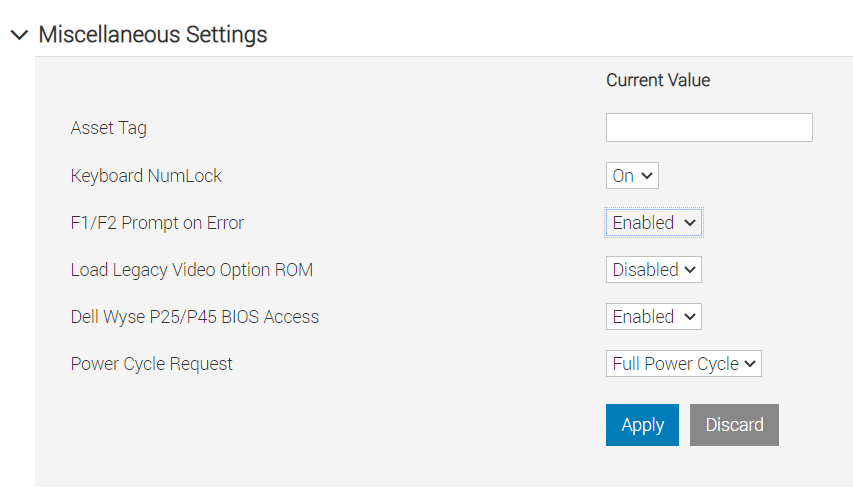
Pokud je hostitel připraven k restartování, klikněte na možnost „Apply and Reboot“. Nebo může uživatel provést ruční restart později pomocí možnosti "At Next Reboot"
Možnost 2: Spusťte nastavení
systému BIOS. Můžete se k němu dostat vzdáleně prostřednictvím virtuální konzole řadiče iDRAC nebo jakéhokoli fyzického připojení KVM.
- Spusťte nastavení systému BIOS (F2).
- System BIOS -> Miscellaneous Settings -> Power Cycle Request, vyberte možnost Full Power Cycle.
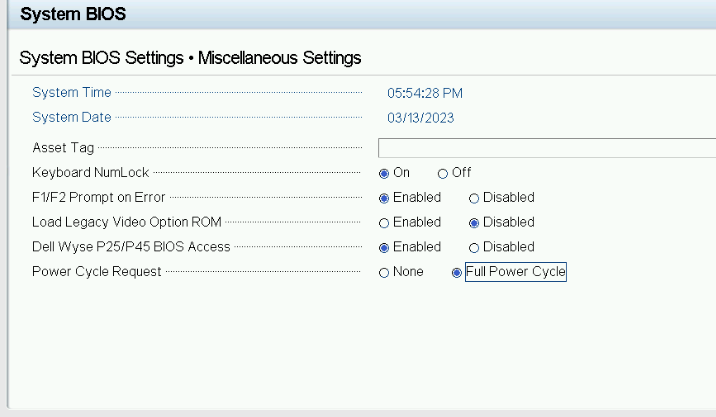
- Klikněte na tlačítko Back, poté na Finish, na Accept pro přijetí změn nastavení, na tlačítko OK pro potvrzení a nakonec na tlačítko Finish pro restartování.
Betroffene Produkte
IsilonProdukte
Isilon, Isilon NL-Series, Isilon NL410, PowerScale OneFS, Isilon X-Series, Isilon X200, Isilon X210, Isilon X400, Isilon X410Artikeleigenschaften
Artikelnummer: 000020498
Artikeltyp: How To
Zuletzt geändert: 14 Aug. 2026
Version: 8
Antworten auf Ihre Fragen erhalten Sie von anderen Dell NutzerInnen
Support Services
Prüfen Sie, ob Ihr Gerät durch Support Services abgedeckt ist.