VNX: Erfassen von Performanceprotokollen über Unisphere (vom Nutzer korrigierbar)
Zusammenfassung: In diesem Artikel wird beschrieben, wie Sie NAR-Dateien, auch bekannt als Performanceüberwachungsprotokolle, über Unisphere erfassen und abrufen.
Dieser Artikel gilt für
Dieser Artikel gilt nicht für
Dieser Artikel ist nicht an ein bestimmtes Produkt gebunden.
In diesem Artikel werden nicht alle Produktversionen aufgeführt.
Weisungen
In diesem Dokument wird erläutert, wie NAR-Dateien, auch bekannt als Performancemonitoringprotokolle, über Unisphere erfasst und abgerufen werden. Eine ausführliche Analyse zur Konfiguration des Performancemonitoringtools finden Sie im KB-Artikel 335319: So erfassen Sie die erforderlichen Informationen für eine VNX-Performanceanalyse https://support.emc.com/kb/335319
So erzeugen Sie NAR-Dateien:
So rufen Sie NAR-Dateien ab:
So erzeugen Sie NAR-Dateien:
- Melden Sie sich bei Unisphere an und wählen Sie das Array aus, für das Sie Protokolle erfassen möchten.
- Klicken Sie auf System –> Monitoring und Warnmeldungen –> Statistiken. Weitere Informationen finden Sie in der Abbildung unten.
- Statistiken können als Statistiken für Block auf Unified-Arrays angezeigt werden.
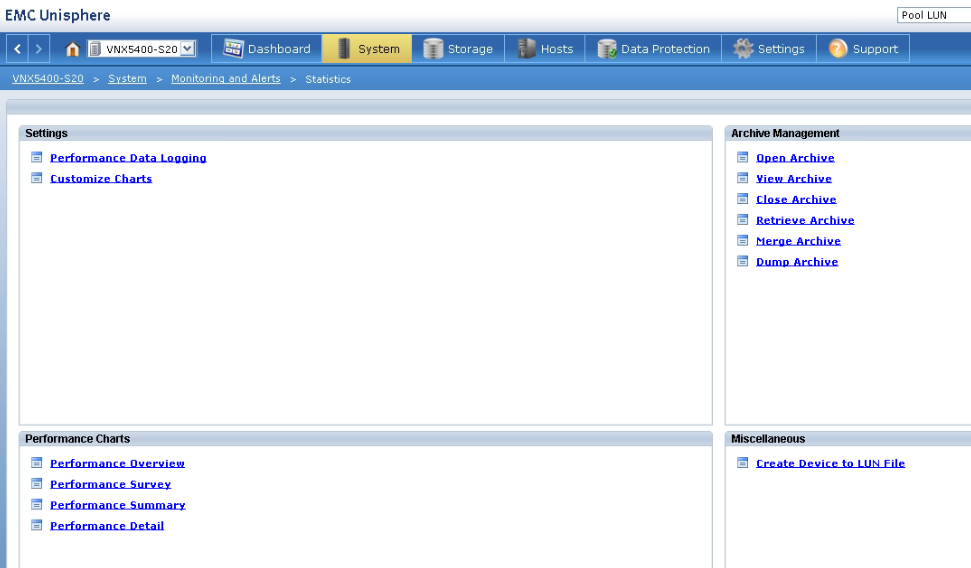
- Klicken Sie im oberen linken Bereich unter Einstellungen auf Protokollierung von Leistungsdaten.
- Dadurch wird das Fenster Data Logging geöffnet, in dem Sie konfigurieren können, wie die Protokolle erfasst werden. Dies ist in der folgenden Abbildung zu sehen.
- Weitere Informationen zur Konfiguration der Datenprotokollierung finden Sie im KB-Artikel 335319 (Link oben).
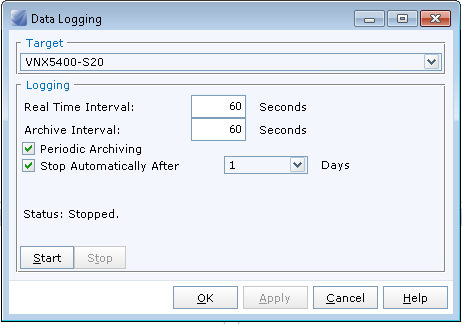
- 60 Sekunden wird für eine technische Überprüfung der NAR-Dateien von Performance verwendet. Für eine eingehendere Überprüfung ändern Sie das Echtzeitintervall und das Archivierungsintervall auf 60 Sekunden.
- Weitere Informationen zur Konfiguration der Datenprotokollierung finden Sie im KB-Artikel 335319 (Link oben).
- Die Standardwerte für das Echtzeitintervall und das Archivierungsintervall sind normalerweise auf 300 festgelegt, was in Ordnung ist. Für eine schnellere Protokollierung können Sie diese beiden Zahlen auf 60 Sekunden setzen.
- Klicken Sie nach Abschluss auf "Übernehmen" und dann auf "OK".
So rufen Sie NAR-Dateien ab:
- Klicken Sie auf der Seite "Statistiken" oben rechts auf Archiv abrufen.
- Wählen Sie die NAR-Dateien aus, die Sie überprüfen lassen möchten.
- Die NAR-Dateien für SPA oder SPB sollten erfasst werden. Sie behalten dieselben Informationen bei, sodass Protokolle für beide SPs nicht benötigt werden.
- Navigieren Sie zum Speicherort der Datei, in die Sie die Datei herunterladen möchten.
- Klicken Sie auf OK.
- Laden Sie die Dateien entweder auf einen FTP-Link oder als Anhang in den SR hoch, um sie überprüfen zu lassen.
Weitere Informationen
Eine ausführliche Analyse zur Konfiguration des Performancemonitoringtools finden Sie im KB-Artikel 335319: So erfassen Sie die erforderlichen Informationen für eine VNX-Performanceanalysehttps://support.emc.com/kb/335319
Produkte
Celerra, CLARiiON, VNX1 Series, VNX2 SeriesArtikeleigenschaften
Artikelnummer: 000022814
Artikeltyp: How To
Zuletzt geändert: 06 Nov. 2025
Version: 3
Antworten auf Ihre Fragen erhalten Sie von anderen Dell NutzerInnen
Support Services
Prüfen Sie, ob Ihr Gerät durch Support Services abgedeckt ist.