NVP-vProxy: Protokollerfassungsprozesse für VMware-Schutzprobleme
Zusammenfassung: In diesem Artikel wird beschrieben, wie Sie vProxy-Support-Bundles, NetWorker-Protokolle für VMware Protection und Protokolle erfassen, die bei einem vProxy-Systemabsturz erforderlich sind. ...
Dieser Artikel gilt für
Dieser Artikel gilt nicht für
Dieser Artikel ist nicht an ein bestimmtes Produkt gebunden.
In diesem Artikel werden nicht alle Produktversionen aufgeführt.
Weisungen
vProxy-Bundles enthalten den vProxy-Engine-Status, frühere Backupsitzungen und Engine-Protokolldateien. Die Bundles bieten auch Befehlsausgaben für gängige Troubleshootingbefehle.
Die NetWorker Management Console (NMC) kann verwendet werden, um ein Bundle zu erzeugen und auf Ihr System herunterzuladen. Die tar Der Befehl kann auch verwendet werden, um manuell einen Tarball zu erstellen. das von NMC generierte Protokoll-Bundle wird jedoch bevorzugt.
Allgemeine vProxy-Protokollerfassung:
Das Erfassen eines vProxy-Protokoll-Bundle kann verwendet werden, um Probleme zu überprüfen, die während vProxy-Backup- oder -Wiederherstellungsvorgängen beobachtet wurden. Bestimmte Protokolldateien sind detailliert beschrieben in : NVP-vProxy-Triage-Handbuch: NetWorker VMware Protection vProxy – Triage- und Protokollerfassungshandbuch
Erweitern Sie jeden Abschnitt in diesem Artikel, um spezifische Anweisungen zu erhalten:
Option 1: Erfassen Sie das Bundle mithilfe von NMC:
Option 1: Erfassen Sie das Bundle mithilfe von NMC:
- Melden Sie sich bei NMC an und wählen Sie die Registerkarte Devices aus.
- Wählen Sie VMware-Proxys aus
- Klicken Sie mit der rechten Maustaste auf Ihren Proxy und wählen Sie Protokollbündel aus.

- Klicken Sie auf Yes, um die recycelten Protokolle des vProxy zu erfassen. Sitzungsprotokolle für virtuelle Maschinen (VM) werden nach Abschluss hierher gesendet.
HINWEIS: Das Erfassen des Bundles auf diese Weise kann je nach Größe des vProxy-Bundles sowie den Netzwerk- oder Firewallregeln zwischen dem NMC-Client und vProxy fehlschlagen. In diesem Fall führen Sie die folgenden Schritte aus, um festzustellen, ob das Bundle auf dem vProxy verfügbar ist.
- Öffnen Sie eine SSH-Sitzung zum vProxy und melden Sie sich als Administrator an.
- Wechseln Sie zum Root-Nutzer:
sudo su - - Überprüfen Sie / opt/emc/vproxy/runtime/state/logbundle/ , um festzustellen, ob ein Bundle mit dem Zeitstempel vorhanden ist, zu dem das Bundle in der NMC erzeugt wurde:
nsr-vproxy01:~ # ls -lh /opt/emc/vproxy/runtime/state/logbundle/
total 616K
-rw-r----- 1 root root 616K Jul 10 09:03 logbundle-5679cd0c-0262-46e9-b99a-97ae336f8ff2.tar.gz
- Wenn das Bundle vorhanden ist, führen Sie die folgenden Schritte aus, um es mit einem Secure Copy Protocol (SCP)-Agenten abzukopieren. Andernfalls finden Sie weitere Informationen unter Option 2.
- Verschieben Sie das Bundle in das Stammverzeichnis des Administratornutzers (Beispiel):
nsr-vproxy01:~ # mv /opt/emc/vproxy/runtime/state/logbundle/logbundle-5679cd0c-0262-46e9-b99a-97ae336f8ff2.tar.gz /home/admin
- Ändern Sie die Berechtigungen für das Bundle, damit der Administratornutzer die Datei aus dem vProxy kopieren kann (Beispiel):
nsr-vproxy01:~ # chmod 777 /home/admin/logbundle-5679cd0c-0262-46e9-b99a-97ae336f8ff2.tar.gz
- Verwenden Sie einen SCP-Agent (WinSCP usw.), um das Bundle aus dem Stammverzeichnis des Nutzers auf Ihr System zu kopieren. Erforderliche Einstellungen im SCP-Agent:
Adresse: vProxy-Hostname oder IP-Adresse
Protokoll: SCP-Nutzer
: Admin
Protokoll: SCP-Nutzer
: Admin
Optional ist es möglicherweise möglich, das Bundle über die Befehlszeile von Ihrer Windows-Workstation aus per SCP zu übertragen:
scp admin@vProxyAddress:/path/to/logbundle .
Siehe: NetWorker (Linux): Kopieren von Dateien auf oder von einem Linux-NetWorker-Server.
Option 2: Verwenden tar auf dem vProxy:
Option 2: Verwenden tar auf dem vProxy:
- Stellen Sie über SSH eine Verbindung zum vProxy her und melden Sie sich als Administrator an.
- Wechseln Sie zum Root-Nutzer:
sudo su - - Führen Sie Folgendes aus:
tar cvzfP /home/admin/$(hostname)_$(date -I).tgz /opt/emc/vproxy/runtime /var/log/messages* /etc/hosts ; chmod 755 /home/admin/$(hostname)_$(date -I).tgz
HINWEIS: Sie müssen im obigen Befehl nichts ersetzen. Mit diesem Befehl wird ein tar-Bundle mit dem Hostnamen des vProxy im Verzeichnis /tmp erstellt. Ein anderer Speicherort (z. B. /data01) kann stattdessen angegeben werden.
nsr-vproxy01:~ # tar cvzfP /home/admin/$(hostname)_$(date -I).tgz /opt/emc/vproxy/runtime /var/log/messages* /etc/hosts ; chmod 755 /home/admin/$(hostname)_$(date -I).tgz
/opt/emc/vproxy/runtime
/var/log/messages
/etc/hosts
nsr-vproxy01:~ #

nsr-vproxy01:~ # ls -lh /home/admin/ | grep tgz
-rwxr-xr-x 1 root  root  107K Sep  1 13:36 nsr-vproxy01_2026-09-01.tgz
- Verwenden Sie einen SCP-Agent (WinSCP usw.), um das Bundle aus dem Stammverzeichnis des Nutzers auf Ihr System zu kopieren. Erforderliche Einstellungen im SCP-Agent:
Adresse: vProxy-Hostname oder IP-Adresse
Protokoll: SCP-Nutzer
: Admin
Protokoll: SCP-Nutzer
: Admin
Optional ist es möglicherweise möglich, das Bundle über die Befehlszeile von Ihrer Windows-Workstation aus per SCP zu übertragen:
scp admin@vProxyAddress:/home/admin/BUNDLE_NAME.tgz .
Beispiel:
PS C:\Users\Administrator\Downloads> scp admin@nsr-vproxy01:/home/admin/nsr-vproxy01_2026-09-01.tgz .
The authenticity of host 'nsr-vproxy01 (192.168.X.X)' can't be established.
ED25519 key fingerprint is SHA256:ZsV1JnrdzQ2DdcY1gH9bOrCFnEgBsABruninvAGaPEg.
This key is not known by any other names.
Are you sure you want to continue connecting (yes/no/[fingerprint])?
Warning: Permanently added 'nsr-vproxy01' (ED25519) to the list of known hosts.
admin@nsr-vproxy01's password: HIDDEN PASSWORD
nsr-vproxy01_2026-09-01.tgz                                                           100%  106KB   9.4MB/s   00:00
PS C:\Users\Administrator\Downloads>
VM-Protokolle (FLR und MSVMAPPAGENT):
Die virtuelle Maschine (VM) enthält Protokolle, die für FLR (File Level Restore) und SQL-konsistenten (MSVMAPPAGENT) Schutz spezifisch sind.
| FLR-Engine-Protokolle: |
|
FLR-Protokolle (File Level Restore). |
| Microsoft SQL-Agent (MSVMAPPAGENT) |
Virtuelle SQL-Maschine (VM):
|
Appkonsistente SQL-VM-Schutzvorgänge. |
Serverseitige NetWorker-Protokolle:
Serverseitige NetWorker-Protokolle:
Serverseitige NetWorker-Protokolle können auf die folgenden Arten von Problemen überprüft werden:
- vProxy-Berichte werden in NetWorker-Daemon-Protokollen oder NMC als nicht verfügbar gemeldet
- vProxy-Upgrade durchgeführt mit
nsrvproxy_mgmtDer Befehl ist fehlgeschlagen - Probleme mit dem VMware-Inventar
- VMware-Backupfehler, die während des Ausfalls einer VMware-Schutz-Policy beobachtet werden
- Durchführen von Wiederherstellungen auf Dateiebene (FLR) oder SQL-konsistenten (MSVMAPPAGENT) Wiederherstellungen über die Weboberfläche des Data Protection Restore Client:
https://networker-server-address:9090/flr
Allgemeine Serverprotokolle:
| Protokollname | Lage | Zweck |
daemon.raw |
|
Allgemeine Meldungen zum NetWorker-Server-Daemon – Dies umfasst die Protokollierung der vProxy-Verfügbarkeit bzw. -Nichtverfügbarkeit und Registrierungsstatusmeldungen: |
<job-uuid>.log |
|
Die Protokolldatei des vProxy-Managementjobs wird während der erneuten Bereitstellung des zugehörigen vProxy erstellt. |
vproxy_upgrade_session__< jobuuid> |
|
Zugeordnet nsrvisd Die Protokolldatei wird während der erneuten Bereitstellung des vProxy erstellt. |
nsrvisd-daemon.log |
|
Zugeordnet nsrvisd Eine detaillierte Protokolldatei wird erstellt. |
ProxySessions- .log |
|
Die zugehörige ProxySessions-Protokolldatei wird während der erneuten Bereitstellung des vProxy erstellt. |
nsrvisd Protokolle |
|
Die Protokolldatei der zugehörigen Bestandsaufnahmesitzungen wird erstellt. |
| VM-Backupprotokolle |
|
Die VM-Backupsitzungsprotokolle werden gemäß dem jobsdb Aufbewahrungsfenster (standardmäßig 72 Stunden). Die Sitzungsprotokolle sind dieselben Protokolle, die auf dem vProxy unter /opt/emc/vproxy/runtime/logs/recycle zu finden sind. Die Protokolle vom vProxy werden von NetWorker nicht entfernt jobsdb Protokollrotation. |
| Data Protection Restore Client-Protokoll |
|
Diese Protokolle sind mit der Weboberfläche des Data Protection Restore Client verknüpft, die zum Durchführen von FLR- oder SQL-konsistenten Wiederherstellungen (MSVMAPPAGENT) verwendet wird. |
vCenter-Bestand:
Führen Sie auf dem NetWorker-Server den folgenden Befehl über eine Root-Eingabeaufforderung (Linux) oder eine Administrator-Eingabeaufforderung (Windows) aus:
nsrvim -d --names vCenter_Name
Dabei entspricht vCenter_Name der Art und Weise, wie vCenter/Hypervisor zu NetWorker hinzugefügt wurde. Mit diesem Befehl werden .xml Dateien in den folgenden Verzeichnissen erzeugt:
Linux: /nsr/cores/nsrvim
Windows: Die Dateien werden im selben Verzeichnis erzeugt, in dem der Befehl nsrvim ausgeführt wurde.
[root@nsr ~]# ls -l /nsr/cores/nsrvim
total 48
-rw-r--r--. 1 root root    47 Jul 10 10:30 vcsa.amer.lan-cat_tags.xml
-rw-r--r--. 1 root root  4175 Jul 10 10:30 vcsa.amer.lan-mapping.xml
-rw-r--r--. 1 root root 32913 Jul 10 10:30 vcsa.amer.lan.xml
Siehe: NetWorker (Linux): Kopieren von Dateien auf oder von einem Linux-NetWorker-Server.
vProxy-Systemabstürze:
vProxy-Systemabstürze:
Wenn ein vProxy nicht reagiert, können die folgenden Protokolle und Bundles gesammelt werden, um zu überprüfen, warum der Absturz aufgetreten ist.
- Erfassen Sie das SUSE-Support-Bundle.
- Stellen Sie über SSH eine Verbindung mit dem vProxy als Administrator her.
- Wechseln Sie zu Root: sudo su -
- Führen Sie den folgenden Befehl aus:
supportconfig
Dies erzeugt eine
.txz Bundle unter /var/logZum Beispiel:
-vproxy01:~ # ls -l /var/log | grep scc
-rw------- 1 root     root     945064 Jul 10 13:40 scc_nsr-vproxy01.amer.lan_240710_1338.txz
-rw------- 1 root     root         33 Jul 10 13:40 scc_nsr-vproxy01.amer.lan_240710_1338.txz.md5
- Verschieben Sie die
.txzBundle an einem Ort, auf den der Admin-Nutzer zugreifen kann, z. B./tmp:
nsr-vproxy01:~ # mv /var/log/scc_nsr-vproxy01.amer.lan_240710_1338.txz /tmp
- Ändern der Berechtigungen des
.txzBundle, damit der Admin-Nutzer das Bundle aus dem vProxy kopieren kann:
nsr-vproxy01:~ # chmod 777 /tmp/scc_nsr-vproxy01.amer.lan_240710_1338.txz
- Verwenden Sie einen SCP-Agent (WinSCP usw.), um das Bundle aus dem Stammverzeichnis des Nutzers auf Ihr System zu kopieren. Erforderliche Einstellungen im SCP-Agent:
Adresse: vProxy-Hostname oder IP-Adresse
Protokoll: SCP-Nutzer
: Admin
Protokoll: SCP-Nutzer
: Admin
Optional ist es möglicherweise möglich, das Bundle über die Befehlszeile von Ihrer Windows-Workstation aus per SCP zu übertragen:
scp admin@vProxyAddress:/path/to/logbundle .
- Erfassen Sie in vSphere die vmware.log Dateien aus dem VMware-Datenspeicherordner der vProxy-VMs:
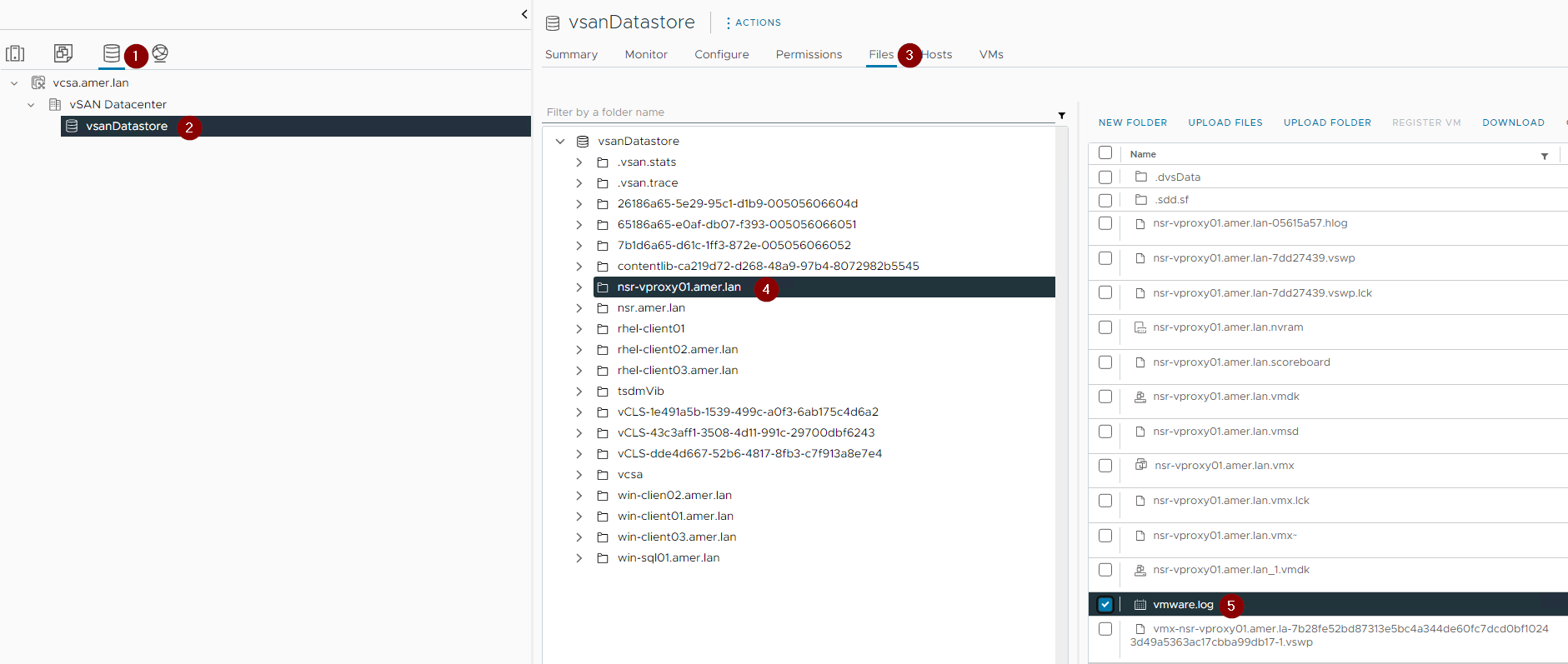
HINWEIS: Es können mehrere vmware.log Dateien vorhanden sein. Stellen Sie sicher, dass Sie die Dateien abrufen, deren Zeitstempel mit dem Zeitpunkt übereinstimmt, an dem der Absturz beobachtet wurde. Andernfalls sammeln Sie sie alle.
- vSphere-Support-Bundle:
HINWEIS: Stellen Sie sicher, dass Sie die Hostprotokolle für den ESXi-Host auswählen, auf dem sich der vProxy befindet.
vCenter Server-Support-Bundle:
Das Sammeln von vCenter und relevanten ESXi-Hostprotokoll-Bundles ist optional. Dies ist in der Regel nicht für die standardmäßige Fehlerbehebung mit dem NetWorker-Schutz erforderlich. Dies kann vom NetWorker-Support bei der Untersuchung von Supportfällen angefordert werden.
- Melden Sie sich als Administratornutzer bei der vSphere-Weboberfläche von vCenter an.
- Navigieren Sie zur Registerkarte Inventory .
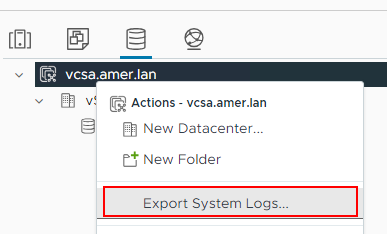
- Klicken Sie mit der rechten Maustaste auf den vCenter Server und klicken Sie dann auf Export System Logs:
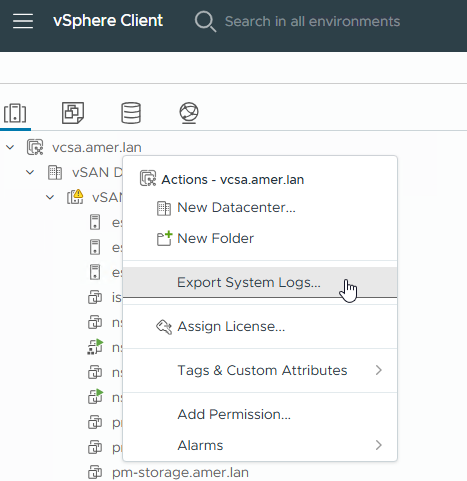
- Schließen Sie relevante ESXi-Hostprotokolle ein:
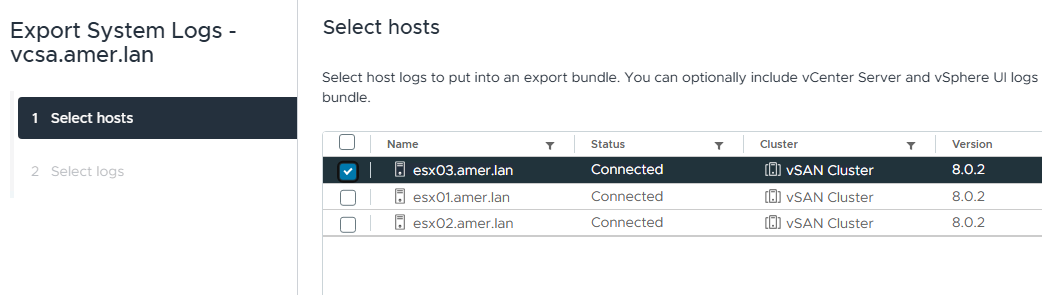
HINWEIS: Relevante ESXi-Hostprotokolle sind für die Hosts, auf denen sich ein bestimmter vProxy und eine bestimmte VM im Zusammenhang mit dem Problem befanden. In einigen Szenarien zum Beispiel: Probleme direkt zwischen dem NetWorker-Server und vCenter (Bestandsaufnahme usw.). Die ESXi-Protokolle sind nicht erforderlich. Bei einem Problem, das ein VM-Backup oder eine VM-Wiederherstellung umfasst, empfiehlt es sich, die ESXi-Protokolle für die Hosts zu sammeln, auf denen sich die VM und die für den Vorgang verwendete vProxy-Appliance befinden.
- Klicken Sie auf Fertigstellen , um das Bundle zu erzeugen.
- Das Bundle kann direkt in Ihren NetWorker-Service-Request oder an einen vom Support bereitgestellten MFT-Speicherort hochgeladen werden.
Data Domain-Protokolle:
Data Domain-Protokolle sind optional und hängen vom jeweiligen Problem ab. Zum Beispiel Kommunikationsprobleme, die zwischen vProxy und DD oder VMware und DD während eines Backup- oder Recovery-Vorgangs beobachtet werden.
The Data Domain ddfs.info Das Protokoll ist das Hauptprotokoll, auf das Sie sich bei der Erstdiagnose von vermuteten Data Domain-bezogenen Problemen konzentrieren sollten. Das ddfs.info Protokoll kann wie folgt erfasst und überprüft werden: NetWorker: So erfassen Sie ddfs.info Protokoll von Data Domain
Bei vermuteten Leistungsproblemen ddboost_precert Die Protokollierung kann auf dem vProxy aktiviert werden. Weitere Informationen finden Sie im Abschnitt DD Boost Precert Debugging unter NetWorker VMware Protection-vProxy: Aktivieren der Debug-Protokollierung
Alternativ können Sie ein vollständiges Data Domain-Support-Bundle erfassen:
- Greifen Sie über einen Webbrowser auf die Weboberfläche von PowerProtect DD System Manager zu:
https://DD_ADDRESS/ddem - Melden Sie sich als Administrator an, z. B.:
sysadmin - Gehen Sie zu Maintenance ->Support Bundles und> klicken Sie dann auf Generate Support Bundle.
- Wählen Sie aus der Drop-down-Liste Bundle Type die Option Full Bundle aus.
- Wählen Sie aus der Drop-down-Liste Duration die Option All oder einen Zeitbereich aus. Bei der Angabe eines Zeitraums ist es wichtig, dass der Bereich den Zeitraum umfasst, in dem das Problem beobachtet wurde.
- Klicken Sie auf Erzeugen.
- Nachdem das Bundle erzeugt wurde, kann es auf Ihr System heruntergeladen werden.
Ein DD-Support-Bundle kann in Ihren NetWorker-Service-Request oder eine vom Support bereitgestellte MFT hochgeladen werden.
Weitere Informationen
Zugehörige Artikel:
- NVP-vProxy (NetWorker VMware Protection): Aktivieren der Debug-Protokollierung
- NVP-vProxy: Verwendung des Integritätsprüfungstools ProxyHC auf der vProxy-Appliance
- NVP vProxy: Troubleshooting der Netzwerkverbindung für Backup- und Wiederherstellungsvorgänge
- NetWorker: NVP vProxy – Troubleshooting VM-Backup- und Wiederherstellungsperformance und -durchsatz
- NVP vProxy: Troubleshooting von VMware-Snapshot-Problemen während NetWorker-Backups.
- NVP vProxy: Grundlegendes zu VMware VM-Backupleveln in NetWorker
Betroffene Produkte
NetWorkerArtikeleigenschaften
Artikelnummer: 000022831
Artikeltyp: How To
Zuletzt geändert: 01 Sept. 2026
Version: 9
Antworten auf Ihre Fragen erhalten Sie von anderen Dell NutzerInnen
Support Services
Prüfen Sie, ob Ihr Gerät durch Support Services abgedeckt ist.