NetWorker: Rückgewinnung von Speicherplatz aus Data Domain – Handbuch
Zusammenfassung: Das Ziel dieses Wissensdatenbank-Artikels besteht darin, Data Domain-Kapazitätsprobleme bei der Verwendung mit NetWorker zu behandeln. Es enthält Details zur Rückgewinnung von Speicherplatz von Data Domain-Geräten, zur Erstellung detaillierter Problemdefinitionen, zur Identifizierung spezifischer Protokolle und zu den erforderlichen Schritten zur Behebung des Problems. ...
Dieser Artikel gilt für
Dieser Artikel gilt nicht für
Dieser Artikel ist nicht an ein bestimmtes Produkt gebunden.
In diesem Artikel werden nicht alle Produktversionen aufgeführt.
Weisungen
WARNUNG: In diesem Artikel wird die Methodik zur Untersuchung von Speicherplatzproblemen im Data Domain-Speicher beschrieben. Beim Entfernen von Daten ist Vorsicht geboten, um sicherzustellen, dass nur nicht mehr gewünschte Daten gelöscht werden. Das Löschen von Savesets wird als letzter Ausweg in Betracht gezogen. Bei ordnungsgemäßer Konfiguration bietet der Aufbewahrungslebenszyklus von NetWorker ein Framework, in dem jedes Saveset nicht nur nach seinem Aufbewahrungsdatum, sondern auch nach den davon abhängigen Savesets abläuft. Markieren von Savesets als abgelaufen (
E) wird für normale Situationen bevorzugt, in denen eine Speicherplatzrückgewinnung erforderlich ist, die Datenbankintegrität jedoch nicht in Frage gestellt wird. Einfach ausgedrückt: Das absichtliche Löschen von Daten stellt ein Datenverlustszenario dar. Der Dell Support kann keine Empfehlungen geben, welche Daten gelöscht werden sollten, und kann auch keine Daten aus einer Umgebung löschen. Der/die NetWorker-AdministratorIn muss mit Genehmigung des Standort-, Storage- und Infrastrukturmanagements die zu löschenden Daten identifizieren und validieren und dann den Löschvorgang durchführen.
Sehen Sie sich dieses veröffentlichte Video an:
Sie können sich dieses Video auch auf YouTube ansehen.
Schritt 1: Überprüfen Sie, ob betroffene Volumes gemountet sind.
Überprüfen Sie in der Ansicht NetWorker Management Console (NMC) >> Media Device Folgendes:
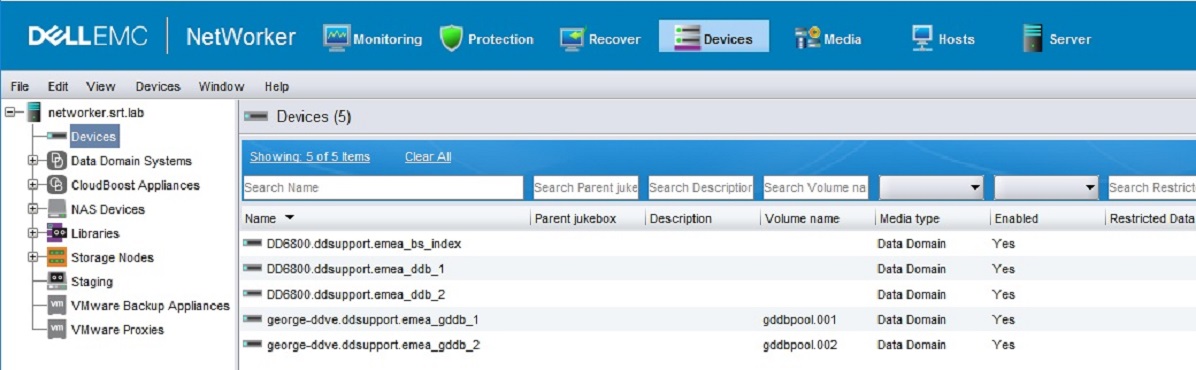
- Ist das betroffene Volume gemountet?
Aktion:
Falls Nein, mounten Sie das Volume (suchen Sie nach Geräten ohne aufgelisteten Volume-Namen, klicken Sie mit der rechten Maustaste und wählen Sie Mount aus).
Falls ja, unmounten Sie das Volume und stellen Sie es erneut bereit. - Überprüfen Sie, ob nicht verwendete Verzeichnisnamen vorhanden sind.
Aktion: Verwenden Sie den Gerätekonfigurationsassistenten, um zu überprüfen, ob im Vergleich zu den Gerätezugriffsinformationen für bereits konfigurierte und gemountete Geräte ungenutzte Verzeichnisnamen vorhanden sind.
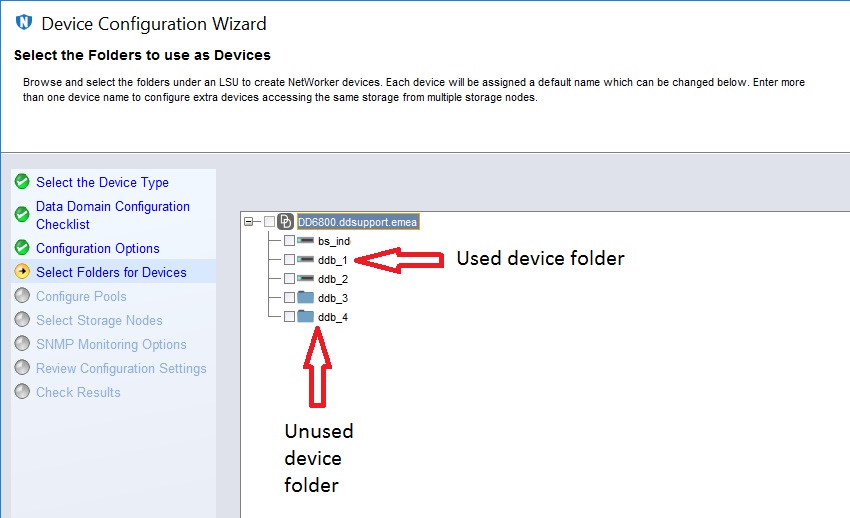
Erstellen Sie neue Geräte für ungenutzte Verzeichnisse, OHNE sie zu kennzeichnen.
Weitere Informationen finden Sie im NetWorker DD Boost Integrationshandbuch Konfigurieren von DD Boost-Geräten mit dem NMC-Gerätekonfigurationsassistenten. Die NetWorker-Dokumentation ist verfügbar unter: Support für NetWorker | Handbücher und Dokumente (Sie müssen sich mit Ihrem Dell Supportkonto anmelden, um auf diese Materialien zugreifen zu können.)
Schritt 2: Überprüfen Sie jedes betroffene Volume in der Mediendatenbank.
Überprüfen Sie in der Ansicht NMC ->Media ->Disk Volumes Folgendes:
-
- Sind bestimmte Volume-Ablaufdaten auf manuell festgelegt?
Aktion: Legen Sie "Recycling" auf "Auto" fest.
Sieh: NetWorker: Alte Savesets werden nicht automatisch gelöscht, wenn das Volume zum Zeitpunkt des Backups auf "manuelles Recycling" eingestellt ist - Gibt es Volumes, die als Scan erforderlich identifiziert wurden?
Aktion: Ändern Sie den Volume-Status gegebenenfalls in Scan NOT needed.
Sieh: NetWorker: So verschieben Sie das Volume von "Scan ist erforderlich" zu "Scan ist NICHT erforderlich - Überprüfen Sie, ob betroffene Volumes abgelaufene Savesets aufweisen.
Aktion: Klicken Sie mit der rechten Maustaste auf den Volume-Namen und wählen Sie Show Save sets aus und überprüfen Sie den Status (suchen Sie nach wiederverwendbar). Oder führen Sie über eine Eingabeaufforderung mit erhöhten Rechten auf dem NetWorker-Server Folgendes aus:
- Sind bestimmte Volume-Ablaufdaten auf manuell festgelegt?
#mminfo -q volume={affected_volume_name},ssrecycle -r savetime,clretent,ssflags,clflags,ssid,cloneid
Schritt 3: Führen Sie nsrstage und nsrim X aus:
HINWEIS: Das vollständige erforderliche Verfahren ist hier bereits skizziert: NetWorker: So erzwingen Sie das Entfernen eines abgelaufenen Saveset.
Schritt 4: Verbleiben wiederverwendbare Savesets auf den betroffenen Volumes?
Bei Auswahl von Nein muss ein DD-Bereinigungszyklus ausgeführt werden, um Speicherplatz auf der Data Domain zurückzugewinnen.
Falls ja, fahren Sie mit den folgenden Optionen fort:
Falls ja, fahren Sie mit den folgenden Optionen fort:
(Optional) Manuelle Datenlöschung:
Im folgenden Artikel wird die Methode zum Massenentfernen von Savesets beschrieben: NetWorker: So löschen Sie mehrere oder einzelne SSIDs
Kontaktaufnahme mit dem NetWorker-Support:
Wenn Sie den Support kontaktieren müssen, erstellen Sie einen Service-Request. Die folgenden Informationen helfen dabei, sicherzustellen, dass der Fall korrekt weitergeleitet wird, und unterstützen den Support bei seinen Bemühungen:
HINWEIS: Der Dell Support muss diesen Artikel lesen, während er auf der Website des Dell Supportkontos angemeldet ist, um die internen Hinweise anzuzeigen.
Grundlegende Umgebungserfassung:
Vom NetWorker-Backupserver und den betroffenen Storage Nodes:
- NetWorker-Serien-ID: NetWorker: Identifizieren der Software-Seriennummer zum Öffnen eines Supportfalls
- Hostname
- BS-Typ und -Version
- NetWorker-Version und Build-Nummer
- Betroffene Gerätenamen und Gerätezugriffsinformationen
- Betroffene Volume-Namen
- DD-Hostname und -IP-Adresse
- DD-Modell
- DDOS-Version
Erfassen Sie zusätzlich zu den oben genannten Informationen die folgenden Protokoll-Bundles:
- NSRGET für NetWorker-Server: NetWorker: So verwenden Sie das nsrget-NetWorker-Datenerfassungs-Tool
- Weitere Informationen zu Data Domain finden Sie unter Data Domain: So listen Sie Dateien auf dem Data Domain-Dateisystem auf: sfs-dump zum Erfassen von SFS-Speicherabbilddaten im CSV-Format.
- Ein vollständiges Data Domain-Support-Bundle:
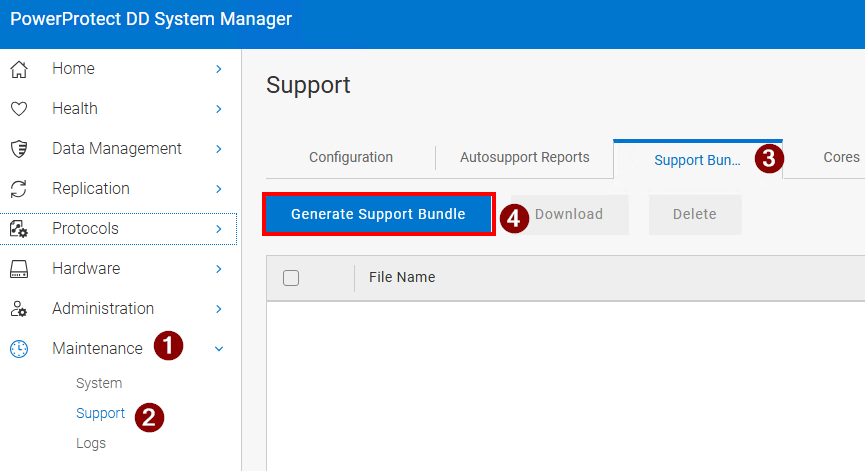
Weitere Informationen
Weitere Informationen finden Sie in diesem veröffentlichten Video:
Sie können sich dieses Video auch auf YouTube ansehen.
Betroffene Produkte
Data Domain, NetWorkerProdukte
NetWorker FamilyArtikeleigenschaften
Artikelnummer: 000023120
Artikeltyp: How To
Zuletzt geändert: 27 Jan. 2026
Version: 9
Antworten auf Ihre Fragen erhalten Sie von anderen Dell NutzerInnen
Support Services
Prüfen Sie, ob Ihr Gerät durch Support Services abgedeckt ist.