PowerMax, VMAX All Flash, VMAX3: Zeiger zu Replikationsdaten Speicherplatz nähert sich dem Kapazitätsschwellenwert
Zusammenfassung: Wenn die RDP-Schwellenwerte (Replication Data Pointer) überschritten werden, erstellt das Array Warnmeldungen für Nutzer, um die Situation zu beheben.
Dieser Artikel gilt für
Dieser Artikel gilt nicht für
Dieser Artikel ist nicht an ein bestimmtes Produkt gebunden.
In diesem Artikel werden nicht alle Produktversionen aufgeführt.
Symptome
- TimeFinder SnapVX-Snapshots
- RDP-Speicherplatz erreicht die Kapazitätsschwellenwerte.
RDP-Schwellenwertwarnung:
Replication Data Pointer has reached 50% capacity.
Replication Data Pointer has reached 60% capacity.
Replication Data Pointer has reached 70% capacity.
Replication Data Pointer has reached 80% capacity.
Replication Data Pointer has reached 85% capacity.
Replication Data Pointer has reached 90% capacity.
Replication Data Pointer has reached 95% capacity.

Replication Data Pointer Meta Data Usage reached 90-99%.
Ursache
Diese Warnmeldung weist darauf hin, dass der RDP des Arrays einen festgelegten Schwellenwert für die prozentuale Auslastung erreicht oder überschritten hat, während TimeFinder SnapVX für lokale Replikationsvorgänge verwendet wird. Das Array erzeugt eine Warnmeldung und sendet eine Dial-Home-Nummer an Dell, um darüber zu informieren, dass der RDP-Speicherplatz einen bestimmten Auslastungsprozentsatz erreicht hat. Dell sendet eine Folge-E-Mail an die benannte Kontaktperson des Arrays, um sie darüber zu informieren, dass der Schwellenwert erreicht wurde.
RDP ist ein internes Dateisystem auf dem Array, das Metadatenzeiger für SnapVX-Snapshots speichert. Es ermöglicht auch den Zugriff auf die Version oder die Originaldaten, die durch SnapVX-Snapshots geschützt werden. Die Anzahl der Zeiger, die in RDP zulässig sind, ist begrenzt. Standardmäßig sind etwa 24 % des Metadatenspeicherplatzes für Back-end-Volumes (Thin Data Devices) auf dem Array reserviert. Sobald dieser RDP-Speicherplatz 100 % erreicht, können SnapVX-Snapshots fehlschlagen. Dies liegt daran, dass das Array keine neuen Versionen von Daten mehr auf Quellgeräten verfolgt, die zuvor nicht im aktiven Snapshot versioniert wurden.
Lösung
Anleitung:
- Überprüfen Sie die aktuelle Auslastung des RDP-Speicherplatzes im Array.
- Überprüfen Sie die aktuellen SnapVX-Snapshots und deren Geräteauslastung.
- Ergreifen Sie die erforderlichen Maßnahmen, um die RDP-Nutzung zu reduzieren.
- Besondere Vorsicht ist geboten, wenn Snap Secure vorhanden ist, da es Vorrang vor Host-Schreibvorgängen auf diese Quell-Volumes hat, wenn das System die Ressourcenlimits des Replikationscaches oder des SRP erreicht. Weitere Informationen finden Sie im Dell Solutions Enabler TimeFinder SnapVX CLI – Benutzerhandbuch 10.x, Aussage zu sicheren Snapshot-Regeln und Einschränkungen.
Empfohlene Maßnahmenoptionen:
- Beenden Sie nicht benötigte SnapVX-Snapshots.
- Überprüfen Sie die Snapshots. Ein oder mehrere Snapshots werden möglicherweise nicht mehr benötigt.
-
Wenn Sie ein oder mehrere verknüpfte Ziele haben, die dem Snapshot zugeordnet sind, müssen die verknüpften Ziele getrennt werden, bevor der Snapshot beendet werden kann.
- Erwägen Sie die Verwendung von selbstablaufenden Zeitgebern für SnapVX-Snapshots.
- Wenn die Aktualisierungsrate der Quell-Volumes auf den Snapshots zu hoch ist, sollten Sie die Verwendung von TimeFinder Clone in Betracht ziehen. TimeFinder Clone verwendet RDP nicht für die Versionsnachverfolgung.
- Erweitern Sie den RDP-Speicherplatz.
- Unter HYPERMAX OS 5977.810.784 und höher gibt es die Möglichkeit, den RDP-Speicherplatz im Cache von den Standardwerten zu erweitern. Weitere Informationen erhalten Sie von Ihrem lokalen Dell Technologies Vertriebsmitarbeiter oder dem Dell Technologies VMAX-Supportteam.
So zeigen Sie die RDP-Nutzung an:
Folgendes ist auf Dell Software und HYPERMAX OS ab den folgenden Version verfügbar:
- Solutions Enabler: 8.2.x
- Unisphere for VMAX: 8.2.x
- HYPERMAX OS 5977.810.784
Solutions Enabler:
- Geben Sie eine
symcfg list -v, wo Sie'Replication Usage'möglicherweise nicht mitgrep(Linux) oderFIND(Windows).
Unisphere for VMAX:
- Navigieren Sie zum <SN>> Data Protection > Protection-Dashboard.
- A
'Replication Cache Used %'oder'Replication Utilization'Balken vorhanden ist.
Unisphere for PowerMax:
- Seriennummer > des Arrays auswählen Kapazität > auswählen Aktivieren Detaillierte > Systemnutzung > anzeigen Replikationsmetadaten:
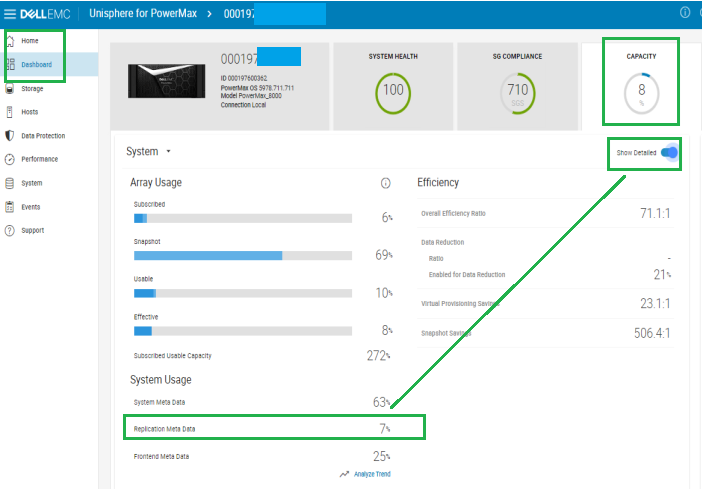
ODER
- Wählen Sie die Arrayseriennummer > Performance > Dashboard > Select Array Array > Efficiency aus.
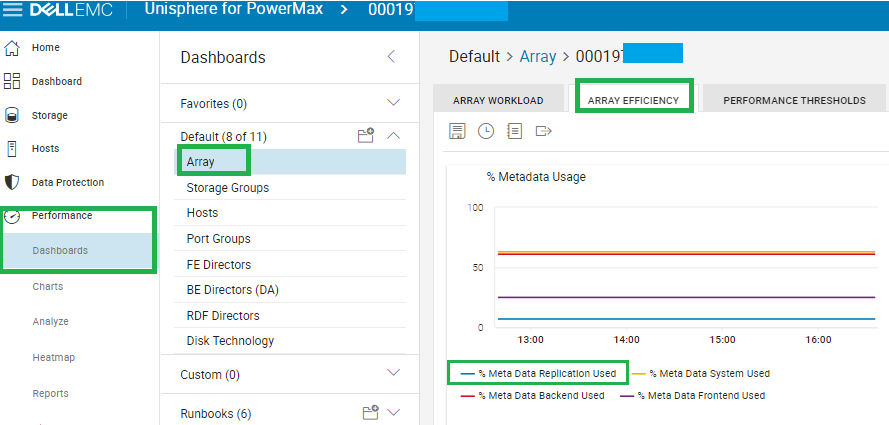
Der Begriff für RDP wird gemäß der Onlinehilfe in "Metadatenreplikation verwendet" umgestuft.
% Metadata Replication Used ist der verwendete Prozentsatz der Zuweisung für die lokale Replikation (RDP) in der Metadaten-Auslagerungsdatei.
So überwachen Sie Warnmeldungen für die RDP-Nutzung:
Folgendes ist auf Dell Software und HYPERMAX OS ab den folgenden Version verfügbar:
- Solutions Enabler: 8.2.x
- Unisphere for VMAX: 8.2.x
- HYPERMAX OS 5977.810.784
Solutions Enabler:
- Verwenden Sie
symevent monitor, um auf Echtzeitereignisse zu überwachen. - Verwenden Sie
symevent list, um vergangene Ereignisse aufzulisten. - Wenn die Warnmeldung auftritt, wird die folgende Meldung angezeigt:
The device pool or Storage Resource Pool (SRP) is almost full.
Unisphere for VMAX oder Unisphere for PowerMax:
- Navigieren Sie zu Home > Administration > Alert Settings > Symmetrix Threshold Alerts.
- Stellen Sie sicher, dass Local Replication Utilization aktiviert ist.
- Der standardmäßige Benachrichtigungsschwellenwert kann nicht geändert werden, aber durch eine neue Warnungsrichtlinie ersetzt werden. Klicken Sie auf die Schaltfläche Create und befolgen Sie die Anweisungen des Assistenten, um Ihre Schwellenwerte zu erstellen.
- Gehen Sie zu Startseite > Administration > Warnmeldungseinstellungen > Benachrichtigungen für Unisphere, um benachrichtigt zu werden, wenn die Warnmeldung eingerichtet wurde. Sie können Syslog-, E-Mail- oder SNMP-Warnmeldungen (Simple Network Management Protocol) aktivieren.
Weitere Informationen
Diese Meldungen erzeugen keinen Service-Request (SR). Stattdessen wird eine E-Mail mit einem Link zu diesem Artikel generiert und an den primären Kontakt für das Konto gesendet.
Weitere Informationen zu SnapVX und RDP finden Sie im technischen Hinweis zu Dell Technologies SnapVX:
Lokale Replikation mit SnapVX | Dell PowerMax und VMAX All Flash: Lokale Replikation von TimeFinder SnapVX | Dell Technologies Info Hub
TimeFinder Business Continuity Volume (BCV) und TimeFinder Clone-Replikation verwenden kein RDP-System auf VMAX3- oder VMAX All Flash-Systemen.
Betroffene Produkte
PowerMax, PowerMax 2000, PowerMax 8000, VMAX 100K, VMAX 200K, VMAX 250F, VMAX 400K, VMAX 450F, VMAX 850F, VMAX 950FProdukte
VMAX All Flash, VMAX3 SeriesArtikeleigenschaften
Artikelnummer: 000025002
Artikeltyp: Solution
Zuletzt geändert: 17 Apr. 2026
Version: 12
Antworten auf Ihre Fragen erhalten Sie von anderen Dell NutzerInnen
Support Services
Prüfen Sie, ob Ihr Gerät durch Support Services abgedeckt ist.