NetWorker: Jak odebrat nástroj NetWorker, když se nezdaří odinstalace nebo upgrade (Windows)
Zusammenfassung: NetWorker: Postup odebrání po selhání odinstalace v hostiteli Windows
Dieser Artikel gilt für
Dieser Artikel gilt nicht für
Dieser Artikel ist nicht an ein bestimmtes Produkt gebunden.
In diesem Artikel werden nicht alle Produktversionen aufgeführt.
Symptome
- Serverové balíčky NetWorker Server, Storage Node, Client a/nebo Management Console (NMC) se instalují do operačního systému Windows.
- Instalace, odinstalace nebo upgrade NetWorker se nezdařil.
Ursache
Existují různé problémy na úrovni operačního systému, které mohou způsobit selhání odinstalace/upgradu. Protokol instalace/nebo odinstalace je propojen v průvodci instalací. Neúspěšná instalace nebo odinstalace vrátí kód chyby spuštění MSI: https://learn.microsoft.com/windows/win32/msi/error-code 
Tento článek znalostní databáze se zaměřuje na akce, které lze provést pro čisté odebrání nástroje NetWorker, aby jej bylo možné znovu nainstalovat. Provádění akcí uvedených v tomto článku znalostní databáze nemění ani neodstraňuje žádné konfigurační nebo databázové soubory nástroje NetWorker. Procesy, které jsou do toho zapojeny, pouze pomáhají vyčistit systémové servisní soubory a umožňují úspěšné dokončení odinstalace.
Lösung
Požadavky
- Pokud je systém NetWorker virtuálním počítačem, před provedením níže uvedených kroků se doporučuje vytvořit snapshot systému. Po dokončení procesu lze snapshot odebrat.
- Pokud se jedná o server NetWorker, shromážděte podrobnosti o spouštěcí sadě uložení z e-mailových zpráv zásad ochrany serveru (pokud jsou nakonfigurovány). Značka ".. Ke shromáždění podrobností o spouštěcí sadě a zařízení lze také použít protokoly \nsr\policy\logs\Server Protection\Server db backup\Server db backup_jobid_logs". Není to nutné, pokud je systém klientem NetWorker, samostatným serverem NetWorker Management Console (NMC), samostatným serverem NetWorker Web User Interface (NWUI) nebo samostatným uzlem úložiště NetWorker.
POZNÁMKA: Podpora NetWorker nesmí provádět akce, které zahrnují odebrání balíčků nebo změny systému. Lze zapojit podporu NetWorker; Všechny akce, které vyžadují změny instalačních balíčků nebo registrů systému, však musí provést správce systému. Pokud potřebujete pomoc s tímto procesem, obraťte se na správce systému Windows. Služby Dell Professional Services lze využít také k instalacím a procesům upgradu. Chcete-li využít profesionální služby, obraťte se na obchodního zástupce společnosti Dell nebo místního obchodního zástupce.
Odebrání z příkazového řádku:
1. Zastavte všechny platné služby NetWorker, NetWorker Management Console a NetWorker Web User Interface:
net stop nsrexecd /y
net stop nwui /y
POZNÁMKA: Zastavením služby nsrexecd (klient) by se měly zastavit všechny závislé služby: NMC (gstd), server (nsrd) a služby uzlů úložiště. Služby NWUI musí být zastaveny samostatně. Zkontrolujte, zda byly služby zastaveny pomocí příkazu tasklist nebo v okně Microsoft services.msc.
NetWorker Management Console:
- Databázová služba EMC GST.
- Služba EMC GST.
- Obsluha depeší EMC GST
- Webové služby EMC GST.
Server/klient/uzel úložiště NetWorker:
- Server NetWorker pro zálohování a obnovení.
- Adaptér fronty zpráv NetWorker.
- Služba NetWorker Remote Exec Service
- Služba NetWorker Snapshot Management Service
Server webového uživatelského rozhraní NetWorker (NWUI):
- Server webového uživatelského rozhraní NetWorker Management.
- Databáze webového uživatelského rozhraní NetWorker.
2. Podle nainstalované verze nástroje NetWorker zadejte následující příkaz.
Produkt wmic, kde "Vendor = 'Dell EMC'" získá název, IdentifyingNumber, PackageName
Příklad:
C:\Users\Administrator> wmic
wmic:root\cli>product where "Vendor = 'Dell EMC'" get name, IdentifyingNumber, PackageName
IdentifyingNumber                       Name                                PackageName
{A901A570-8BC9-462D-B07F-3396F7387555}  NetWorker Extended Client           NwExtClientMsi.msi
{C5E4AD90-15E2-4386-B106-3778ADC2A861}  NetWorker                           NwServerMsi.msi
{D9289E55-33F7-4ECE-BD1E-CFF259D17C45}  NetWorker Authentication Service    Authc.msi
{6A854AE6-C689-424A-8B96-85B032C151D4}  NetWorker                           NwClientMsi.msi
{503C3A3A-B164-4158-9007-6F8B2DC79B5D}  Config Checker                      CfgChkMsi.msi
{22E4288C-3019-4AF0-B2FF-21A254A68FE4}  NetWorker Management Console        NMC.msi
{0CDAFA1F-A2CD-4ADD-AAE9-77085F08F389}  NetWorker                           NwStorageNodeMsi.msi
{C368557F-33E0-402C-9BAB-645B5878CAE8}  NetWorker Management Web UI Server  mcui.msi
POZNÁMKA: Pokud nejsou v seznamu uvedeny žádné balíčky, přejděte ke kroku 5.
3. Pomocí následujícího příkazu odinstalujte jednotlivé moduly zvlášť. V klauzuli where použijte místo name hodnotu IdentifyingNumber, protože máme více modulů se stejným názvem "NetWorker". Doporučuje se odebrat komponenty, jako jsou balíčky NMC a NWUI, poté balíčky server/authc a nakonec klientský balíček.
wmic product, kde "IdentifyingNumber = '{IdentifyingNumber}'" volá uninstall
Příklad:
wmic:root\cli>product where "IdentifyingNumber = '{A901A570-8BC9-462D-B07F-3396F7387555}'" call uninstall
Execute (\\WINSRVR2K22\ROOT\CIMV2:Win32_Product.IdentifyingNumber="{A901A570-8BC9-462D-B07F-3396F7387555}",Name="NetWorker Extended Client",Version="19.6.0.3")->Uninstall() (Y/N/?)? Y
Method execution successful.
Out Parameters:
instance of __PARAMETERS
{
        ReturnValue = 0;
};
POZNÁMKA: Pokud proces nebyl zastaven, může se zobrazit kód společnosti Microsoft 1603 "Během instalace došlo k závažné chybě".
4. Ověřte, že byly odebrány všechny balíčky NetWorker:
Produkt wmic, kde "Vendor = 'Dell EMC'" získá název, IdentifyingNumber, PackageName
5. Pokud je k dispozici příslušná služba, odeberte ji pomocí příkazu sc  . Ujistěte se, že jsou všechny relace MMC zavřené.
. Ujistěte se, že jsou všechny relace MMC zavřené.
- Pomocí dotazu sc se můžete dotazovat na všechny neodebrané služby NetWorker.
sc query state=all | findstr EMC
sc query state=all | findstr NetWorker
- Pomocí příkazu sc delete odeberte všechny služby vrácené dotazem sc. Je možné použít některý z následujících příkazů:
- sc delete "DISPLAY_NAME"
- sc delete "SERVICE_NAME"
C:\Users\Administrator.EMCLAB>sc delete "NetWorker WebUI Database"
[SC] DeleteService SUCCESS

C:\Users\Administrator.EMCLAB>sc delete "EMCGSTWebServer"
[SC] DeleteService SUCCESS
POZNÁMKA: Server NWUI a databáze NMC a služby SNMP se nemusí odinstalovat, pokud je pro odstranění sc použit DISPLAY_NAME služby. Místo toho použijte SERVICE_NAME.
C:\Users\Administrator.EMCLAB>sc delete gstd
[SC] DeleteService SUCCESS

C:\Users\Administrator.EMCLAB>sc delete gstsnmptrapd
[SC] DeleteService SUCCESS

C:\Users\Administrator.EMCLAB>sc delete nwui
[SC] DeleteService SUCCESS
6. Ověřte, že všechny příslušné služby uvedené v kroku 1 byly odebrány z konzoly Services.msc.
7. Po odebrání všech služeb souvisejících s nástrojem NetWorker spusťte znovu průvodce instalací a výběrem možnosti "Remove" (Odebrat) by měla být instalace NetWorker úspěšně odebrána.
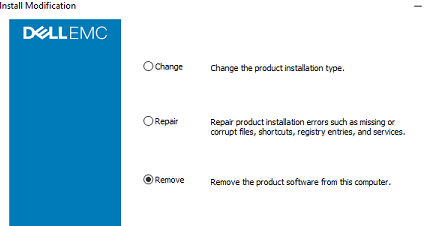
POZNÁMKA: Tím se neodstraní žádné databáze serveru NetWorker/NMC ani konfigurační soubory. Pokud se balíček stále nedaří odinstalovat. Je nutné odebrat registry systému Windows týkající se předchozích instalačních balíčků NetWorker. Pokyny naleznete v dodatečném informačním poli.
8. Nainstalujte nástroj NetWorker znovu přes stávající cestu k souboru. Další požadavky a podrobnosti k instalaci nástroje NetWorker naleznete v průvodci instalací nástroje NetWorker, který je k dispozici prostřednictvím: https://www.dell.com/support/home/product-support/product/networker/docs
Nástroj pro instalaci a odinstalaci programů společnosti Microsoft:
Pokud jste provedli výše uvedené kroky a instalace stále selhává, stáhněte si nástroj Microsoft Program Install and Install:
Microsoft Link: https://support.microsoft.com/help/17588/windows-fix-problems-that-block-programs-being-installed-or-removed 
Název balíčku: MicrosoftProgram_Install_and_Uninstall.meta.diagcab.
Značka: Opraveny problémy, které blokují instalaci nebo odebrání programů.
Kroky:
1. Spusťte balíček MicrosoftProgram_Install_and_Uninstall.meta.diagcab.
2. Klikněte na možnost Opravit problémy s instalací.
V seznamu zobrazených aplikací byste měli být schopni najít balíček NetWorker.
POZNÁMKA: Pokud balíček NetWorker není uveden v seznamu, vyberte možnost Not Listed, otevřete protokol neúspěšné instalace, vyhledejte neúspěšný balíček a shromážděte jeho název, například: {00CA8CFF-77E7-4DD1-8144-B93AF56F1A91}.
3. Vyberte balíček NetWorker a klikněte na tlačítko Opravit.
4. Po úspěšném provedení spusťte nástroj a zkontrolujte, zda problém přetrvává.
5. Nyní můžete pokračovat v instalaci balíčku.
Weitere Informationen
Pokud možnosti uvedené v tomto článku znalostní databáze problém nevyřeší, poslední možností je ruční vymazání systémových registrů položek NetWorker.
Chcete-li odebrat registry NetWorker, otevřete soubor regedit.msc. Před provedením jakýchkoli změn v systémových registrech vytvořte kopii celého registru kliknutím na možnost Exportovat soubory> a uložte registr do umístění podle vlastního výběru. Poté klikněte na možnost Edit-Find>, zadejte NetWorker a poté prohledejte registr. Pomocí klávesy F3 na klávesnici můžete použít příkaz "hledat další". Pomocí tohoto procesu můžete projít registr a odstranit vše, co odkazuje na instalační balíček nebo službu NetWorker .msi. Není nutné odstraňovat žádná pravidla brány firewall, registry související s cestami ke složkám ani výsledky prostředí NetWorker Runtime Environment (NRE). Po dokončení restartování systému zkontrolujte, zda se v oknech "Programy a funkce" a "Služby" nenacházejí položky NetWorker. Pokud se služby nebo balíčky NetWorker nezobrazí, můžete se pokusit přeinstalovat NetWorker přes dříve použitou instalační cestu.
Chcete-li odebrat registry NetWorker, otevřete soubor regedit.msc. Před provedením jakýchkoli změn v systémových registrech vytvořte kopii celého registru kliknutím na možnost Exportovat soubory> a uložte registr do umístění podle vlastního výběru. Poté klikněte na možnost Edit-Find>, zadejte NetWorker a poté prohledejte registr. Pomocí klávesy F3 na klávesnici můžete použít příkaz "hledat další". Pomocí tohoto procesu můžete projít registr a odstranit vše, co odkazuje na instalační balíček nebo službu NetWorker .msi. Není nutné odstraňovat žádná pravidla brány firewall, registry související s cestami ke složkám ani výsledky prostředí NetWorker Runtime Environment (NRE). Po dokončení restartování systému zkontrolujte, zda se v oknech "Programy a funkce" a "Služby" nenacházejí položky NetWorker. Pokud se služby nebo balíčky NetWorker nezobrazí, můžete se pokusit přeinstalovat NetWorker přes dříve použitou instalační cestu.
Betroffene Produkte
NetWorkerProdukte
NetWorker, NetWorker SeriesArtikeleigenschaften
Artikelnummer: 000027143
Artikeltyp: Solution
Zuletzt geändert: 06 Nov. 2025
Version: 6
Antworten auf Ihre Fragen erhalten Sie von anderen Dell NutzerInnen
Support Services
Prüfen Sie, ob Ihr Gerät durch Support Services abgedeckt ist.