Installation des NVP-vProxy-Plug-ins von NMC schlägt mit "vCenter-Plug-in konnte nicht installiert werden" fehl
Zusammenfassung: Die Installation des NVP-vProxy-Plug-ins von NMC schlägt mit der Meldung "Fehler beim Installieren des vCenter-Plug-ins" fehl. Dieser Artikel enthält Schritte zum Troubleshooting, um die Ursache zu identifizieren. ...
Dieser Artikel gilt für
Dieser Artikel gilt nicht für
Dieser Artikel ist nicht an ein bestimmtes Produkt gebunden.
In diesem Artikel werden nicht alle Produktversionen aufgeführt.
Symptome
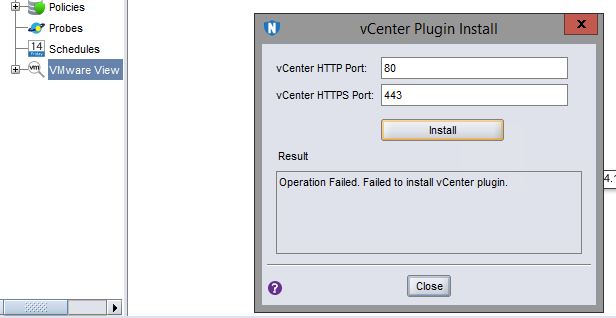
Die NVP-vProxy-Plug-in-Installation von NMC schlägt mit der folgenden Meldung fehl:
Failed to install vCenter plug-in
Ursache
Das NetWorker-NVP-vProxy-vCenter-Plug-in wird über die NMC im Bildschirm Protection installiert, indem Sie mit der rechten Maustaste auf "VMware View" klicken und "Install vCenter Plugin" auswählen.
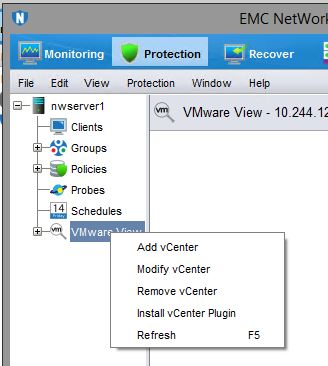
Dieser Vorgang schlägt mit der folgenden Meldung fehl:
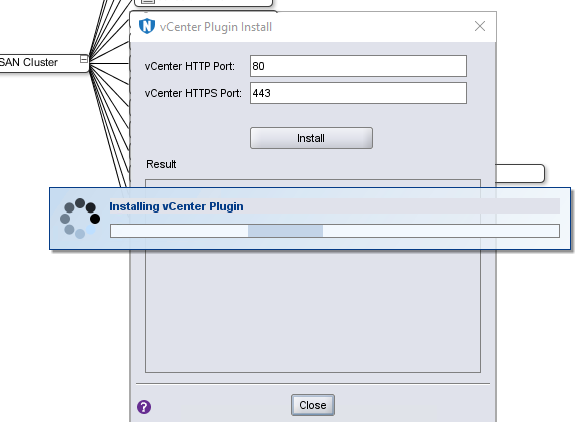
Oder es bleibt möglicherweise auf unbestimmte Zeit in der Installationsmeldung hängen:
Referenz: NetWorker-vProxy: Anleitung zum Entfernen des vProxy-Plug-ins aus vCenter Server.
Lösung
Um herauszufinden, warum dies fehlschlägt, muss mithilfe der folgenden Schritte eine Debug-Protokolldatei des Vorgangs erzeugt werden:
-
Aktivieren Sie auf dem NMC-Client (NetWorker Management Console) die Java-Konsole.
Wenn NetWorker Runtime Environment (NRE) installiert ist, kann über das NRE-Installationsverzeichnis auf die Java-Systemsteuerung zugegriffen werden:
C:\Program Files\NRE\java\jre<version>\bin\javacpl.exe

Wenn die Oracle Java Runtime-Umgebung installiert ist, öffnen Sie "Run" [STRG+R] und geben Sie Folgendes ein:
javaws -viewer
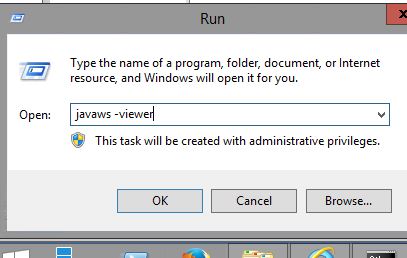
Navigieren Sie in der Java-Systemsteuerung zur Registerkarte Advanced und klicken Sie auf Show Console:

-
Starten Sie NMC und melden Sie sich an.
-
Geben Sie in der Java-Konsole 5 ein.
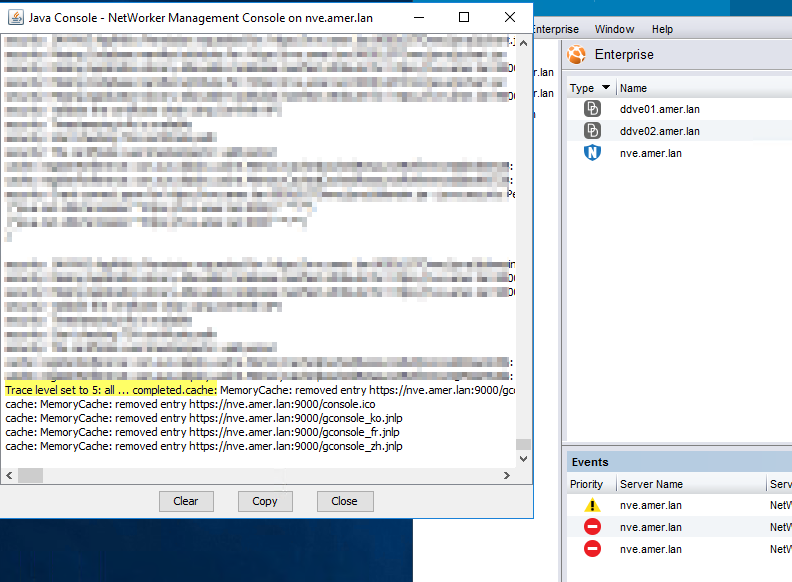
-
Navigieren Sie zur Registerkarte Protection und versuchen Sie erneut, das vSphere-Plug-in zu installieren.
-
Kopieren Sie die Java-Debug-Ausgabe mithilfe der Schaltfläche "Kopieren" in der Konsole in eine Notepad-Datei und überprüfen Sie sie auf Fehler.
Überprüfen Sie auf dem NetWorker-Server die "vcui.log" auf Fehler während der Plug-in-Installation:
Linux:/nsr/authc/logs/vcui.log
Windows:C:\Program Files\EMC NetWorker\nsr\authc-server\tomcat\logs\vcui.logSzenario
In den Protokollen wurde Folgendes gefunden:network: Connecting https://nwserver1:9090/ebr-server/networker/session/connect" https://nwserver1:9090/ebr-server/networker/session/connect with proxy=DIRECT network: Connecting socket://nwserver1:9090 with proxy=DIRECT java.netUnknownHostException: nwserver1 at java.net.AbstractPlainSocketImpl.connect(Unknown Source)
Die "UnknownHostException" wird erzeugt, da der NetWorker-Serverhost (in diesem Fall nwserver1 genannt) dem NMC-Client nicht bekannt war. Durch Hinzufügen der IP-Adresse und des Hostnamens des NetWorker-Servers zur Hostdatei des NMC-Clients wurde das Problem behoben. Der NMC-Client ist der Host, dessen Browser Sie für den Zugriff auf den NMC-Server verwenden.
Installation des NVP-vProxy-Plug-ins von NMC auf NetWorker schlägt mit der Meldung fehl, dass das vCenter-Plug-in nicht installiert werden konnte.
Sie können sich dieses Video auch auf YouTube
Betroffene Produkte
NetWorkerProdukte
NetWorker, NetWorker SeriesArtikeleigenschaften
Artikelnummer: 000036141
Artikeltyp: Solution
Zuletzt geändert: 23 Juli 2026
Version: 6
Antworten auf Ihre Fragen erhalten Sie von anderen Dell NutzerInnen
Support Services
Prüfen Sie, ob Ihr Gerät durch Support Services abgedeckt ist.