NetWorker: So erfassen Sie MoReF-Werte (Managed Object Reference) für VMware-Objekte
Zusammenfassung: Die Schritte, die erforderlich sind, um die Werte für ManagedObjectReference (MoreF) aus dem vCenter ManagedObjectBrowser (MOB) zu erfassen. Diese Werte sind erforderlich, wenn Sie versuchen, NetWorker-NVP-vProxy-Wiederherstellungen über die NetWorker-Server-CLI auszuführen, können aber auch für andere Verfahren erfasst werden. ...
Dieser Artikel gilt für
Dieser Artikel gilt nicht für
Dieser Artikel ist nicht an ein bestimmtes Produkt gebunden.
In diesem Artikel werden nicht alle Produktversionen aufgeführt.
Weisungen
NetWorker VMware Protection (NVP) wurde in einer NetWorker-Umgebung konfiguriert. Einige Vorgänge, z. B. das Durchführen einer Befehlszeilen-Recovery einer virtuellen Maschine (VM), erfordern, dass Sie von VMware verwaltete Objektreferenzwerte in der Befehlssyntax angeben. Zum Beispiel:
nsrvproxy_recover -c vCenter [-s server] {-S ssid[/cloneid] | -N ssname [-t sstime]} [-m recovery-mode] [-f Folder-Moref] [-o option]... [-A Datacenter-Moref] [-C ComputeResource-Moref] [-L ClusterComputeResource-Moref] [-E Datastore-Moref] [-M VM-Moref] [-V VM-name] [-r ResourcePool-Moref] [-H Host-Moref] [-T datastore] [-e export-path] [-d disk] [-p vProxy] [-b pool] [-v] [-k]
Es gibt verschiedene Möglichkeiten, wie Sie die benötigten Daten je nach Umständen oder persönlichen Vorlieben sammeln können. Die folgenden Optionen können verwendet werden.
Option 1 (mminfo):
Bei der
1. Erfassen Sie die Saveset-ID (SSID) des VM-Backups, das Sie verwenden möchten.
mminfo kann auf dem NetWorker-Server verwendet werden, um detaillierte Informationen über die gesicherte VM zu erfassen.
1. Erfassen Sie die Saveset-ID (SSID) des VM-Backups, das Sie verwenden möchten.
Eine. Alle VM-Backups können abgefragt werden mit:
mminfo -kot
B. Eine VM kann mit dem folgenden Befehl abgefragt werden:
mminfo -kot -q vmname="VM_NAME"
HINWEIS: Ersetzen Sie VM_NAME durch den Namen der VM, die in VMware angezeigt wird.
root@nsr:~# mminfo -kot -q vmname=win-client01
 volume        type   vm_name         date     time         size ssid      fl backup_size
...
ddve02VMwareClone.001 Data Domain win-client01 04/17/2024 11:00:13 PM 120 GB 2602601659 cr 120 GB
2. Verwenden Sie die im obigen Befehl erfasste SSID, um weitere Details zur VM abzufragen:
mminfo -aS -q ssid=SSID
root@lnx-nwserv:~# mminfo -aS -q ssid=2602601659
...
                    *vm_info: \
"{
  \"name\": \"win-client01\",
  \"host-name\": \"win-client01.amer.lan\",
  \"ip-address\": \"192.168.9.123\",
  \"template\": false,
  \"moref-id\": \"vm-1009\",
  \"vcenter-name\": \"vcsa.amer.lan\",
  \"path\": \"/Datacenter/esx01.amer.lan/win-client01\",
  \"moref-path\": \"/datacenter-3/domain-s8/vm-1009\",
  \"vm-path\": \"/Datacenter/Clients/win-client01\",
  \"moref-vm-path\": \"/datacenter-3/group-v1015/vm-1009\",
  \"datastore\": \"esx01-datastore\",
  \"datastore-moref\": \"datastore-11\",
  \"os-identifier\": \"windows2019srvNext_64Guest\",
  \"os-name\": \"Microsoft Windows Server 2022 (64-bit)\",
  \"version\": \"vmx-19\",
  \"change-version\": \"2024-04-01T13:11:28.482168Z\",
  \"esxi-moref\": \"host-10\",
  \"esxi-name\": \"esx01.amer.lan\",
  \"datacenter\": \"datacenter-3\",
  \"compute-resource\": \"domain-s8\",
  \"cluster-compute-resource\": \"\",
  \"networks\": [
    \"Production VM Network\"
  ],
...
Option 2 (nsrvim):
Der NetWorker-Server kann .xml Dateien für die VMware-Hypervisor-Ressource mithilfe der nsrvim . Dieser Befehl wird alle 15 Minuten ausgeführt, um VMware-Ressourcen in die NetWorker-Datenbank einzufügen. Außerdem können Speicherabbilddateien für angegebene Hypervisor-Ressourcen erstellt werden. Diese Methode kann nützlich sein, wenn Sie eine VM aus einer vCenter-Umgebung in eine neue vCenter-Umgebung wiederherstellen, wobei die Saveset-Details aus mminfo Enthält nur die VM-MoRef-Werte des vorherigen vCenter.
nsrvim --dump --names=HYPERVISOR_NAME
HINWEIS: Dabei ist HYPERVISOR_NAME der Name des VMware-Hypervisors (vCenter oder ESXi-Host), wie er NetWorker hinzugefügt wurde. Dies wird in der NetWorker Management Console (NMC), der NetWorker Web User Interface (NWUI) oder über
nsradmin Mit print type: nsr hypervisor.
Beispiel:
nsrvim --dump --names=vcsa.amer.lanAuf Linux NetWorker-Servern werden die .xml Dateien erstellt unter: /nsr/cores/nsrvim/
Auf Windows-NetWorker-Servern werden die .xml Dateien im selben Verzeichnis wie nsrvim Der Befehl wurde ausgeführt von:

Bei der HYPERVISOR_NAME-mapping.xml file details die VMware MoRef-Werte:
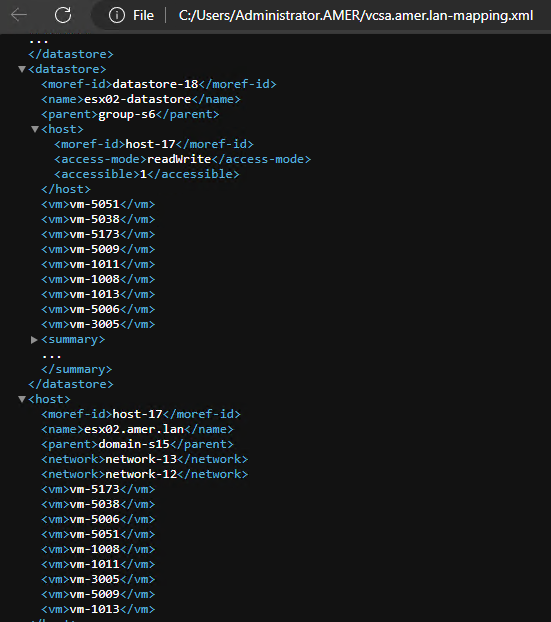
HINWEIS: Mit dieser Methode werden bestimmte MoRef-Werte für Datenspeicher, Host und Compute-Ressource abgerufen. Andere Methoden sind erforderlich, um den MoRef-Wert einer vorhandenen VM mit ihrem VM-Namen zu korrelieren.
Option 3 (NSR-Wiederherstellungsressource):
Beim Speichern einer Recovery-Instanz aus der NMC wird eine '
nsr recover' -Ressource, die den NetWorker-Befehl und die Optionen anzeigt, die während der Wiederherstellung verwendet werden. Dies kann nützlich sein, wenn Sie den erforderlichen Befehl ausfüllen, aber zusätzliche Optionen wie Debugging und Ausführlichkeit hinzufügen möchten.
1. Starten Sie die Wiederherstellung, die Sie über die NMC durchführen möchten. Sie können die Recovery anhalten. Sie müssen nicht warten, bis sie abgeschlossen ist. Sobald der Recovery-Prozess initiiert wurde, sollte die NSR-Wiederherstellungsressource gespeichert werden.
2. Öffnen Sie auf dem NetWorker-Server eine Administrator- oder Root-Eingabeaufforderung.
3. Geben Sie den folgenden Befehl ein: nsradmin
4. Geben Sie in der Eingabeaufforderung von nsradmin Folgendes ein: print type: nsr recover
Beispiel:
root@lnx-nwserv:~# nsradmin
NetWorker administration program.
Use the "help" command for help, "visual" for full-screen mode.
nsradmin> print type: nsr recover

                        type: NSR recover;
                        name: Restore_Test_20240418;
                     comment: ;
                      client: vcsa.amer.lan;
          destination client: lnx-nwserv.amer.lan;
           recover requestor: \
"cn=administrator,cn=Users,dc=lnx-nwserv,dc=amer,dc=lan";
             recover command: nsrvproxy_recover;
             recover options: \
" -m I  -c vcsa.amer.lan -M vm-1008 -V 'lnx-client01_1' -A datacenter-3 -C dom\
ain-s15 -H host-17 -F 'group-v4' -d 'Hard disk 1/2000/datastore-18' -E datasto\
re-18  -S 2636156091";
               recover stdin: ;
                  start date: "Thu Apr 18 10:06:20 2024";
              hard stop date: ;
                      status: ;
            persist resource: Yes;
        restricted data zone: ;
Die obige Ausgabe liefert die erforderlichen
nsrvproxy_recover Befehlsoptionen, die in der von der Benutzeroberfläche initiierten Wiederherstellung verwendet werden. Zum Beispiel:
nsrvproxy_recover -m I -c vcsa.amer.lan -M vm-1008 -V 'lnx-client01_1' -A datacenter-3 -C domain-s15 -H host-17 -F 'group-v4' -d 'Hard disk 1/2000/datastore-18' -E datastore-18 -S 2636156091"
Zusätzliche Optionen wie z. B.
-v oder -D [1-9] kann nach dem Befehl recover hinzugefügt werden, um die Ausführlichkeit zu erhöhen und das Debug-Level zu erhöhen.
Option 4 (VMware):
Sie können die MoRef-Werte direkt im VMware Managed Object Browser (MOB) erfassen. Für den Zugriff auf vCenter MOB ist VMware-Administratorzugriff erforderlich. Wenn Sie keinen Zugriff auf dieses Tool haben, lassen Sie diese Werte von Ihrem vCenter-Administrator erfassen.
1. Navigieren Sie zu vCenter Managed Object Browser (MOB)
Beispiel:
2. Melden Sie sich mit vCenter-Administratorzugangsdaten an.
3. Wählen Sie unter "Inhalt" Inhalt aus.
1. Navigieren Sie zu vCenter Managed Object Browser (MOB)
Beispiel:
https://vcenter-name-or-ip/MOB (Sie müssen Ihren vCenter-Namen oder Ihre vCenter-IP-Adresse verwenden).
2. Melden Sie sich mit vCenter-Administratorzugangsdaten an.
3. Wählen Sie unter "Inhalt" Inhalt aus.
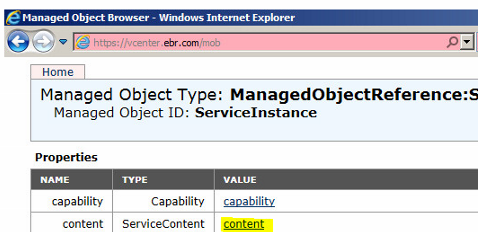
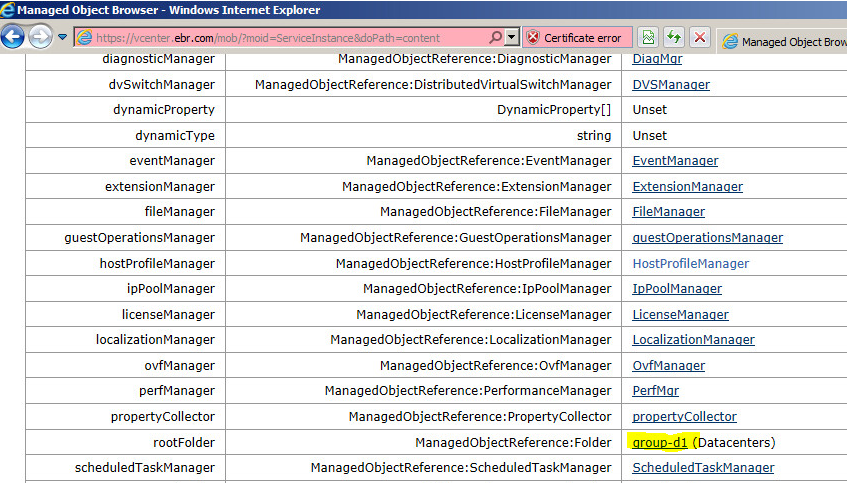
4. Wählen Sie den Namen der Rechenzentrumsgruppe aus unter
ManagedObjetReference:Folder unter "rootFolder“
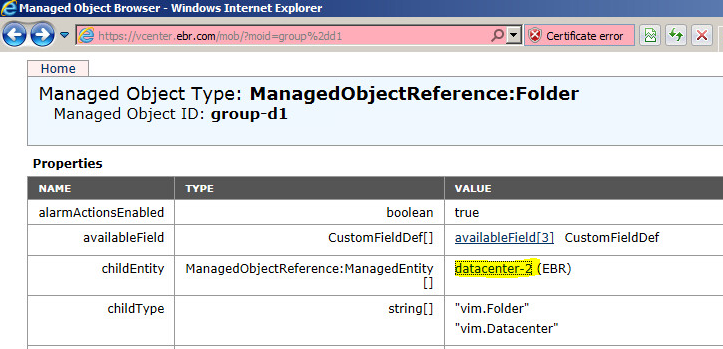
5. Wählen Sie den Rechenzentrumsnamen aus
ManagedObjectReference:ManagedEntity unter "childEntity“
6. Wählen Sie den Datenspeicher aus, in dem sich die VMs befinden
ManagedObjectReference:Datastore unter "datastore“
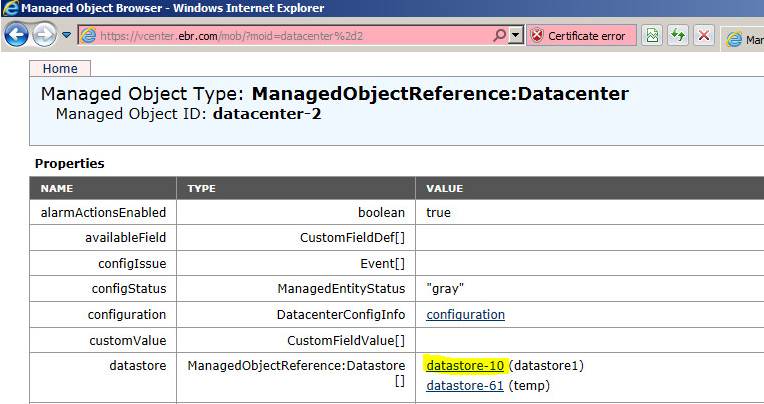
7. Der VM-MoReF-Wert ist aufgeführt unter
ManagedObjectReference:VirtualMachine unter "vm“
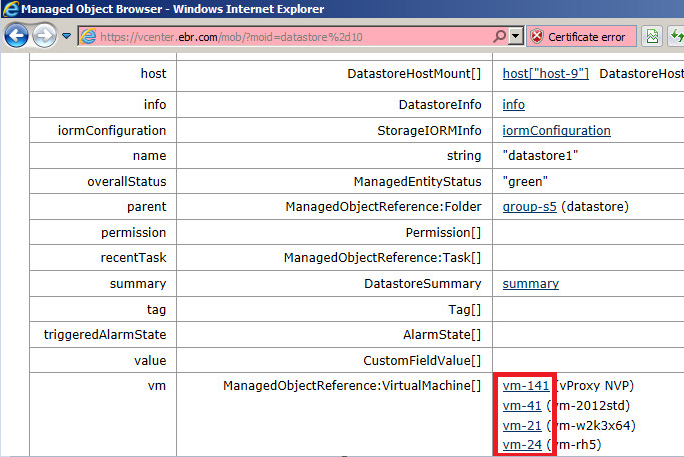
Die MoReF-Werte für Rechenzentrum, Datenspeicher und VM sind die hervorgehobenen Werte in jedem der obigen Beispiele.
Weitere Informationen
Weitere Dokumentation zu Befehlszeilenwiederherstellungsoptionen finden Sie im NetWorker Command Reference Guide: https://www.dell.com/support/home/product-support/product/networker/docs
Zugehörige Artikel:
- NVP-vProxy: Grundlegendes zu VMware VM-Backupleveln in NetWorker
- NVP-vProxy: Identifizieren eines VM-Namens anhand der in NetWorker dargestellten UUID
- NVP-vProxy: Verwendung des Befehls nsrvproxy_flr für die Recovery auf Dateiebene vom NetWorker-Server
- NVP-vProxy: So erhalten Sie die genaue Befehlssyntax zum Ausführen einer VM-Recovery über die CLI mit Debug
- NetWorker VMware Protection – vProxy: Aktivieren der Debugging-Protokollierung
Betroffene Produkte
NetWorkerProdukte
NetWorkerArtikeleigenschaften
Artikelnummer: 000037025
Artikeltyp: How To
Zuletzt geändert: 24 März 2026
Version: 7
Antworten auf Ihre Fragen erhalten Sie von anderen Dell NutzerInnen
Support Services
Prüfen Sie, ob Ihr Gerät durch Support Services abgedeckt ist.