Data Domain: Zertifikatfehler beim Hinzufügen einer Cloud-Einheit
Zusammenfassung: Beim Hinzufügen einer Cloudeinheit zu einem Data Domain-System mithilfe von System Manager kann aufgrund fehlender oder veralteter Root-CA-Zertifikate ein Zertifikatvalidierungsfehler auftreten. ...
Dieser Artikel gilt für
Dieser Artikel gilt nicht für
Dieser Artikel ist nicht an ein bestimmtes Produkt gebunden.
In diesem Artikel werden nicht alle Produktversionen aufgeführt.
Symptome
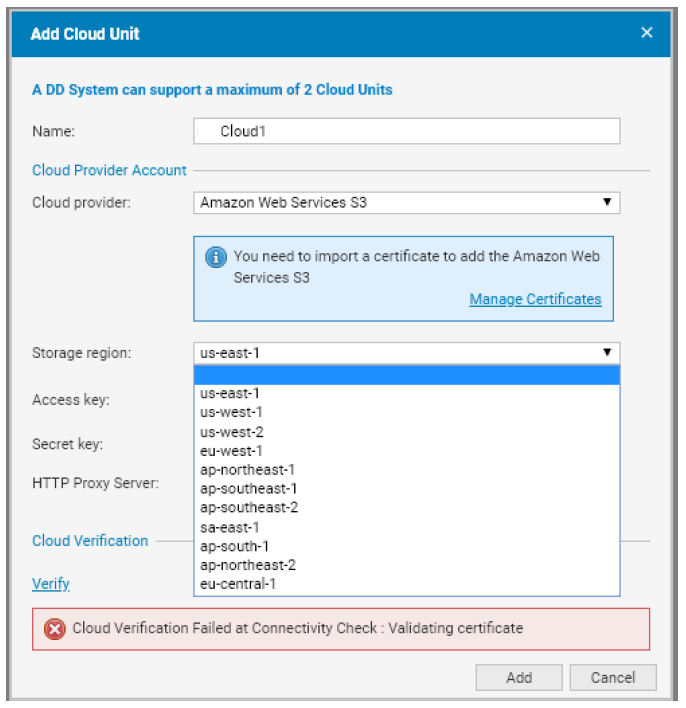
Der Versuch, eine Cloudeinheit in Data Domain System Manager hinzuzufügen, führt zu folgendem Fehler:
- Cloud-Verifizierung bei Konnektivitätsprüfung fehlgeschlagen: Zertifikat wird validiert
- Zum Beispiel:
Ursache
Der Fehler tritt auf, weil die erforderlichen Stamm-CA-Zertifikate für den Cloud-Anbieter nicht vorhanden oder veraltet sind. Gemäß Data Domain-Administrationshandbuch gelten folgende Voraussetzungen für die Konfiguration oder das Hinzufügen einer Cloudeinheit:
- Ordnungsgemäße Netzwerkkonfiguration (Firewall- und Proxyeinstellungen)
- Importieren der korrekten CA-Zertifikate
- Hinzufügen der Cloudeinheit
Lösung
1. Laden Sie die erforderlichen Zertifikate herunter.
Laden Sie für jeden Cloud-Anbieter die entsprechenden Root-CA-Zertifikate herunter:
-
AWS:
- Baltimore CyberTrust-Stammzertifikat
- Hinweis: Laden Sie auch das im März 2021 veröffentlichte Starfield Class 2-Zertifikat herunter und importieren Sie es.
- Weitere Informationen zum Umgang mit AWS S3-Zertifikatsänderungen finden Sie in diesem Wissensdatenbank-Artikel .
-
Virtustream:
- Laden Sie das DigiCert High Assurance EV Root CA-Zertifikat von DigiCert herunter.
-
ECS:
- Die Stammzertifizierungsstellenzertifikate variieren je nach Kunde.
- Wenn Sie einen HTTPS-Endpunkt verwenden, stellen Sie sicher, dass das Stamm-CA-Zertifikat von Ihrem Load Balancer-Anbieter importiert wird.
-
Azure:
- Laden Sie das Baltimore CyberTrust Root-Zertifikat herunter.
- Hinweis: Ab Februar 2022 sind zusätzliche Zertifikate erforderlich.
- Weitere Informationen zum Umgang mit Änderungen am Azure TLS-Zertifikat finden Sie in diesem Wissensdatenbank-Artikel .
- Video: Azure-Zertifikatupdate
-
Flexible S3-Anbieter:
- Importieren Sie das von Ihrem S3 Flexible-Anbieter bereitgestellte Stammzertifizierungsstellenzertifikat.
2. Konvertieren des Zertifikats in das PEM-Format (falls erforderlich)
Wenn das heruntergeladene Zertifikat eine .crt -Erweiterung, konvertieren Sie sie mit OpenSSL in das PEM-Format:
openssl x509 -inform der -in BaltimoreCyberTrustRoot.crt -out BaltimoreCyberTrustRoot.pem3. Zertifikat mit Data Domain System Manager importieren
-
Navigieren Sie zu:
Datenmanagement > Dateisystem > Cloud-Einheiten -
Klicken Sie in der Symbolleiste auf Zertifikate verwalten .
-
Klicken Sie im Dialogfeld Manage Certificates for Cloud auf Add.
-
Wählen Sie eine der folgenden Optionen:
- Laden Sie eine .pem-Datei hoch: Navigieren Sie zur Zertifikatdatei und wählen Sie sie aus.
- Kopieren Sie den Zertifikattext und fügen Sie ihn ein:
- Öffnen Sie das Menü
.pemDatei in einem Texteditor. - Kopieren Sie den Inhalt und fügen Sie ihn in das Dialogfeld ein.
- Öffnen Sie das Menü
-
Klicken Sie auf Add , um den Import abzuschließen.
Das folgende Video zeigt Ihnen, wie Sie ein Baltimore-Legacy-Zertifikat für Azure Cloud Provider importieren und Data Domain damit integrieren.
AufYouTube ansehen.
Weitere Informationen
Referenz: Dell PowerProtect Data Domain Core-Dokumente
- Administrationshandbücher sind für jede DDOS-Version verfügbar
Betroffene Produkte
Data DomainArtikeleigenschaften
Artikelnummer: 000056159
Artikeltyp: Solution
Zuletzt geändert: 17 Okt. 2025
Version: 6
Antworten auf Ihre Fragen erhalten Sie von anderen Dell NutzerInnen
Support Services
Prüfen Sie, ob Ihr Gerät durch Support Services abgedeckt ist.