Data Domain: Certifikatfejl under tilføjelse af Cloud Unit
Zusammenfassung: Når du føjer en cloudenhed til et Data Domain-system ved hjælp af System Manager, kan der opstå en certifikatvalideringsfejl på grund af manglende eller forældede CA-rodcertifikater.
Dieser Artikel gilt für
Dieser Artikel gilt nicht für
Dieser Artikel ist nicht an ein bestimmtes Produkt gebunden.
In diesem Artikel werden nicht alle Produktversionen aufgeführt.
Symptome
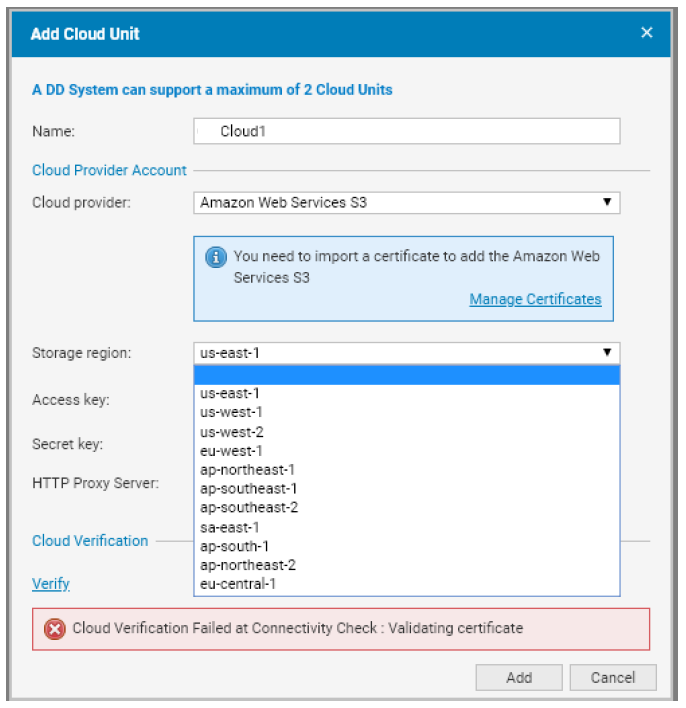
Forsøg på at tilføje en cloudenhed i Data Domain System Manager resulterer i følgende fejl:
- Cloud-verificering mislykkedes ved forbindelseskontrol: Validerer certifikat
- F.eks.:
Ursache
Fejlen opstår, fordi de påkrævede CA-rodcertifikater for cloududbyderen ikke findes eller er forældede. Ifølge Data Domain Administration Guide omfatter forudsætningerne for at konfigurere eller tilføje en Cloud-enhed:
- Korrekt netværkskonfiguration (firewall- og proxyindstillinger)
- Import af de korrekte CA-certifikater
- Tilføjelse af Cloud-enheden
Lösung
1. Download påkrævede certifikater.
Download de relevante CA-rodcertifikater for hver cloududbyder:
-
AWS:
- Baltimore CyberTrust-rodcertifikat
- Bemærk: Download og importer også Starfield Class 2-certifikatet , der blev udgivet i marts 2021.
- Se denne KB-artikel for håndtering af ændringer af AWS S3-certifikater.
-
Virtustream:
- Download DigiCert High Assurance EV Root CA-certifikatet fra DigiCert.
-
ECS:
- Rodnøglecentercertifikater varierer fra kunde til kunde.
- Hvis du bruger et HTTPS-slutpunkt, skal du sørge for, at CA-rodcertifikatet fra din Load Balancer-udbyder importeres.
-
Azure:
- Download Baltimore CyberTrust-rodcertifikatet.
- Bemærk: Fra februar 2022 kræves yderligere certifikater.
- Se denne KB-artikel for håndtering af ændringer af Azure TLS-certifikater.
- Video: Opdatering til Azure-certifikat
-
Fleksible S3-udbydere:
- Importér CA-rodcertifikatet, der leveres af din S3 Flexible-udbyder.
2. Konverter certifikat til PEM-format (hvis nødvendigt)
Hvis det downloadede certifikat har en .crt udvidelse, konvertere det til PEM format ved hjælp af OpenSSL:
openssl x509 -inform der -in BaltimoreCyberTrustRoot.crt -out BaltimoreCyberTrustRoot.pem3. Importér certifikat ved hjælp af Data Domain System Manager
-
Naviger til:
Data Management > File System > Cloud-enheder -
Klik på Administrer certifikater på værktøjslinjen.
-
I dialogboksen Administrer certifikater til cloud skal du klikke på Tilføj.
-
Vælg en af følgende indstillinger:
- Upload en .pem-fil: Gennemse og vælg certifikatfilen.
- Kopiér og indsæt certifikatteksten:
- Åbn ikonet
.pemfil i et tekstredigeringsprogram. - Kopier indholdet, og indsæt det i dialogen.
- Åbn ikonet
-
Klik på Tilføj for at fuldføre importen.
Nedenstående video indeholder en demo om, hvordan du importerer et ældre Baltimore-certifikat til Azure Cloud Provider og integrerer Data Domain med det.
Se påYouTube.
Weitere Informationen
Reference: Dell PowerProtect Data Domain-kernedokumenter
- Administrationsvejledninger er tilgængelige for hver DDOS-version
Betroffene Produkte
Data DomainArtikeleigenschaften
Artikelnummer: 000056159
Artikeltyp: Solution
Zuletzt geändert: 17 Okt. 2025
Version: 6
Antworten auf Ihre Fragen erhalten Sie von anderen Dell NutzerInnen
Support Services
Prüfen Sie, ob Ihr Gerät durch Support Services abgedeckt ist.