Data Domain: Bulut Birimi eklenirken Sertifika Hatası
Zusammenfassung: System Manager ı kullanarak bir Data Domain sistemine Bulut Birimi eklerken eksik veya güncel olmayan kök CA sertifikaları nedeniyle sertifika doğrulama hatası oluşabilir.
Dieser Artikel gilt für
Dieser Artikel gilt nicht für
Dieser Artikel ist nicht an ein bestimmtes Produkt gebunden.
In diesem Artikel werden nicht alle Produktversionen aufgeführt.
Symptome
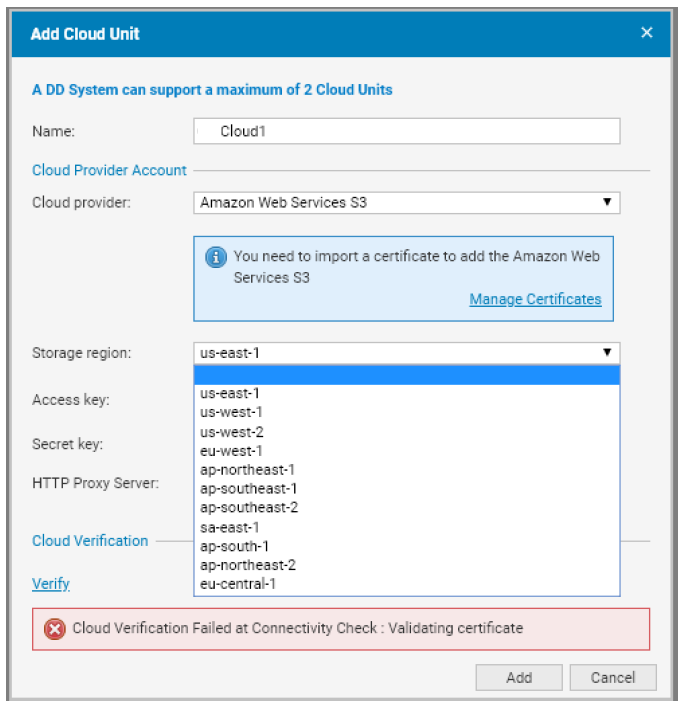
Data Domain System Manager a Bulut Birimi ekleme girişimi aşağıdaki hatayla sonuçlanıyor:
- Bağlantı Denetiminde Bulut Doğrulaması Başarısız Oldu: Sertifika doğrulanıyor
- Örneğin:
Ursache
Bu hata, bulut sağlayıcı için gerekli kök CA sertifikalarının mevcut olmaması veya güncel olmaması nedeniyle oluşur. Data Domain Yönetim Kılavuzu'na göre, bir Bulut Birimini yapılandırmak veya eklemek için önkoşullar şunları içerir:
- Uygun ağ yapılandırması (güvenlik duvarı ve proxy ayarları)
- Doğru CA sertifikalarını içe aktarma
- Bulut Birimini Ekleme
Lösung
1. Gerekli sertifikaları indirin.
Her bulut sağlayıcısı için uygun kök CA sertifikalarını indirin:
-
AWS:
- Baltimore CyberTrust Kök Sertifikası
- Not: Ayrıca Mart 2021'de yayınlanan Starfield Class 2 Sertifikasını indirin ve içe aktarın.
- AWS S3 sertifika değişikliklerini ele almak için bu KB makalesine bakın.
-
Virtustream:
-
ECS:
- Kök CA sertifikaları müşteriye göre değişir.
- HTTPS uç noktası kullanıyorsanız, yük dengeleyici sağlayıcınızın kök CA sertifikasının içeri aktarıldığından emin olun.
-
Azure:
- Baltimore CyberTrust Kök Sertifikasını indirin.
- Not: Şubat 2022'den itibaren ek sertifikalar gereklidir.
- Azure TLS sertifika değişikliklerini işlemek için bu KB makalesine bakın.
- Video: Azure Sertifika güncelleştirmesi
-
S3 Esnek Sağlayıcılar:
- S3 Esnek sağlayıcınız tarafından sağlanan kök CA sertifikasını içe aktarın.
2. Sertifikayı PEM Biçimine Dönüştür (gerekirse)
İndirilen sertifikada bir .crt uzantısı, OpenSSL kullanarak PEM formatına dönüştürün:
openssl x509 -inform der -in BaltimoreCyberTrustRoot.crt -out BaltimoreCyberTrustRoot.pem3. Data Domain System Manager'ı kullanarak sertifikayı içe aktarma
-
Şu konuma gidin:
Veri Yönetimi > Dosya Sistemi > Bulut Birimleri -
Araç çubuğundaki Manage Certificates öğesine tıklayın.
-
Manage Certificates for Cloud iletişim kutusunda Add ögesine tıklayın.
-
Aşağıdaki seçeneklerden birini belirleyin:
- Bir .pem dosyası yükleyin: Sertifika dosyasını bulun ve seçin.
- Sertifika metnini kopyalayıp yapıştırın:
- Aç
.pemdosyasını bir metin düzenleyicide açın. - İçeriği kopyalayın ve iletişim kutusuna yapıştırın.
- Aç
-
İçe aktarma işlemini tamamlamak için Add öğesine tıklayın.
Aşağıdaki videoda, Azure Bulut Sağlayıcısı için eski bir Baltimore sertifikasını içeri aktarma ve Data Domain'i bununla tümleştirme hakkında bir Demo sunulmaktadır.
Weitere Informationen
Referans: Dell PowerProtect Data Domain Temel Belgeleri
- Her DDOS sürümü için yönetim rehberleri mevcuttur
Betroffene Produkte
Data DomainArtikeleigenschaften
Artikelnummer: 000056159
Artikeltyp: Solution
Zuletzt geändert: 17 Okt. 2025
Version: 6
Antworten auf Ihre Fragen erhalten Sie von anderen Dell NutzerInnen
Support Services
Prüfen Sie, ob Ihr Gerät durch Support Services abgedeckt ist.