Dell EMC Unity: Troubleshooting des ESRS-Typs: Probleme mit der integrierten Konnektivität (vom Nutzer korrigierbar)
Zusammenfassung: Dieser Artikel dient als Einstiegspunkt für das Troubleshooting eines Verbindungsproblems zwischen Unity und EMC ESRS. Er bietet Anhaltspunkte, wo nach Meldungen gesucht werden kann, und erläutert die Bedeutungen gängiger Fehler. ...
Dieser Artikel gilt für
Dieser Artikel gilt nicht für
Dieser Artikel ist nicht an ein bestimmtes Produkt gebunden.
In diesem Artikel werden nicht alle Produktversionen aufgeführt.
Symptome
Hier ist der Status des integrierten ESRS-Systems auf der Unity-Seite "SYSTEM", > "Service", > "Übersicht". Der aktuelle Status ist unbekannt. Dieser Wissensdatenbank-Artikel soll dabei unterstützen, das Problem zu isolieren, und zeigt die möglichen Ursachen für dieses Problem auf.
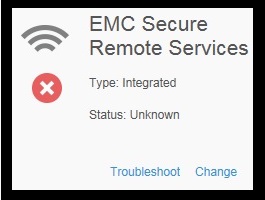
WICHTIGER HINWEIS*Wenn Sie ESRS erfolgreich über den Web-UI-Assistenten bereitgestellt haben, wird die obige Meldung nach einer erfolgreichen Bereitstellung für bis zu 15 Minuten angezeigt. Das liegt daran, dass das System die letzten Konfigurationsschritte zusammen mit einer html5-Web-UI-Aktualisierung abschließt. Bitte haben Sie Geduld und überprüfen Sie den Status nach 15 Minuten erneut. Wenn die Meldung weiterhin angezeigt wird, lesen Sie die nachfolgenden Informationen, um mit dem Troubleshooting des Problems zu beginnen.
Ursache
Es gibt ein unbestimmtes Problem in der Umgebung, das dazu führt, dass die lokale eVE (ESRS-Container) nicht ordnungsgemäß kommunizieren kann. In diesem Wissensdatenbank-Artikel wird beschrieben, wo Sie in den Protokollen nach Fehlermeldungen suchen können, die sich auf das Problem beziehen.
Beim Versuch, ein „Troubleshooting“ oder eine „Änderung“ der Einstellungen durchzuführen, wird möglicherweise eine der folgenden Meldungen angezeigt. Es folgt eine kurze Beschreibung, warum die Meldung angezeigt werden kann.
0x6400b71 „Das System konnte die Support-Zugangsdaten aufgrund eines Netzwerkkommunikationsproblems nicht überprüfen. Überprüfen Sie, ob Ihre Proxy-Einstellungen korrekt sind und auf den Proxyserver zugegriffen werden kann, wenn dieser festgelegt ist. Suchen Sie auf der Supportwebsite oder in den Produktforen nach dem Fehlercode oder wenden Sie sich an Ihren Serviceanbieter, sofern verfügbar.“
0x6400b76 „Das System hat bei der Durchführung der ESRS-Konfiguration einen unerwarteten Fehler festgestellt. Suchen Sie auf der Supportwebsite oder in den Produktforen nach dem Fehlercode oder wenden Sie sich an Ihren Serviceanbieter.“
0x6400ba5 „Verfügbare Standorte für Remotesupport konnten nicht abgerufen werden.“
0x6400ba6 „Verfügbare Standorte für Remotesupport konnten nicht abgerufen werden, da der eingegebene Zugangscode ungültig ist.“
0x6400ba8 „Zugangscode für Remotesupport kann nicht abgerufen werden. Bitte überprüfen Sie die registrierte E-Mail-Adresse und versuchen Sie es erneut.“
0x6400bb0 „Remotesupport kann zu diesem Zeitpunkt nicht aktiviert werden.“
0x6400bba „Authentifizierung durch EMC Support für Remotesupport fehlgeschlagen.“
0x6400bb9 „Integrierter Remotesupport konnte nicht aktiviert werden.“
0x6400bc5 „Der Server kann die Anfrage derzeit aufgrund vorübergehender Probleme oder Wartungsaktivitäten auf dem Server nicht verarbeiten.“ Wenden Sie sich an Ihren Serviceanbieter.“
0x6400bca „ESRS-Konfiguration kann nicht abgeschlossen werden. Starten Sie den Assistenten neu, um die Aktivierung abzuschließen.“
Um die mögliche Ursache genauer zu ermitteln, wird nachfolgend beschrieben, wie Sie die entsprechende Fehlermeldung in den Data Collect-Protokollen finden.
Schritt 1: Versuchen Sie, die ESRS-Konnektivität zu „ändern“ (dies ist das funktionale Äquivalent zur Ausführung von „Update System Settings“).
– Hierbei werden Sie durch den Initiierungsassistenten geführt. Dadurch kann das Problem entweder gelöst werden oder der Vorgang schlägt teilweise fehl. Wenn das Problem dadurch behoben wird, müssen Sie diesen Wissensdatenbank-Artikel nicht weiter befolgen.
Schritt 2: Der Vorgang „Ändern“ konnte das Problem nicht beheben.
– Der nächste Schritt besteht darin, die zugehörigen Fehlermeldungen in den Protokollen zu finden. Hierfür muss ein neuer Satz an Data Collects (DCs, Datenerfassungen) aus dem Unity-Array abgerufen wird. Diese finden Sie auf der Seite "SYSTEM", > "Service", > "Serviceaufgaben". im Abschnitt mit dem Namen „Collect Service Information“ durchgeführt. Stellen Sie sicher, dass Sie eine neue Datenerfassung starten, nachdem in Schritt 1 ein Fehlschlag aufgetreten ist. Nach einigen Minuten wird eine neue DC-Datei angezeigt. Laden Sie diese Datei herunter und speichern Sie sie auf Ihrem System.
Schritt 3: Überprüfen der DC-Dateien (Data Collects)
– Die DC-Dateien verfügen über eine hilfreiche Namenskonvention: Modell, Seriennummer, Datum.tar.
Beispiel (Unity_600_service_data_APM0016150xxxxx_2016-06-16_05_32_23.tar)
Die Data Collects können mit einem beliebigen ZIP-Dienstprogramm geöffnet werden. Navigieren Sie zu folgendem Speicherort: .\<sp>\EMC\CEM\log\eVE\ und suchen Sie nach den folgenden Dateien: "eVE_startup.log", "ve_esrs_poll.log" und "ve_esrs.log"-Dateien. Von diesen 3 Dateien ist „ve_esrs.log“ die hilfreichste.
Hier protokollieren die lokalen Unity- und Remote-ESRS-Systeme ihre Kommunikation. Die Kommunikation erfolgt über REST API-Aufrufe im JSON-Format.
~~~ Nachfolgend finden Sie eine Beispielausgabe von einem lokalen Array, das Probleme aufweist: ~~~
Tue Jun 14 21:36:58 2016 ESRS_VE.pl:8583: Headers: $VAR 1 = {
'Date' => 'Thu, 02 Jun 2016 20:05:14 GMT',
'Authorization' => 'UNITY:APM0016150xxxxx:wgolQX0pcfFWcEJytXXXXX42lI=,domain=Device',
'Content-Type' => 'application/json', 'Accept' => 'application/json' };
Dienstag, 14. Juni 21:38:45 2016 ESRS_VE.pl:8583: Überprüfen Sie die Anforderungsantwort auf Fehler
Dienstag, 14. Juni 2016, 21:38:45 ESRS_VE.pl:8583: $VAR 1 = {
'responseCode' => '502',
'responseType' => 'text/html; charset=iso-8859-1',
'responseContent' => '<! DOCTYPE HTML PUBLIC "-//IETF//DTD HTML 2.0//de">
<html><head><title>502 Proxy Error</title <> /head><body<
>h1Proxy Error</h1>
p Der Proxy-Server hat eine ungültige Antwort von einem Upstream-Server erhalten.><><br />
Der Proxyserver konnte die Anfrage <nicht verarbeiten em>
<ahref="/esrs/v1/devices/UNITY/APMxxxxxxxxxxx">DELETE /esrs/v1/devices/UNITY/APMxxxxxxxxxxx</a></em>.<p>
Grund: <stark>Fehler beim Lesen vom Remote-Server</strong<>/p></p>
</body<>/html>
', 'responseDate' => 'Tue, 14 Jun 2016 21:38:45 GMT' };
~~~ END Beispielausgabe von einem lokalen Array mit Problemen. ~~~
In der obigen Ausgabe wurde der relevante Bereich hervorgehoben (responseCode). Wenn Sie keine aktuellen Meldungen im Protokoll finden können, überprüfen Sie bitte die gleichen Protokolle des Peer-SPs. Eine der service_dc.tgz-Dateien der beiden SPs im Data Collect enthält die Protokollmeldungen. In diesem Protokoll wurde auch die Beschreibung des Fehlers 502 grün hervorgehoben.
Schritt 4: Bestimmen des Antwortcodes
– An diesem Punkt schlägt ESRS fehl und es gibt einen neuen Satz an Protokollen mit einer aktuellen Fehlermeldung, die als Antwortcode protokolliert wurde. Nachfolgend finden Sie eine Übersicht über einige der typischen Antwortcodes und die Ursachen, die die Fehlermeldung verursachen können:
503 Service Unavailable Der Server ist aufgrund von Wartungsausfallzeiten oder Kapazitätsproblemen vorübergehend nicht in der Lage, die Anfrage zu bearbeiten. Bitte versuchen Sie es später erneut.
– Ursache: Versuch der Bereitstellung mit einem Light-Level-Supportkonto. Wenn sich ein neuer Kunde für ein Supportkonto anmeldet, wird ihm Light-Support zugewiesen und es dauert 24 bis 48 Stunden, bis für dieses Konto Full-Support autorisiert ist.
– Ursache: Ein ESRS-Service ist ausgefallen oder funktioniert anderweitig nicht (weitere Informationen finden Sie in ve_esrs.log nach der Netzwerküberprüfung).
502 Proxy Error Der Proxyserver hat eine ungültige Antwort von einem Upstream-Server erhalten.
– Ursache: Unbestätigter Fehler im ESRS-Container (01.06. nicht sicher)
– Ursache: Der Service auf dem ESRS-Back-end erfordert einen Neustart.
– Ursache: Firewall-Problem, siehe Port-Dok-Link unten.
500 OTP Failed Bitte überprüfen Sie Ihr OTP.
– Ursache: Das Kundenkonto muss von „Partner“ in „Customer“, „Partner“ geändert werden.
– Ursache: Lese-Timeout, Paket-Drop im Netzwerk. Führen Sie die Bereitstellung erneut durch, nachdem die Netzwerkprobleme behoben wurden.
401 Authentication Failed Nutzerkennwort konnte nicht abgerufen werden.
– Ursache: Alte VEs müssen aus der ESRS-Datenbank bereinigt werden (sollte nur Testumgebung sein).
– Ursache: Schlüssel sind nicht synchronisiert (Bereitstellung muss erneut durchgeführt werden).
400 Bad Format for Request
– Ursache:
201 Add device failed –
Ursache: Die Business-Logik ist irgendwo fehlgeschlagen: Suchen Sie in JSON nach zusätzlichen Elementen.
ESRS status unknown
– Ursache: Wird nach der ersten Bereitstellung beim Status angezeigt (sollte nach 5 Minuten bis einer Stunde gelöscht werden).
– Ursache: Möglicher Codefehler (keine Lösung 04.06.16), Neustart von eVE (SP-Neustart) löst in der Regel das Problem.
200 Success
– Ursache: ESRS war erfolgreich, aktualisieren Sie die Unisphere-Webseite und überprüfen Sie, ob ESRS jetzt verbunden ist.
Für jeden 201- und 500-Fehler sollte eine Netzwerküberprüfung durchgeführt werden und das Problem dann an das EMC RemPro-Team eskaliert werden.
Beim Versuch, ein „Troubleshooting“ oder eine „Änderung“ der Einstellungen durchzuführen, wird möglicherweise eine der folgenden Meldungen angezeigt. Es folgt eine kurze Beschreibung, warum die Meldung angezeigt werden kann.
0x6400b71 „Das System konnte die Support-Zugangsdaten aufgrund eines Netzwerkkommunikationsproblems nicht überprüfen. Überprüfen Sie, ob Ihre Proxy-Einstellungen korrekt sind und auf den Proxyserver zugegriffen werden kann, wenn dieser festgelegt ist. Suchen Sie auf der Supportwebsite oder in den Produktforen nach dem Fehlercode oder wenden Sie sich an Ihren Serviceanbieter, sofern verfügbar.“
0x6400b76 „Das System hat bei der Durchführung der ESRS-Konfiguration einen unerwarteten Fehler festgestellt. Suchen Sie auf der Supportwebsite oder in den Produktforen nach dem Fehlercode oder wenden Sie sich an Ihren Serviceanbieter.“
0x6400ba5 „Verfügbare Standorte für Remotesupport konnten nicht abgerufen werden.“
0x6400ba6 „Verfügbare Standorte für Remotesupport konnten nicht abgerufen werden, da der eingegebene Zugangscode ungültig ist.“
0x6400ba8 „Zugangscode für Remotesupport kann nicht abgerufen werden. Bitte überprüfen Sie die registrierte E-Mail-Adresse und versuchen Sie es erneut.“
0x6400bb0 „Remotesupport kann zu diesem Zeitpunkt nicht aktiviert werden.“
0x6400bba „Authentifizierung durch EMC Support für Remotesupport fehlgeschlagen.“
0x6400bb9 „Integrierter Remotesupport konnte nicht aktiviert werden.“
0x6400bc5 „Der Server kann die Anfrage derzeit aufgrund vorübergehender Probleme oder Wartungsaktivitäten auf dem Server nicht verarbeiten.“ Wenden Sie sich an Ihren Serviceanbieter.“
0x6400bca „ESRS-Konfiguration kann nicht abgeschlossen werden. Starten Sie den Assistenten neu, um die Aktivierung abzuschließen.“
Um die mögliche Ursache genauer zu ermitteln, wird nachfolgend beschrieben, wie Sie die entsprechende Fehlermeldung in den Data Collect-Protokollen finden.
Schritt 1: Versuchen Sie, die ESRS-Konnektivität zu „ändern“ (dies ist das funktionale Äquivalent zur Ausführung von „Update System Settings“).
– Hierbei werden Sie durch den Initiierungsassistenten geführt. Dadurch kann das Problem entweder gelöst werden oder der Vorgang schlägt teilweise fehl. Wenn das Problem dadurch behoben wird, müssen Sie diesen Wissensdatenbank-Artikel nicht weiter befolgen.
Schritt 2: Der Vorgang „Ändern“ konnte das Problem nicht beheben.
– Der nächste Schritt besteht darin, die zugehörigen Fehlermeldungen in den Protokollen zu finden. Hierfür muss ein neuer Satz an Data Collects (DCs, Datenerfassungen) aus dem Unity-Array abgerufen wird. Diese finden Sie auf der Seite "SYSTEM", > "Service", > "Serviceaufgaben". im Abschnitt mit dem Namen „Collect Service Information“ durchgeführt. Stellen Sie sicher, dass Sie eine neue Datenerfassung starten, nachdem in Schritt 1 ein Fehlschlag aufgetreten ist. Nach einigen Minuten wird eine neue DC-Datei angezeigt. Laden Sie diese Datei herunter und speichern Sie sie auf Ihrem System.
Schritt 3: Überprüfen der DC-Dateien (Data Collects)
– Die DC-Dateien verfügen über eine hilfreiche Namenskonvention: Modell, Seriennummer, Datum.tar.
Beispiel (Unity_600_service_data_APM0016150xxxxx_2016-06-16_05_32_23.tar)
Die Data Collects können mit einem beliebigen ZIP-Dienstprogramm geöffnet werden. Navigieren Sie zu folgendem Speicherort: .\<sp>\EMC\CEM\log\eVE\ und suchen Sie nach den folgenden Dateien: "eVE_startup.log", "ve_esrs_poll.log" und "ve_esrs.log"-Dateien. Von diesen 3 Dateien ist „ve_esrs.log“ die hilfreichste.
Hier protokollieren die lokalen Unity- und Remote-ESRS-Systeme ihre Kommunikation. Die Kommunikation erfolgt über REST API-Aufrufe im JSON-Format.
~~~ Nachfolgend finden Sie eine Beispielausgabe von einem lokalen Array, das Probleme aufweist: ~~~
Tue Jun 14 21:36:58 2016 ESRS_VE.pl:8583: Headers: $VAR 1 = {
'Date' => 'Thu, 02 Jun 2016 20:05:14 GMT',
'Authorization' => 'UNITY:APM0016150xxxxx:wgolQX0pcfFWcEJytXXXXX42lI=,domain=Device',
'Content-Type' => 'application/json', 'Accept' => 'application/json' };
Dienstag, 14. Juni 21:38:45 2016 ESRS_VE.pl:8583: Überprüfen Sie die Anforderungsantwort auf Fehler
Dienstag, 14. Juni 2016, 21:38:45 ESRS_VE.pl:8583: $VAR 1 = {
'responseCode' => '502',
'responseType' => 'text/html; charset=iso-8859-1',
'responseContent' => '<! DOCTYPE HTML PUBLIC "-//IETF//DTD HTML 2.0//de">
<html><head><title>502 Proxy Error</title <> /head><body<
>h1Proxy Error</h1>
p Der Proxy-Server hat eine ungültige Antwort von einem Upstream-Server erhalten.><><br />
Der Proxyserver konnte die Anfrage <nicht verarbeiten em>
<ahref="/esrs/v1/devices/UNITY/APMxxxxxxxxxxx">DELETE /esrs/v1/devices/UNITY/APMxxxxxxxxxxx</a></em>.<p>
Grund: <stark>Fehler beim Lesen vom Remote-Server</strong<>/p></p>
</body<>/html>
', 'responseDate' => 'Tue, 14 Jun 2016 21:38:45 GMT' };
~~~ END Beispielausgabe von einem lokalen Array mit Problemen. ~~~
In der obigen Ausgabe wurde der relevante Bereich hervorgehoben (responseCode). Wenn Sie keine aktuellen Meldungen im Protokoll finden können, überprüfen Sie bitte die gleichen Protokolle des Peer-SPs. Eine der service_dc.tgz-Dateien der beiden SPs im Data Collect enthält die Protokollmeldungen. In diesem Protokoll wurde auch die Beschreibung des Fehlers 502 grün hervorgehoben.
Schritt 4: Bestimmen des Antwortcodes
– An diesem Punkt schlägt ESRS fehl und es gibt einen neuen Satz an Protokollen mit einer aktuellen Fehlermeldung, die als Antwortcode protokolliert wurde. Nachfolgend finden Sie eine Übersicht über einige der typischen Antwortcodes und die Ursachen, die die Fehlermeldung verursachen können:
503 Service Unavailable Der Server ist aufgrund von Wartungsausfallzeiten oder Kapazitätsproblemen vorübergehend nicht in der Lage, die Anfrage zu bearbeiten. Bitte versuchen Sie es später erneut.
– Ursache: Versuch der Bereitstellung mit einem Light-Level-Supportkonto. Wenn sich ein neuer Kunde für ein Supportkonto anmeldet, wird ihm Light-Support zugewiesen und es dauert 24 bis 48 Stunden, bis für dieses Konto Full-Support autorisiert ist.
– Ursache: Ein ESRS-Service ist ausgefallen oder funktioniert anderweitig nicht (weitere Informationen finden Sie in ve_esrs.log nach der Netzwerküberprüfung).
502 Proxy Error Der Proxyserver hat eine ungültige Antwort von einem Upstream-Server erhalten.
– Ursache: Unbestätigter Fehler im ESRS-Container (01.06. nicht sicher)
– Ursache: Der Service auf dem ESRS-Back-end erfordert einen Neustart.
– Ursache: Firewall-Problem, siehe Port-Dok-Link unten.
500 OTP Failed Bitte überprüfen Sie Ihr OTP.
– Ursache: Das Kundenkonto muss von „Partner“ in „Customer“, „Partner“ geändert werden.
– Ursache: Lese-Timeout, Paket-Drop im Netzwerk. Führen Sie die Bereitstellung erneut durch, nachdem die Netzwerkprobleme behoben wurden.
401 Authentication Failed Nutzerkennwort konnte nicht abgerufen werden.
– Ursache: Alte VEs müssen aus der ESRS-Datenbank bereinigt werden (sollte nur Testumgebung sein).
– Ursache: Schlüssel sind nicht synchronisiert (Bereitstellung muss erneut durchgeführt werden).
400 Bad Format for Request
– Ursache:
201 Add device failed –
Ursache: Die Business-Logik ist irgendwo fehlgeschlagen: Suchen Sie in JSON nach zusätzlichen Elementen.
ESRS status unknown
– Ursache: Wird nach der ersten Bereitstellung beim Status angezeigt (sollte nach 5 Minuten bis einer Stunde gelöscht werden).
– Ursache: Möglicher Codefehler (keine Lösung 04.06.16), Neustart von eVE (SP-Neustart) löst in der Regel das Problem.
200 Success
– Ursache: ESRS war erfolgreich, aktualisieren Sie die Unisphere-Webseite und überprüfen Sie, ob ESRS jetzt verbunden ist.
Lösung
Dieser Wissensdatenbank-Artikel ist nicht abgeschlossen und wird nach Bedarf aktualisiert. Wenden Sie sich daher bitte an den Autor, wenn Sie weitere Informationen haben, damit weitere Fehlercodes, Ursachen und Korrekturschritte zusammengetragen werden können.
Weitere Informationen
Für ESRS-Back-end-Datenbanken gibt es einen 4-stündigen Aktualisierungszyklus. Das bedeutet, dass für alle korrigierten Daten (Kontoberechtigungen, Seriennummern, Teilenummern) eine Verzögerung von 4 Stunden vorliegt, bevor das Unity-Array darauf zugreifen kann.
Aus Sicherheitsgründen gibt es eine erforderliche Verzögerung von 30 Minuten, wenn beim Versuch der Bereitstellung eines Arrays von einem Zugangsdatensatz zu einem anderen Zugangsdatensatz gewechselt wird (Beispiel: name@companyABC.com-Zugangsdaten zu EMC Mitarbeiter-Zugangsdaten).
Zusätzliche Informationen:
ESRS Troubleshooting-Handbuch
https://support.emc.com/docu69327_Unity_Family_EMC_Secure_Remote_Services_Requirements_and_Configuration.pdf?language=en_US
YouTube-Anleitungsvideo für die ESRS-Einrichtung, 2015
https://www.youtube.com/watch?v=UN8DW00ojN4
Firewall-Ports, die geöffnet sein müssen (diese verlassen die Infrastruktur des Kunden)
Es müssen keine eingehenden Ports geöffnet werden. (Vom Internet zum Unity-System)
Diese sind nur für die Unity-Management-IP-Adresse erforderlich.
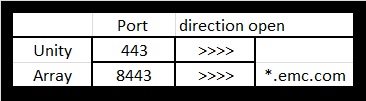
Leitfaden zu ESRS-Portanforderungen, stellen Sie sicher, dass die richtigen Kunden die richtigen Fire Wall-Ports geöffnet haben."
Vollständige Liste der von Unity verwendeten Netzwerkports KBA487022
https://support.emc.com/kb/487022
Betroffene Produkte
Dell EMC Unity FamilyProdukte
Dell Unity 300, Dell EMC Unity 300F, Dell EMC Unity 350F, Dell EMC Unity 400, Dell EMC Unity 400F, Dell EMC Unity 450F, Dell EMC Unity 500, Dell EMC Unity 500F, Dell EMC Unity 550F, Dell EMC Unity 600, Dell EMC Unity 600F, Dell EMC Unity 650F
, Dell EMC Unity Family |Dell EMC Unity All Flash, Dell EMC Unity Family, Dell EMC Unity Hybrid
...
Artikeleigenschaften
Artikelnummer: 000056592
Artikeltyp: Solution
Zuletzt geändert: 17 Apr. 2026
Version: 5
Antworten auf Ihre Fragen erhalten Sie von anderen Dell NutzerInnen
Support Services
Prüfen Sie, ob Ihr Gerät durch Support Services abgedeckt ist.