Microsoft Windows: Використання планувальника завдань Windows для запланованих перевірок узгодженості RAID
Zusammenfassung: У цій статті показано, як використовувати Windows Task Scheduler для регулярних перевірок узгодженості RAID-масиву.
Dieser Artikel gilt für
Dieser Artikel gilt nicht für
Dieser Artikel ist nicht an ein bestimmtes Produkt gebunden.
In diesem Artikel werden nicht alle Produktversionen aufgeführt.
Weisungen
Дуже рекомендується регулярна операція з обслуговування — виконувати «Перевірку консистентності» в Dell OpenManage Server Administrator кожні 30 днів.
Перевірка узгодженості — це ручна операція, яка споживає частину загальної доступної пропускної здатності RAID-контролера. Однак перевірку узгодженості можна запланувати на час, коли вона найменше впливає на продуктивність.
Примітка. Перевірку консистенції можна виконувати лише на здоровому RAID-масиві або віртуальному диску. Заплануйте завдання у дозволений період обслуговування для мінімального впливу на користувача.
Детальніше дивіться на PowerEdge: Як виправити подвійні несправності та проколи в RAID-масивах.
Передумови:
- Dell OpenManage Server Administrator 7.x або новіша версія з опцією Storage Management
- Адміністративні права для створення запланованих завдань у Windows
Створення запланованого завдання Windows:
- На робочому столі Windows натисніть Start ->All Programs ->Accessories ->System Tools, а потім Task Scheduler.
Примітка. Існує кілька способів запуску консолі Task Scheduler Snap-in; Наведений вище приклад є одним із методів. Для інших методів дивіться планувальник завдань Microsoft Technet Topic Start Task Scheduler.
Task Scheduler.
- У консолі планувальника завдань: Клацніть правою кнопкою миші на Планувальник завдань (локальний), потім натисніть Створити завдання.
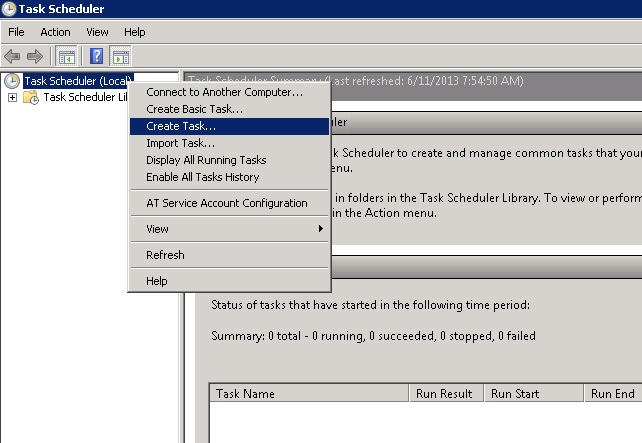
Рисунок 1: Натисніть «Створити завдання » в консолі планувальника завдань.
- У панелі «Створити завдання» введіть відповідну інформацію у вкладці «Загальне ». Обов'язково виберіть «Запустити», незалежно від того, чи увійшов користувач у систему.
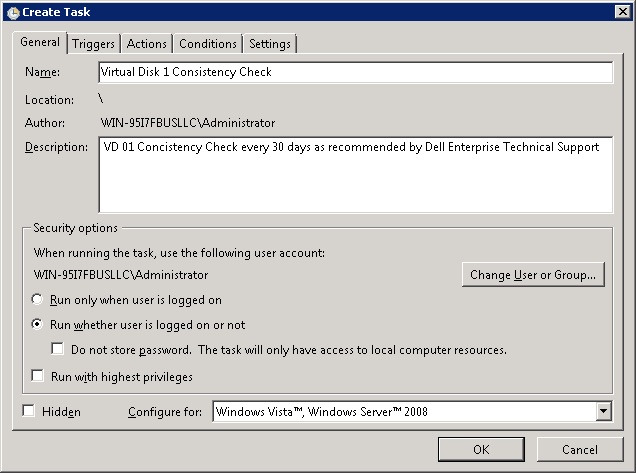
Рисунок 2: Встановіть відповідні параметри для завдання.
- Далі натисніть вкладку Triggers , потім New , щоб створити новий графік тригерів. На панелі New Trigger виберіть усі відповідні опції і натисніть OK , щоб продовжити.
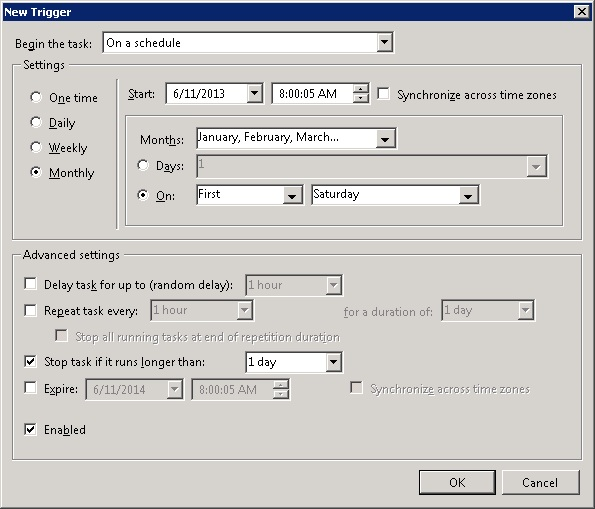
Рисунок 3: Налаштуйте тригер для завдання.
- Далі натисніть вкладку «Дії » та «Нове », щоб створити нову дію. У панелі «Нова дія» введіть «Program/Script» і «arguments», потім натисніть OK. Для нашої мети використайте таку команду і перемикаємося. Коли готові, натисніть OK , щоб продовжити.
Програма/сценарій: C:\Program Files\Dell\SysMgt\oma\bin\omconfig.exe
Аргументи: omconfig storage vdisk action=checkconsistency controller=x vdisk=x
x = Component ID (Controller=0, vdisk=1)
Примітка: Для інших опцій інтерфейсу командного рядка (CLI) див. Посібник Dell OpenManage Server Administrator Command-Line Interface Interface.
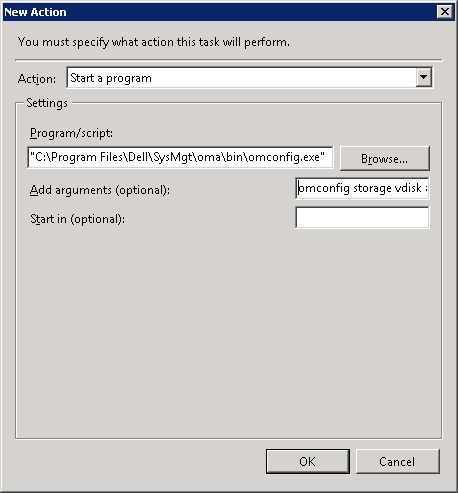
Рисунок 4: Вкажіть програму або скрипт і необов'язкові аргументи.
- У панелі «Створити завдання» натисніть OK , щоб зберегти новостворене завдання. Якщо запитають, введіть обліковий запис користувача з достатніми адміністративними правами для запуску програми або скрипту, який був введений вище.
- Коли можливо, протестуйте нове заплановане завдання, щоб переконатися, що воно запускає завдання Перевірки Узгодженості. Ви можете переглянути операцію Consistency Check за допомогою OpenManage Server Administrator - Storage Management.
Для додаткових джерел дивіться Посібник з управління сховищем адміністратора серверів.
Betroffene Produkte
Microsoft Windows Server 2016, Microsoft Windows Server 2019, Microsoft Windows Server 2022, Microsoft Windows Server 2025Artikeleigenschaften
Artikelnummer: 000104417
Artikeltyp: How To
Zuletzt geändert: 02 Apr. 2026
Version: 8
Antworten auf Ihre Fragen erhalten Sie von anderen Dell NutzerInnen
Support Services
Prüfen Sie, ob Ihr Gerät durch Support Services abgedeckt ist.