Sådan udskiftes en harddisk (HDD eller SSD) i Nutanix på en XC- eller XC Core-node
Zusammenfassung: XC, Nutanix, harddisk, harddisk, SDD, udskift, fjern, tilføj
Dieser Artikel gilt für
Dieser Artikel gilt nicht für
Dieser Artikel ist nicht an ein bestimmtes Produkt gebunden.
In diesem Artikel werden nicht alle Produktversionen aufgeführt.
Weisungen
Dette dokument beskriver, hvordan du udskifter en fysisk harddisk (HDD eller SSD) på en XC- eller XC Core-node.
Seddel: NVMe (PCIE SSD'er) følger en anden procedure. 1) Identificer den pågældende harddisk - Prisme skal vise disken som rød, advarsler skal have diskoplysningerne, eller den kan fås fra ~/data/logs/hades.out logfil.
Prisme -> Hardware -> Diagram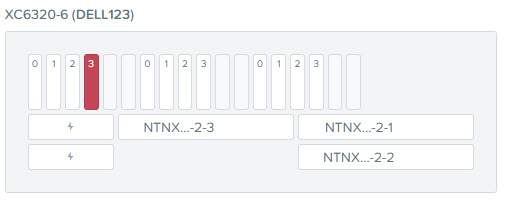
(Billedet viser en offlinedisk i slot 3 til den første node i et XC6300-kabinet. Kun 3 noder er udfyldt i kabinettet)
 Advarsel: Hvis drevet ikke er helt defekte, skal du vente på, at datamigreringen er fuldført. Vælg den disk, der skal fjernes. Vælg Fjern disk. Vent, indtil dataoverførslen er fuldført. I hardwarediagramvisningen skal du kontrollere, at disken er markeret med rød og er afmonteret. Hvis du fysisk fjerner en disk, før dataoverførslen er fuldført, replikeres dataene ikke korrekt til det nye drev.
2) Når drevet er identificeret, skal du fysisk fjerne det fra serveren : Du kan finde flere oplysninger om, hvordan du fysisk fjerner en harddisk, i serverens servicevejledning, der findes på http://www.dell.com/XCSeriesManuals
3) Når du har fjernet den defekte disk , skal du indsætte erstatningsdisken i den samme slot.
4) Vent 1-2 minutter, og se på siden Opgaver i Prisme for at se, om den automatisk registrerer drevet. Hvis den gør det, tilføjer den automatisk drevet uden yderligere indgriben.
5) Hvis drevet ikke automatisk føjes til klyngen igen, skal du gå tilbage til siden Hardware -> Diagram, klikke på det pågældende drev og derefter klikke på Ompartitioner og tilføj (midterste højre del af skærmen).
6) Bekræft, at drevet er blevet føjet til klyngen : Drevspalten skal vende tilbage til hvid, du kan klikke på drevet, og det vil sige, at det er online.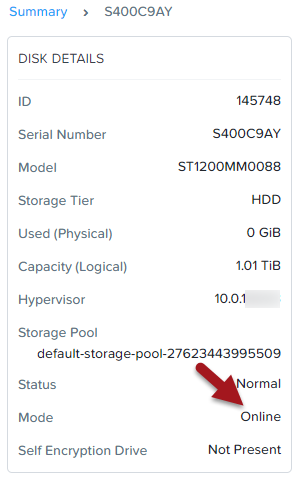
Yderligere trin til Hyper-V 2012 R2-klynger:
7) Kontroller, at datarobusthed har et GRØNT OK på hovedsiden i Prisme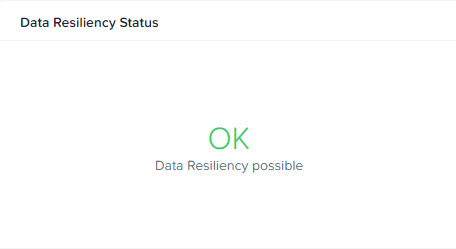
8) Sørg for, at alle klyngetjenester er UP
a) SSH ind i CVM på den pågældende
knude b)
knude b)
$ cluster status | grep -v UP
9) Nedlukning af CVM:
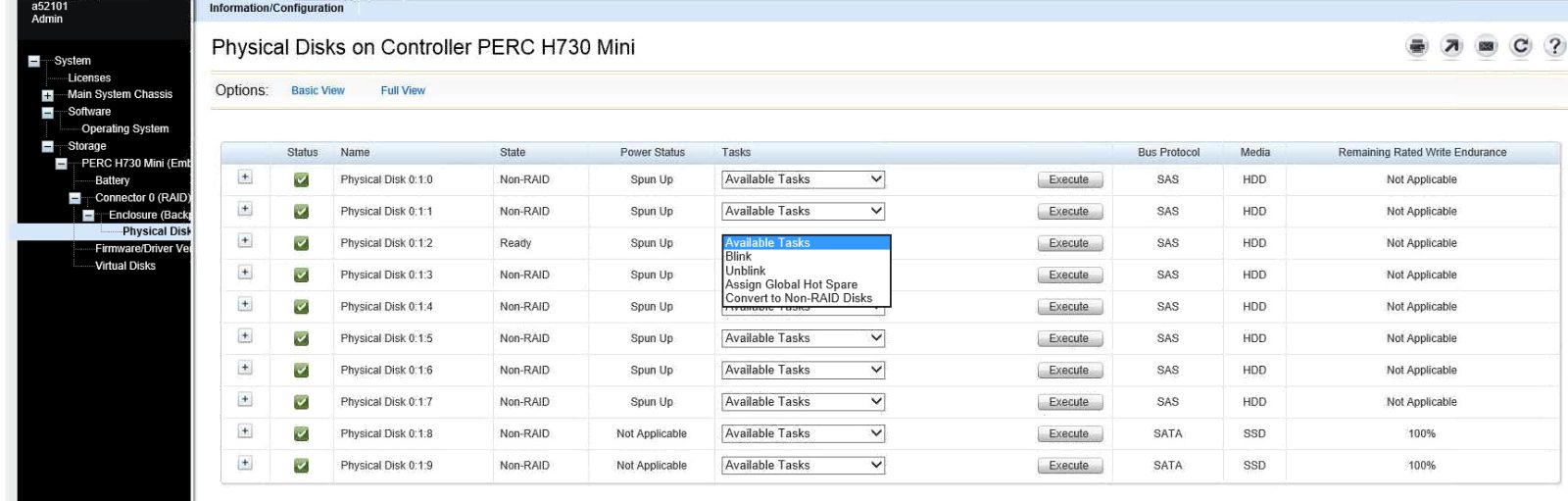
10) Hvis serveren har en PERC H730, skal du kontrollere, at disken er indstillet til "Non-RAID" i iDRAC:
11) Tænd CVM igen via Hyper-V Manager
12) Gå tilbage til trin #5 for at kontrollere, at disken er tilbage i klyngen
13) Åbn Diskhåndtering i Windows på den pågældende
node 14) Kontroller, at erstatningsdisken er initialiseret, hvis ikke, initialiser disken
15) Marker disken som offline - forsøg ikke at formatere disken med en partition
16) Gentag trin #7 - 9
17) Tænd CVM igen via Hyper-V Manager
$ cvm_shutdown -P now
10) Hvis serveren har en PERC H730, skal du kontrollere, at disken er indstillet til "Non-RAID" i iDRAC:
11) Tænd CVM igen via Hyper-V Manager
12) Gå tilbage til trin #5 for at kontrollere, at disken er tilbage i klyngen
13) Åbn Diskhåndtering i Windows på den pågældende
node 14) Kontroller, at erstatningsdisken er initialiseret, hvis ikke, initialiser disken
15) Marker disken som offline - forsøg ikke at formatere disken med en partition
16) Gentag trin #7 - 9
17) Tænd CVM igen via Hyper-V Manager
Betroffene Produkte
Dell XC720XD Hyper-converged Appliance, Dell XC430 Hyper-converged Appliance, Dell XC430 Xpress Hyper-converged Appliance, Dell XC630 Hyper-converged Appliance, Dell XC6320 Hyper-converged Appliance, Dell EMC XC Series XC640 Appliance
, Dell EMC XC Series XC6420 Appliance, Dell XC730 Hyper-converged Appliance, Dell XC730XD Hyper-converged Appliance, Dell EMC XC Series XC740xd Appliance, Dell EMC XC Series XC940 Appliance
...
Artikeleigenschaften
Artikelnummer: 000106867
Artikeltyp: How To
Zuletzt geändert: 31 Okt. 2025
Version: 4
Antworten auf Ihre Fragen erhalten Sie von anderen Dell NutzerInnen
Support Services
Prüfen Sie, ob Ihr Gerät durch Support Services abgedeckt ist.