Een harde schijf (HDD of SSD) vervangen in Nutanix op een XC of XC Core knooppunt
Zusammenfassung: XC, Nutanix, harde schijf, HDD, SDD, vervangen, verwijderen, toevoegen
Dieser Artikel gilt für
Dieser Artikel gilt nicht für
Dieser Artikel ist nicht an ein bestimmtes Produkt gebunden.
In diesem Artikel werden nicht alle Produktversionen aufgeführt.
Weisungen
In dit document wordt beschreven hoe u een fysieke harde schijf (HDD of SSD) vervangt op een XC of XC Core knooppunt.
Notitie: NVMe (PCIE SSD's) volgen een andere procedure. 1) Identificeer de harde schijf in kwestie - Prism moet de schijf als rood weergeven, Alerts moet de schijfinformatie bevatten, of het kan worden verkregen van de ~/data/logs/hades.out Logboekbestand.
Prisma -> Hardware -> Diagram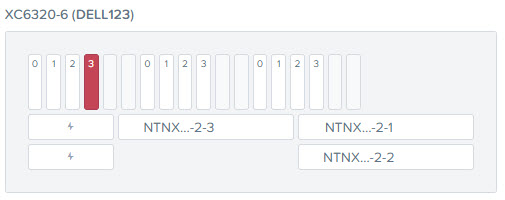
(De afbeelding toont een offline schijf in slot 3 voor het eerste knooppunt in een XC6300 chassis. Er worden slechts 3 knooppunten in het chassis gevuld)
 Let op: Als de schijf niet volledig defect is, moet u wachten tot de datamigratie is voltooid. Selecteer de schijf die u wilt verwijderen. Selecteer Remove Disk. Wacht tot de datamigratie is voltooid. Controleer in de weergave van het hardwarediagram of de schijf rood is gemarkeerd en ontkoppeld is. Als u een schijf fysiek verwijdert voordat de datamigratie is voltooid, worden de data niet correct gerepliceerd naar de vervangende schijf.
2) Zodra de schijf is geïdentificeerd, verwijdert u deze fysiek van de server : Voor meer instructies over het fysiek verwijderen van een harde schijf raadpleegt u de servicehandleiding van de server op http://www.dell.com/XCSeriesManuals
3) Nadat u de defecte schijf hebt verwijderd , plaatst u de vervangende schijf in hetzelfde slot.
4) Wacht 1-2 minuten en kijk op de pagina Taken in Prism om te zien of de schijf automatisch wordt gedetecteerd. Als dit het geval is, wordt de schijf automatisch toegevoegd zonder enige aanvullende tussenkomst.
5) Als de schijf niet automatisch weer aan het cluster wordt toegevoegd, navigeert u terug naar de pagina Hardware -> Diagram, klikt u op de betreffende schijf en klikt u vervolgens op Partitioneren en Toevoegen (midden rechtsmidden van het scherm).
6) Controleer of de schijf aan het cluster is toegevoegd : Het schijfslot moet weer wit worden, u kunt op de schijf klikken en er staat dat deze online is.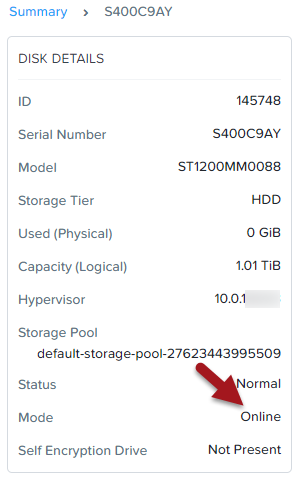
Aanvullende stappen voor Hyper-V 2012 R2-clusters:
7) Controleer of Data Reseliency een GROEN OK heeft op de hoofdpagina in Prism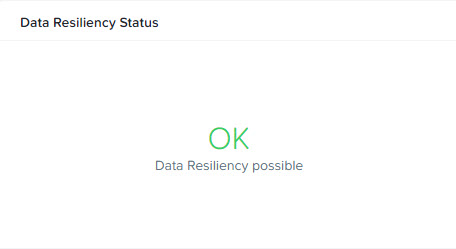
8) Zorg ervoor dat alle clusterservices actief zijn
a) SSH in het CVM op het betreffende
knooppunt b)
knooppunt b)
$ cluster status | grep -v UP
9) Schakel de CVM uit:
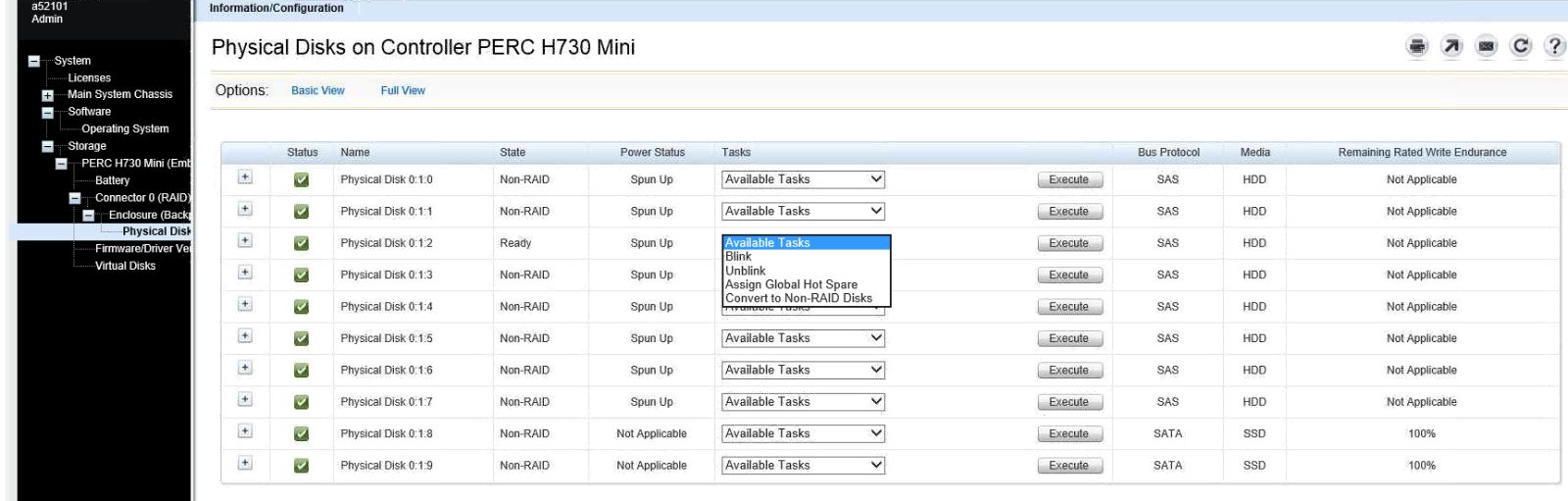
10) Als de server een PERC H730 heeft, controleer dan of de schijf is ingesteld op "Non-RAID" in de iDRAC:
11) Schakel de CVM weer in via Hyper-V Manager
12) Ga terug naar stap #5 om te controleren of de schijf weer in het cluster
is opgenomen 13) Open Schijfbeheer in Windows op het betreffende knooppunt 14
) Controleer of de vervangende schijf is geïnitialiseerd, zo niet, initialiseer de schijf
dan 15) Markeer de schijf als offline - probeer de schijf niet te formatteren met een partitie
16) Herhaal stappen #7 - 9
17) Schakel de CVM weer in via Hyper-V Manager
$ cvm_shutdown -P now
10) Als de server een PERC H730 heeft, controleer dan of de schijf is ingesteld op "Non-RAID" in de iDRAC:
11) Schakel de CVM weer in via Hyper-V Manager
12) Ga terug naar stap #5 om te controleren of de schijf weer in het cluster
is opgenomen 13) Open Schijfbeheer in Windows op het betreffende knooppunt 14
) Controleer of de vervangende schijf is geïnitialiseerd, zo niet, initialiseer de schijf
dan 15) Markeer de schijf als offline - probeer de schijf niet te formatteren met een partitie
16) Herhaal stappen #7 - 9
17) Schakel de CVM weer in via Hyper-V Manager
Betroffene Produkte
Dell XC720XD Hyper-converged Appliance, Dell XC430 Hyper-converged Appliance, Dell XC430 Xpress Hyper-converged Appliance, Dell XC630 Hyper-converged Appliance, Dell XC6320 Hyper-converged Appliance, Dell EMC XC Series XC640 Appliance
, Dell EMC XC Series XC6420 Appliance, Dell XC730 Hyper-converged Appliance, Dell XC730XD Hyper-converged Appliance, Dell EMC XC Series XC740xd Appliance, Dell EMC XC Series XC940 Appliance
...
Artikeleigenschaften
Artikelnummer: 000106867
Artikeltyp: How To
Zuletzt geändert: 31 Okt. 2025
Version: 4
Antworten auf Ihre Fragen erhalten Sie von anderen Dell NutzerInnen
Support Services
Prüfen Sie, ob Ihr Gerät durch Support Services abgedeckt ist.