Hur man byter ut en hårddisk (HDD eller SSD) i Nutanix på en XC- eller XC-kärnnod
Zusammenfassung: XC, Nutanix, hårddisk, HDD, SDD, sätt tillbaka, ta bort, lägg till
Dieser Artikel gilt für
Dieser Artikel gilt nicht für
Dieser Artikel ist nicht an ein bestimmtes Produkt gebunden.
In diesem Artikel werden nicht alle Produktversionen aufgeführt.
Weisungen
I det här dokumentet beskrivs hur du byter ut en fysisk hårddisk (HDD eller SSD) på en XC- eller XC-kärnnod.
Not: NVMe (PCIE SSD-diskar) följer en annan procedur. 1) Identifiera hårddisken i fråga - Prism ska visa disken som röd, Alerts ska ha diskinformationen, eller så kan den erhållas från ~/data/logs/hades.out loggfilen.
Prisma –> Hårdvara –> Diagram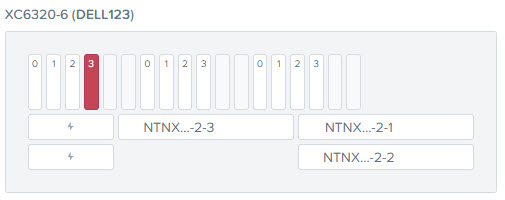
(Bilden visar en offlinedisk i kortplats 3 för den första noden i ett XC6300-chassi. Endast 3 noder är ifyllda i chassit)
 Viktigt! Om det inte är helt fel på enheten måste du vänta tills datamigreringen har slutförts. Välj den disk som ska tas bort. Välj Ta bort disk. Vänta tills datamigreringen har slutförts. I maskinvarudiagramvyn kontrollerar du att disken är markerad med rött och är omonterad. Om du fysiskt tar bort en disk innan datamigreringen är färdig replikeras inte data korrekt till ersättningsenheten.
2) När drivenheten har identifierats tar du bort den fysiskt från servern : Fler instruktioner om hur du fysiskt tar bort en hårddisk finns i serverns servicehandbok som finns på http://www.dell.com/XCSeriesManuals
3) När du har tagit bort den felaktiga disken sätter du i den nya disken i samma kortplats.
4) Vänta 1-2 minuter och titta på sidan Uppgifter i Prism för att se om den automatiskt upptäcker enheten. Om den gör det läggs drivenheten till automatiskt utan några ytterligare åtgärder.
5) Om drivenheten inte läggs till i klustret automatiskt går du tillbaka till sidan Maskinvara –> Diagram, klickar på enheten i fråga och klickar sedan på Partitionera om och lägg till (mitten till höger på skärmen).
6) Kontrollera att enheten har lagts till i klustret : Drivenhetsfacket ska bli vitt igen, du kan klicka på drivenheten så står det att den är online.
Ytterligare steg för Hyper-V 2012 R2-kluster:
7) Verifiera att datareseliency har ett GRÖNT OK på huvudsidan i Prism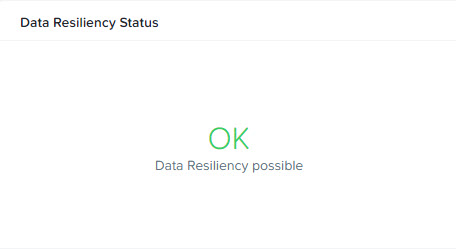
8) Kontrollera att alla klustertjänster är IGÅNG
a) SSH till samarbets- och kontrollmekanismen på noden i fråga
b)
b)
$ cluster status | grep -v UP
9) Stäng av CVM:
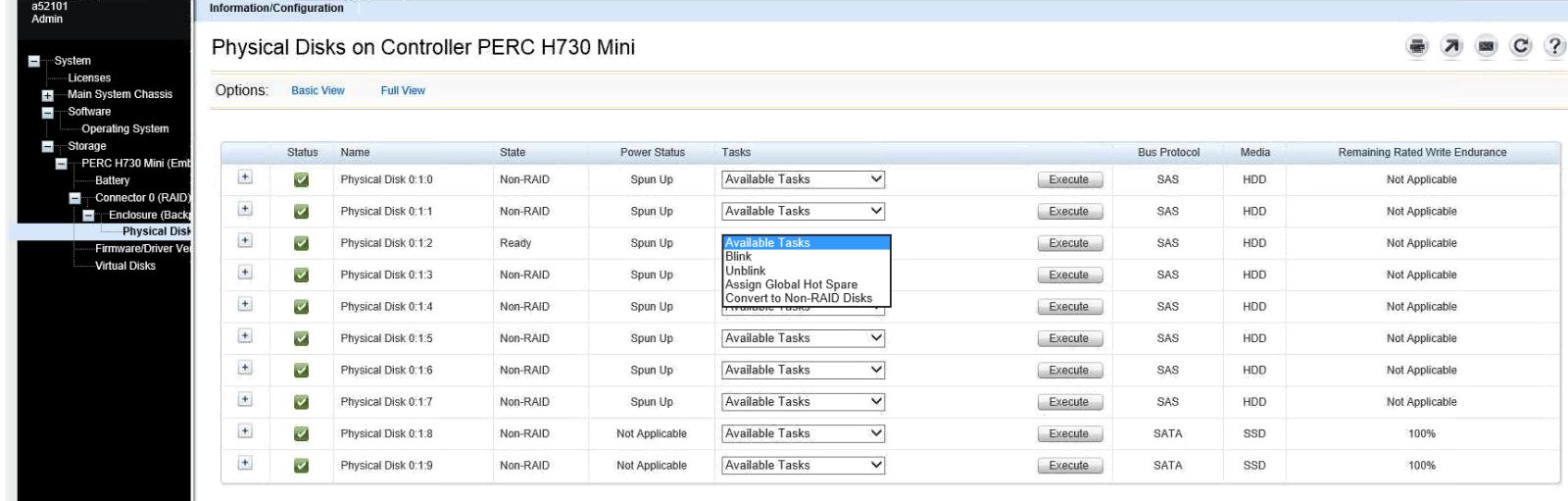
10) Om servern har en PERC H730 kontrollerar du att disken är inställd på "Non-RAID" i iDRAC:
11) Starta CVM igen via Hyper-V Manager
12) Gå tillbaka till steg #5 för att kontrollera att disken är tillbaka i klustret
13) Öppna Disk Manager i Windows på noden i fråga
14) Kontrollera att ersättningsdisken är initierad, om inte, initiera disken
15) Markera disken som offline - försök inte att formatera disken med en partition
16) Upprepa steg #7 - 9
17) Slå på CVM igen via Hyper-V-hanterare
$ cvm_shutdown -P now
10) Om servern har en PERC H730 kontrollerar du att disken är inställd på "Non-RAID" i iDRAC:
11) Starta CVM igen via Hyper-V Manager
12) Gå tillbaka till steg #5 för att kontrollera att disken är tillbaka i klustret
13) Öppna Disk Manager i Windows på noden i fråga
14) Kontrollera att ersättningsdisken är initierad, om inte, initiera disken
15) Markera disken som offline - försök inte att formatera disken med en partition
16) Upprepa steg #7 - 9
17) Slå på CVM igen via Hyper-V-hanterare
Betroffene Produkte
Dell XC720XD Hyper-converged Appliance, Dell XC430 Hyper-converged Appliance, Dell XC430 Xpress Hyper-converged Appliance, Dell XC630 Hyper-converged Appliance, Dell XC6320 Hyper-converged Appliance, Dell EMC XC Series XC640 Appliance
, Dell EMC XC Series XC6420 Appliance, Dell XC730 Hyper-converged Appliance, Dell XC730XD Hyper-converged Appliance, Dell EMC XC Series XC740xd Appliance, Dell EMC XC Series XC940 Appliance
...
Artikeleigenschaften
Artikelnummer: 000106867
Artikeltyp: How To
Zuletzt geändert: 31 Okt. 2025
Version: 4
Antworten auf Ihre Fragen erhalten Sie von anderen Dell NutzerInnen
Support Services
Prüfen Sie, ob Ihr Gerät durch Support Services abgedeckt ist.