Як замінити жорсткий диск (HDD або SSD) в Nutanix на вузлі XC або XC Core
Zusammenfassung: xc, nutanix, жорсткий диск, HDD, SDD, замінити, видалити, додати
Dieser Artikel gilt für
Dieser Artikel gilt nicht für
Dieser Artikel ist nicht an ein bestimmtes Produkt gebunden.
In diesem Artikel werden nicht alle Produktversionen aufgeführt.
Weisungen
У цьому документі описано, як замінити фізичний жорсткий диск (HDD або SSD) на вузлі XC або XC Core.
Примітка: Твердотільні накопичувачі NVMe (PCIE) дотримуються іншої процедури. 1) Визначте жорсткий диск, про який йде мова - Prism повинен показувати диск як червоний, Alerts повинен містити інформацію про диск, або її можна отримати з ~/data/logs/hades.out файл журналу.
Призма -> Обладнання -> Схема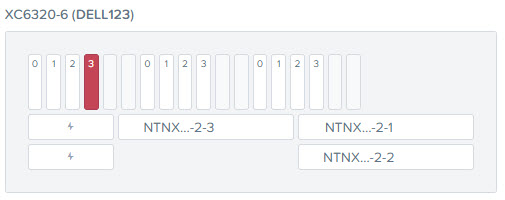
(На малюнку показаний автономний диск в слоті 3 для першого вузла в шасі XC6300. У шасі заселено лише 3 вузли)
 Обережність: Якщо накопичувач не вийшов з ладу повністю, необхідно дочекатися завершення міграції даних. Виберіть диск для видалення. Виберіть Видалити диск. Дочекайтеся завершення міграції даних. У режимі діаграми обладнання переконайтеся, що диск позначено червоним кольором і його демонтовано. Якщо ви фізично видалите диск до завершення міграції даних, дані неправильно реплікуються на замінний диск.
2) Після того, як диск був ідентифікований, фізично видаліть його з сервера : Для отримання додаткових інструкцій щодо фізичного видалення жорсткого диска, будь ласка, зверніться до Посібника з обслуговування сервера, розташованого за адресою http://www.dell.com/XCSeriesManuals
3) Після зняття несправного диска вставте замінний диск у той самий слот.
4) Зачекайте 1-2 хвилини і подивіться на сторінку «Завдання» в Prism, чи він автоматично визначає накопичувач. Якщо це станеться, він автоматично додасть диск без будь-якого додаткового втручання.
5) Якщо диск не додається автоматично назад до кластера, поверніться на сторінку Обладнання -> Діаграма, натисніть на диск, про який йде мова, а потім натисніть Перерозділити та Додати (права середня частина екрана).
6) Переконайтеся, що диск успішно додано до кластера : Слот для диска повинен знову стати білим, ви можете натиснути на диск, і на ньому буде написано, що він онлайн.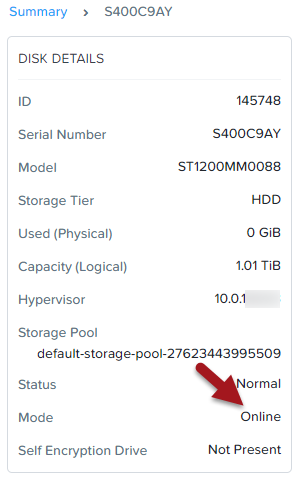
Додаткові кроки для кластерів Hyper-V 2012 R2:
7) Переконайтеся, що Data Reseliency має ЗЕЛЕНИЙ OK на головній сторінці в Prism
8) Переконайтеся, що всі служби кластера працюють UP
а) SSH в CVM на відповідному
вузлі б)
вузлі б)
$ cluster status | grep -v UP
9) Вимкніть CVM:
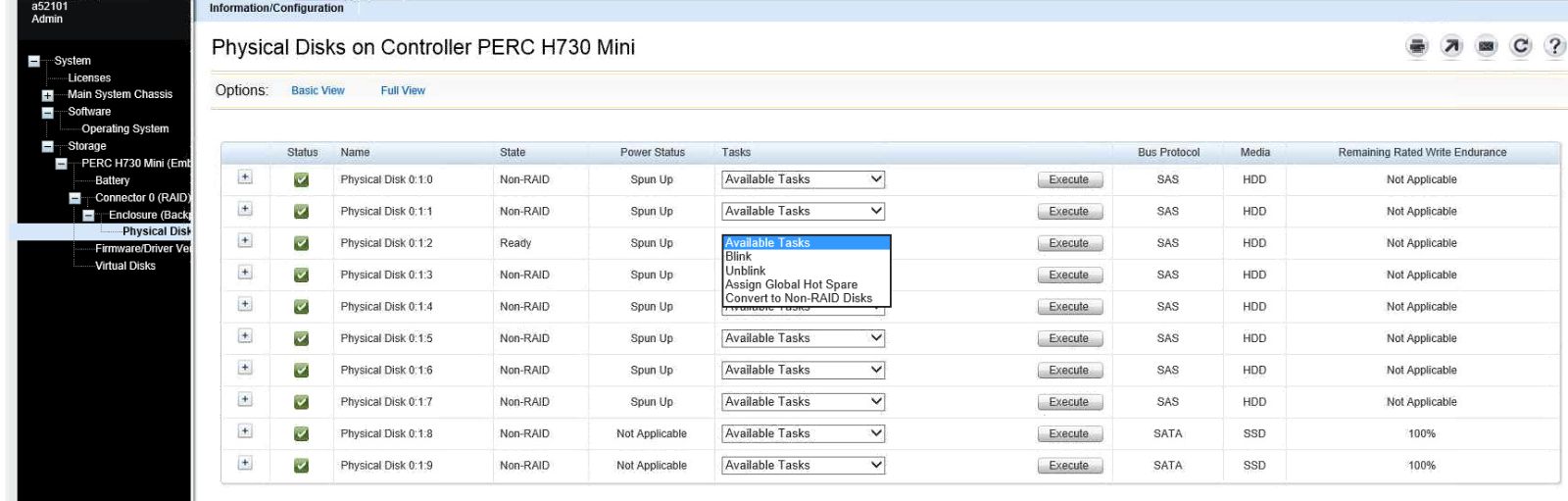
10) Якщо сервер має PERC H730, переконайтеся, що диск встановлений на "Non-RAID" в iDRAC:
11) Знову увімкніть CVM через Hyper-V Manager
12) Поверніться до кроку #5, щоб переконатися, що диск повернувся до кластера
13) Відкрийте диспетчер дисків у Windows на відповідному
вузлі 14) Переконайтеся, що замінний диск ініціалізований, якщо ні, ініціалізуйте диск
15) Позначте диск як автономний - не намагайтеся відформатувати диск з розділом
16) Повторіть кроки #7 - 9
17) Знову увімкніть CVM через Менеджер Hyper-V
$ cvm_shutdown -P now
10) Якщо сервер має PERC H730, переконайтеся, що диск встановлений на "Non-RAID" в iDRAC:
11) Знову увімкніть CVM через Hyper-V Manager
12) Поверніться до кроку #5, щоб переконатися, що диск повернувся до кластера
13) Відкрийте диспетчер дисків у Windows на відповідному
вузлі 14) Переконайтеся, що замінний диск ініціалізований, якщо ні, ініціалізуйте диск
15) Позначте диск як автономний - не намагайтеся відформатувати диск з розділом
16) Повторіть кроки #7 - 9
17) Знову увімкніть CVM через Менеджер Hyper-V
Betroffene Produkte
Dell XC720XD Hyper-converged Appliance, Dell XC430 Hyper-converged Appliance, Dell XC430 Xpress Hyper-converged Appliance, Dell XC630 Hyper-converged Appliance, Dell XC6320 Hyper-converged Appliance, Dell EMC XC Series XC640 Appliance
, Dell EMC XC Series XC6420 Appliance, Dell XC730 Hyper-converged Appliance, Dell XC730XD Hyper-converged Appliance, Dell EMC XC Series XC740xd Appliance, Dell EMC XC Series XC940 Appliance
...
Artikeleigenschaften
Artikelnummer: 000106867
Artikeltyp: How To
Zuletzt geändert: 31 Okt. 2025
Version: 4
Antworten auf Ihre Fragen erhalten Sie von anderen Dell NutzerInnen
Support Services
Prüfen Sie, ob Ihr Gerät durch Support Services abgedeckt ist.