Benutzerdefinierte Gruppen erstellen und verwalten

Zusammenfassung: Dieser Artikel enthält Informationen zum Erstellen und Verwalten von nutzerdefinierten Gruppen, um Ihre Onlinesupporterfahrung anzupassen.

Dieser Artikel gilt für Dieser Artikel gilt nicht für Dieser Artikel ist nicht an ein bestimmtes Produkt gebunden. In diesem Artikel werden nicht alle Produktversionen aufgeführt.

Weisungen

Mit "Meine Gruppen" können Sie Ihre Onlinesupporterfahrung anpassen, indem Sie einen eindeutigen Filter für Produkte und/oder Standorte erstellen, um Ihre Ansicht in vielen Bereichen unserer Onlinesupport-Website, wie z. B. MyService360, zu personalisieren. Sie können nutzerdefinierte Gruppierungen nach einzelnen Produkten oder nach Standorten und/oder Produktreihen erstellen.

Es gibt zwei Build-Workflows, die ein Nutzer nutzen kann:

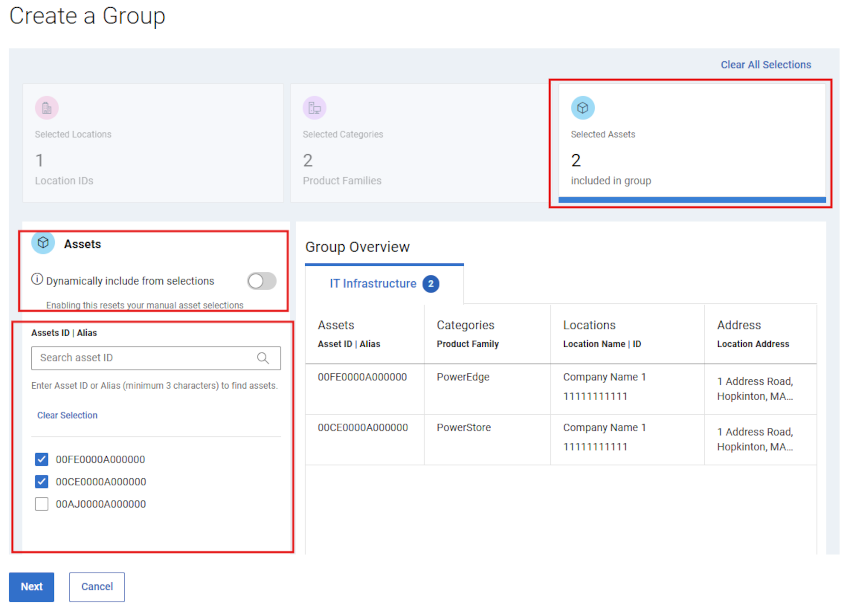
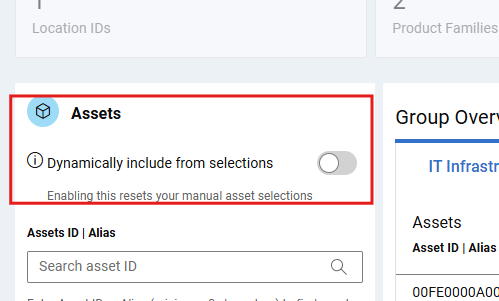
  1. Automatisch – Die Gruppe wird mithilfe von Standorten, Produktfamilien oder einer Kombination aus beidem erstellt. Alle zusätzlichen Produkte, die in der Umgebung angezeigt werden und dem Gruppen-Build entsprechen, werden automatisch einbezogen, nachdem die Gruppe erstellt wurde.

  2. Manuell – Die Gruppe wird durch die Auswahl bestimmter Produkte aus dem Ökosystem erstellt. Die Ressourcensichtbarkeit bleibt gleich, sofern sie nicht manuell geändert wird.

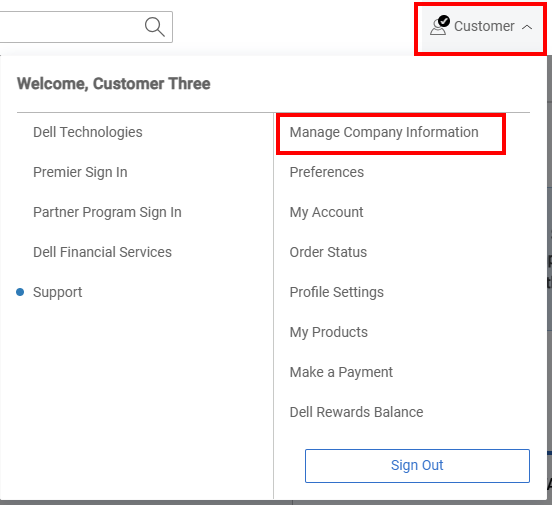
Personensymbol Unternehmen managen
Abbildung 1: Personensymbol Unternehmen managen


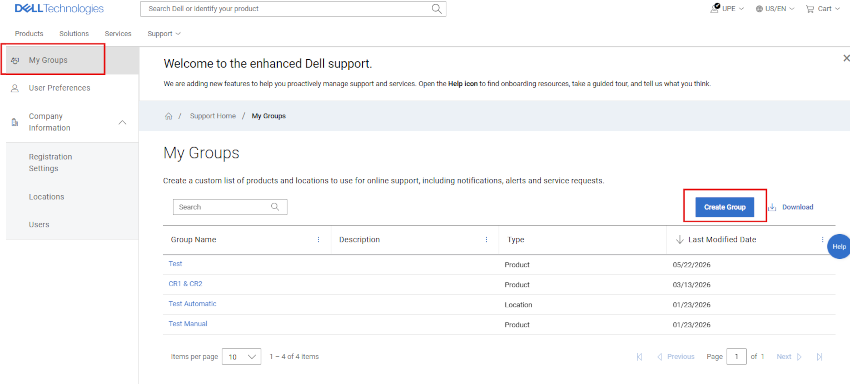
Meine Gruppen
Abbildung 2 Hostgruppen


Erstellen einer lokalen Gruppe

  1. Melden Sie sich an der Dell Support-Website an. 

  2. Klicken Sie oben rechts auf das Menü Abbildung einer Person mit dem Personensymbol und wählen Sie Manage Company Information aus. Das Modul "Company Information Registration Settings " sollte angezeigt werden.

  3. Wählen Sie das Modul Meine Gruppen aus, um die Landingpage Meine Gruppen anzuzeigen.

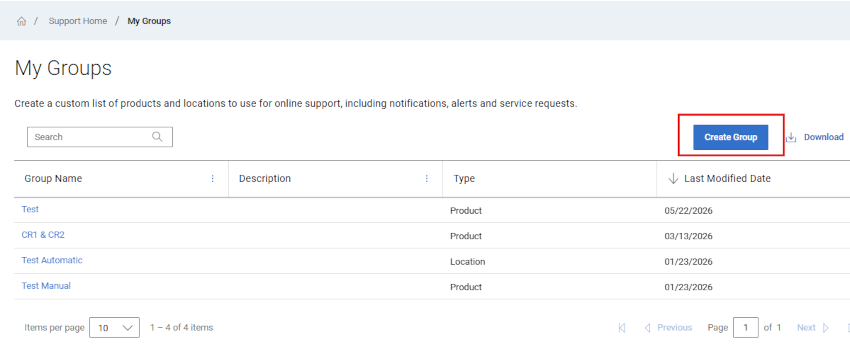
  4. Wählen Sie Gruppe erstellen aus.

  5. Wählen Sie Gruppe erstellen -> auf der Kachel Manuell aus.

Produktgruppe erstellen
Abbildung 3: Produktgruppe erstellen


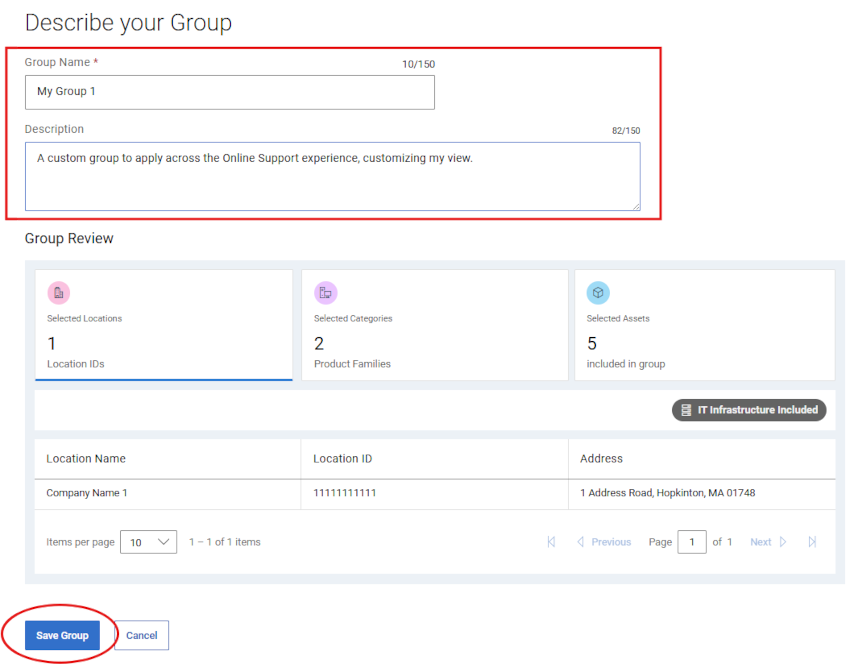
  1. Geben Sie einen Namen und eine Beschreibung für die Gruppe ein.

  2. Auf den Unterregisterkarten können Sie die bevorzugte Methode auswählen, um Ihre Produkte zu finden.

HINWEIS: Sie können Produkte nach der Standortsuche (Standortname, Adresse oder Positions-ID) oder nach Produkt (Seriennummer oder Service-Tag) suchen.

Erstellen von Produktgruppenstandorten
Abbildung 4: Erstellen von Produktgruppenstandorten


  1. Wenn Sie nach Produkten suchen, geben Sie die Seriennummer oder Service-Tag-Nummer, die Sie hinzufügen möchten, in das Produktsuchfeld ein (mindestens fünf Zeichen erforderlich) und drücken Sie die Eingabetaste oder klicken Sie auf die Lupe, um die Suche abzuschließen.

Produktgruppe erstellen Produktsuche
Abbildung 5: Produktgruppe erstellen Produktsuche


  1. Wenn Sie die Kontrollkästchen neben den Produkten in den Suchergebnissen aktivieren, werden sie der Gruppenzusammenstellung hinzugefügt und im erweiterbaren Abschnitt Produkte über dem Suchbereich angezeigt.

Produktgruppen-Produktvorschau erstellen
Abbildung 6: Produktgruppen-Produktvorschau erstellen


  1. Wenn Sie Produkte nach Standort suchen, verwenden Sie die Unterregisterkarte Standort und klicken Sie auf einen Standort in der Liste der verfügbaren Standorte, um die verfügbaren Produkte für diesen Standort im Bereich auf der rechten Seite anzuzeigen.

  2. Durch Aktivieren der Kontrollkästchen neben den Produkten werden sie der Gruppenzusammenstellung hinzugefügt und im erweiterbaren Abschnitt Produkte über dem Suchbereich angezeigt.

  3. Wenn Sie mit der Auswahl der Produkte für die Gruppe fertig sind, erweitern Sie den Abschnitt Produkte, um die Produkte zu überprüfen, die während des Builds hinzugefügt wurden.

  4. Klicken Sie auf Speichern unten in der Build-Schublade. Die Gruppe wird erstellt und der Bildschirm Manage Protection wird angezeigt.

Erstellen einer Produktfamiliengruppe

  1. Melden Sie sich an der Dell Support-Website an. 

  2. Klicken Sie oben rechts auf das Menü Abbildung einer Person mit dem Personensymbol und wählen Sie Manage Company Information aus. Das Modul "Company Information Registration Settings " sollte angezeigt werden.

  3. Wählen Sie das Modul Meine Gruppen aus, um die Landingpage Meine Gruppen anzuzeigen.

  4. Wählen Sie Gruppe erstellen aus.

  5. Wählen Sie Gruppe erstellen -> auf der Kachel Automatisch.

Produktreihengruppe erstellen
Abbildung 7: Produktreihengruppe erstellen


  1. Geben Sie einen Namen und eine Beschreibung für die Gruppe ein.

  2. Klicken Sie auf die Unterregisterkarte Produktreihe .

Produktreihengruppe erstellen
Abbildung 8: Produktreihengruppe erstellen


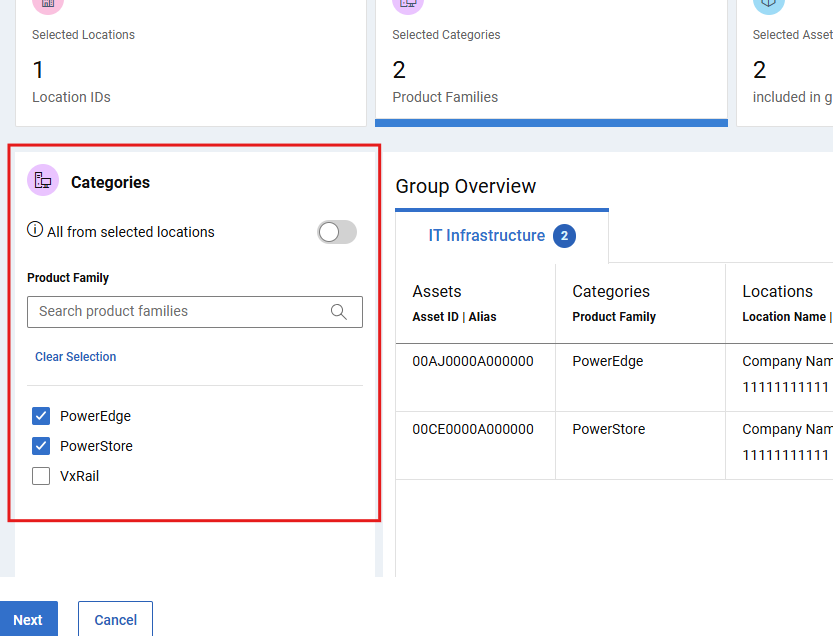
  1. Aktivieren Sie in der Liste der verfügbaren Produktreihen die Kontrollkästchen neben einer oder mehreren Produktreihen, die Sie hinzufügen möchten. Die Filteroption kann verwendet werden, um die Liste einzugrenzen, indem Sie einen Produktfamiliennamen oder einen Teilnamen eingeben und dann auf Enter klicken.

Durch Aktivieren der Kontrollkästchen neben einer Produktreihe werden diese dem Gruppenbuild hinzugefügt und im Fenster Standort | Produktreihe erweiterbarer Abschnitt über dem Suchbereich.

HINWEIS: Sie können auf eine ausgewählte Produktreihe in der Liste klicken, ohne das entsprechende Kontrollkästchen zu aktivieren, um weitere Details im rechten Fensterbereich anzuzeigen.
  1. Wenn Sie mit der Auswahl der Produktfamilien für die Gruppe fertig sind, erweitern Sie Standort | Produktreihe , um die Produktreihen zu überprüfen, die während der Erstellung hinzugefügt wurden.

  2. Klicken Sie auf Speichern unten in der Build-Schublade. Die Gruppe wird erstellt und der Bildschirm Manage Protection wird angezeigt.

Erstellen einer Gruppe mit Standorten und Produktreihen

  1. Melden Sie sich an der Dell Support-Website an. 

  2. Klicken Sie oben rechts auf das Menü Abbildung einer Person mit dem Personensymbol und wählen Sie Manage Company Information aus. Das Modul "Company Information Registration Settings " sollte angezeigt werden.

  3. Wählen Sie das Modul Meine Gruppen aus, um die Landingpage Meine Gruppen anzuzeigen.

  4. Wählen Sie Gruppe erstellen aus.

  5. Wählen Sie Gruppe erstellen -> auf der Kachel Automatisch.

Kombinationsgruppe erstellen
Abbildung 9: Kombinationsgruppe erstellen


  1. Geben Sie einen Namen und eine Beschreibung für die Gruppe ein.

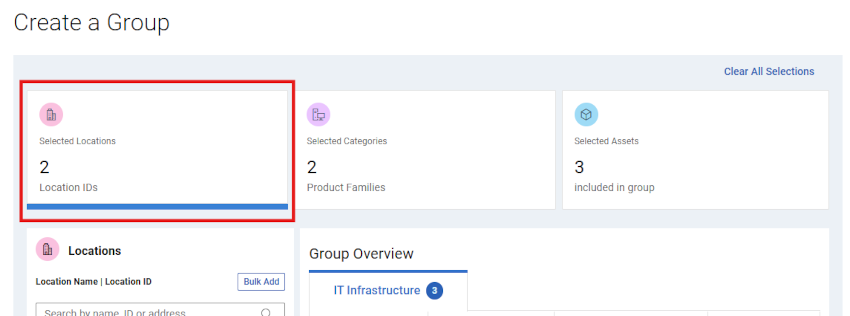
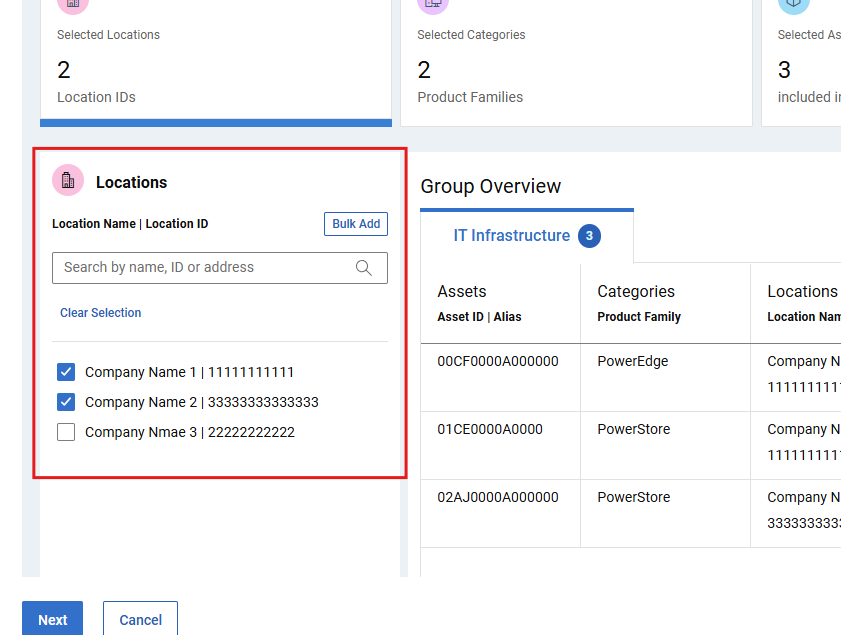
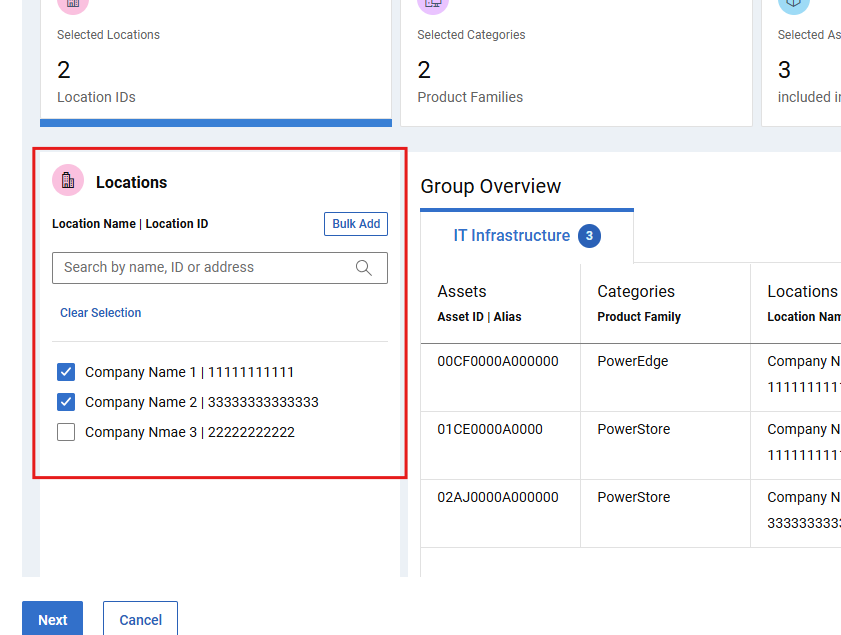
  2. Aktivieren Sie auf der Unterregisterkarte Location die Kontrollkästchen neben dem Standort{s}, den Sie hinzufügen möchten. Die Filteroption kann verwendet werden, um die Liste einzugrenzen, indem Sie einen Ortsnamen, eine Adresse oder eine Positions-ID (mindestens vier Zeichen) eingeben und auf Enter klicken.

    Durch Aktivieren der Kontrollkästchen neben einem beliebigen Speicherort werden sie dem Gruppen-Build hinzugefügt und im Fenster Location | Produktreihe erweiterbarer Abschnitt über dem Suchbereich.

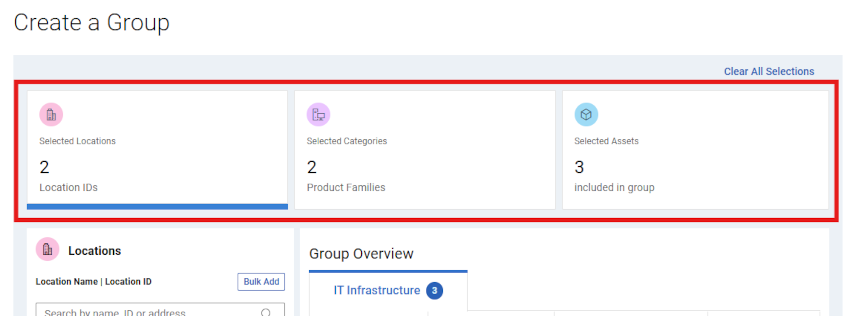
Erstellen einer Kombinationsgruppenschublade
Abbildung 10: Erstellen einer Kombinationsgruppenschublade


  1. Klicken Sie auf die Unterregisterkarte Produktreihe .

  2. Aktivieren Sie in der Liste der verfügbaren Produktreihen die Kontrollkästchen neben einer oder mehreren Produktreihen, die Sie hinzufügen möchten. Die Filteroption kann verwendet werden, um die Liste einzugrenzen, indem Sie einen Produktfamiliennamen oder einen Teilnamen eingeben und dann auf Enter klicken.

Durch Aktivieren der Kontrollkästchen neben einer Produktreihe werden diese dem Gruppenbuild hinzugefügt und im Fenster Standort | Produktreihe erweiterbarer Abschnitt über dem Suchbereich.


HINWEIS: Sie können auf eine ausgewählte Produktreihe in der Liste klicken, ohne das entsprechende Kontrollkästchen zu aktivieren, um weitere Details im rechten Fensterbereich anzuzeigen.
  1. Wenn Sie mit der Auswahl der Standorte und Produktfamilien für die Gruppe fertig sind, erweitern Sie Standort | Produktreihe , um Datensätze zu überprüfen, die während des Builds hinzugefügt wurden.

  2. Klicken Sie auf Speichern unten in der Build-Schublade. Die Gruppe wird erstellt und der Bildschirm Manage Protection wird angezeigt.

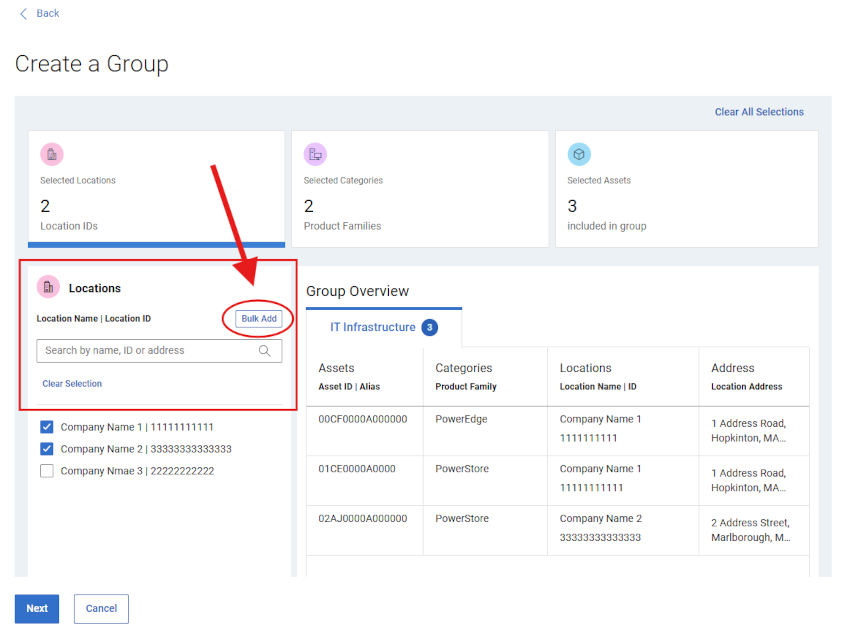
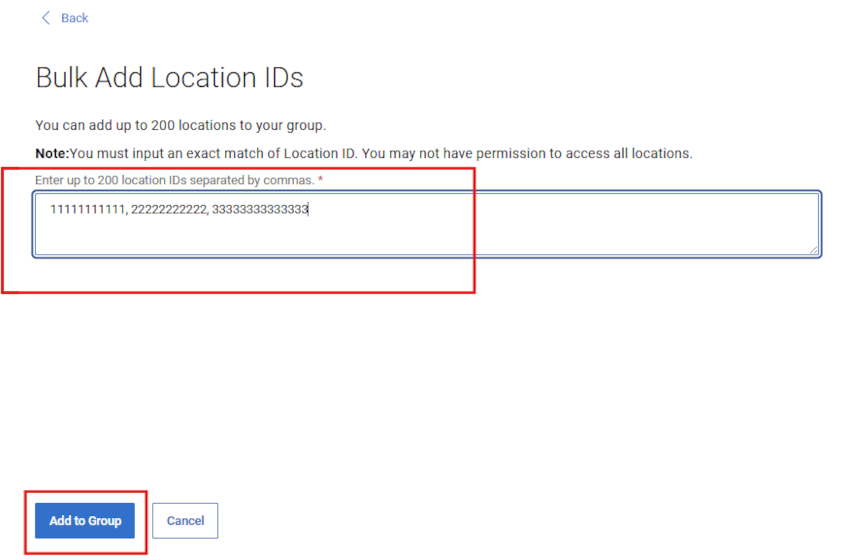
  3. Alternativ können Standorte als "Massenspeicher" hinzugefügt werden, indem Sie auf die Schaltfläche für die Stapelsuche rechts neben dem Suchfeld auf der Unterregisterkarte Standort klicken. Der Nutzer kann dann eine durch Kommas getrennte Liste von Positions-IDs hinzufügen und auf Auf Suche anwenden klicken. Es gibt ein Maximum von 200 pro Uploadversuch und nach dem Senden wird eine Ergebnismeldung angezeigt.

    Speicherort-IDs, die in der Übermittlung der Batchsuche gefunden werden, werden auf der Unterregisterkarte Standort angezeigt und ausgewählt und dem Gruppen-Build hinzugefügt, der dann weiter gespeichert oder bearbeitet werden muss.

Kombinationsgruppe erstellen Schubladen-Batch
Abbildung 11: Batches für Kombigruppenschubladen erstellen


Batches für Kombigruppenschubladen erstellen
Abbildung 12: Batches für Kombigruppenschubladen erstellen


Erstellen einer lokalen Gruppe

  1. Melden Sie sich an der Dell Support-Website an. 

  2. Klicken Sie oben rechts auf das Menü Abbildung einer Person mit dem Personensymbol und wählen Sie Manage Company Information aus. Das Modul "Company Information Registration Settings " sollte angezeigt werden.

  3. Wählen Sie das Modul Meine Gruppen aus, um die Landingpage Meine Gruppen anzuzeigen.

  4. Wählen Sie Gruppe erstellen aus.

  5. Wählen Sie auf der Kachel Automatic die Option Create Group aus.

Standortgruppe erstellen
Abbildung 13: Standortgruppe erstellen


  1. Geben Sie einen Namen und eine Beschreibung für die Gruppe ein.

  2. Aktivieren Sie auf der Unterregisterkarte Location die Kontrollkästchen neben dem Standort{s}, den Sie hinzufügen möchten. Die Filteroption kann verwendet werden, um die Liste einzugrenzen, indem Sie einen Ortsnamen, eine Adresse oder eine Positions-ID (mindestens vier Zeichen) eingeben und auf Enter klicken.

Durch Aktivieren der Kontrollkästchen neben einem beliebigen Speicherort werden sie dem Gruppen-Build hinzugefügt und im Fenster Location | Produktreihe erweiterbarer Abschnitt über dem Suchbereich.

Erstellen einer Standortgruppenschublade
Abbildung 14: Erstellen einer Standortgruppenschublade


  1. Wenn Sie mit der Auswahl der Standorte für die Gruppe fertig sind, erweitern Sie Location | Produktreihe , um Speicherorte zu überprüfen, die während der Erstellung hinzugefügt wurden.

  2. Klicken Sie auf Speichern unten in der Build-Schublade. Die Gruppe wird erstellt und der Bildschirm Manage Protection wird angezeigt.

  3. Alternativ können Standorte als "Massenspeicher" hinzugefügt werden, indem Sie auf die Schaltfläche für die Stapelsuche rechts neben dem Suchfeld auf der Unterregisterkarte Standort klicken. Der Nutzer kann dann eine durch Kommas getrennte Liste von Positions-IDs hinzufügen und auf Auf Suche anwenden klicken. Es gibt ein Maximum von 200 pro Uploadversuch und nach dem Senden wird eine Ergebnismeldung angezeigt.

    Speicherort-IDs, die in der Übermittlung der Batchsuche gefunden werden, werden auf der Unterregisterkarte Standort angezeigt und ausgewählt und dem Gruppen-Build hinzugefügt, der dann weiter gespeichert oder bearbeitet werden muss.

Stapel der Speicherplatzgruppenschublade erstellen
Abbildung 15: Stapel der Speicherplatzgruppenschublade erstellen


Stapel der Speicherplatzgruppenschublade erstellen
Abbildung 16: Stapel der Speicherplatzgruppenschublade erstellen


Produktgruppe bearbeiten

  1. Melden Sie sich an der Dell Support-Website an. 

  2. Klicken Sie oben rechts auf das Menü Abbildung einer Person mit dem Personensymbol und wählen Sie Manage Company Information aus. Das Modul "Company Information Registration Settings " sollte angezeigt werden.

  3. Wählen Sie das Modul Meine Gruppen aus, um die Landingpage Meine Gruppen anzuzeigen.

  4. Klicken Sie auf den Gruppennamen in der Spalte Group mit dem Gruppentyp Produkt.

Produktgruppe bearbeiten
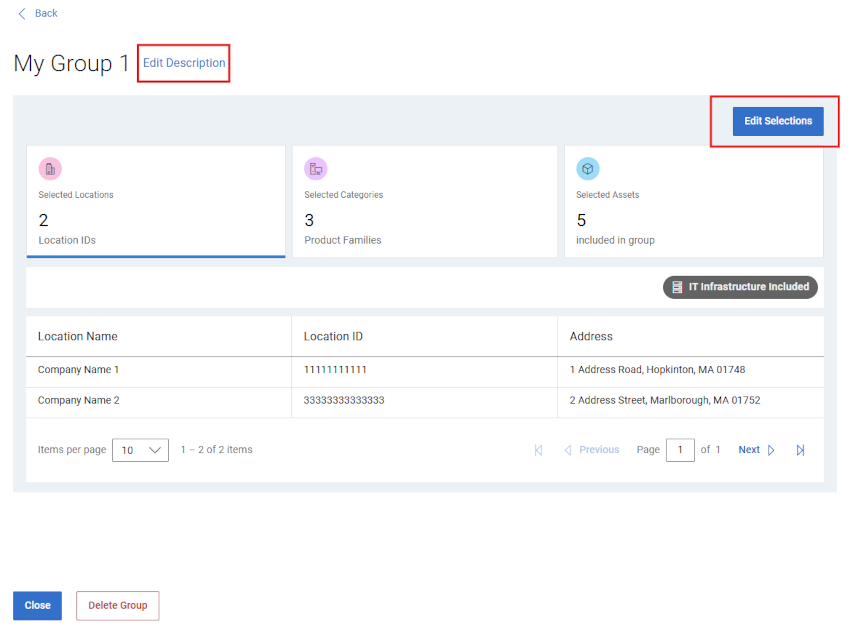
Abbildung 17: Produktgruppe bearbeiten


  1. Klicken Sie auf Bearbeiten.

  2. Um den Namen oder die Beschreibung der Gruppe zu bearbeiten, geben Sie die neuen Namen in die Felder Name und Beschreibung ein.

  3. Um Produkte zu den Gruppen hinzuzufügen, wählen Sie die Methode aus, mit der Sie Ihre Produkte finden möchten, indem Sie entweder die Unterregisterkarte Standort oder Produkt auswählen.

HINWEIS: Sie können Produkte nach der Standortsuche (Standortname, Adresse oder Positions-ID) oder nach Produkt (Seriennummer oder Service-Tag) suchen.
  1. Wenn Sie nach Produkten suchen, geben Sie die Seriennummer oder Service-Tag-Nummer, die Sie hinzufügen möchten, in das Produktsuchfeld ein (mindestens fünf Zeichen erforderlich) und drücken Sie die Eingabetaste oder klicken Sie auf die Lupe, um die Suche abzuschließen.

Produktgruppe bearbeiten Produktsuche
Abbildung 18: Produktgruppe bearbeiten Produktsuche


  1. Wenn Sie die Kontrollkästchen neben den Produkten in den Suchergebnissen aktivieren, werden sie der Gruppenzusammenstellung hinzugefügt und im erweiterbaren Abschnitt Produkte über dem Suchbereich angezeigt.

  2. Wenn Sie Produkte nach Standort suchen, verwenden Sie die Unterregisterkarte Standort und klicken Sie auf einen Standort in der Liste der verfügbaren Standorte, um die verfügbaren Produkte für diesen Standort im Bereich auf der rechten Seite anzuzeigen.

    Durch Aktivieren der Kontrollkästchen neben den Produkten werden sie der Gruppenzusammenstellung hinzugefügt und im erweiterbaren Abschnitt Produkte über dem Suchbereich angezeigt.

Produktgruppe nach Standort bearbeiten
Abbildung 19: Produktgruppe nach Standort bearbeiten


  1. Um Produkte aus der Gruppe zu entfernen, führen Sie die folgenden Schritte aus:

  2. Erweitern Sie das Modul Produkte unter Auswahlübersicht, um die Produkte anzuzeigen, die derzeit der Gruppe zugeordnet sind.

Produktgruppe bearbeiten Ressourcen entfernen
Abbildung 20: Produktgruppe bearbeiten Ressourcen entfernen


  1. Aktivieren Sie das Kontrollkästchen neben allen Produkten, die Sie entfernen möchten. Sie können das Suchfeld verwenden, um bestimmte Produkte zu finden.

  2. Klicken Sie auf Entfernen.

  3. Sobald alle Änderungen abgeschlossen sind, klicken Sie auf Save Changes. Die Produktgruppe wird aktualisiert und eine Erfolgsmeldung wird angezeigt.

Standortgruppe bearbeiten

  1. Melden Sie sich an der Dell Support-Website an. 

  2. Klicken Sie oben rechts auf das Menü Abbildung einer Person mit dem Personensymbol und wählen Sie Manage Company Information aus. Das Modul "Company Information Registration Settings " sollte angezeigt werden.

  3. Wählen Sie das Modul Meine Gruppen aus, um die Landingpage Meine Gruppen anzuzeigen.

  4. Klicken Sie auf einen Gruppennamen in der Spalte Group mit dem Gruppentyp "Location".

  5. Klicken Sie auf Bearbeiten.

  6. Um den Namen oder die Beschreibung der Gruppe zu bearbeiten, geben Sie die neuen Namen in die Felder Name und Beschreibung ein.

  7. Aktivieren Sie auf der Unterregisterkarte Location die Kontrollkästchen neben dem Standort{s}, den Sie hinzufügen möchten. Die Filteroption kann verwendet werden, um die Liste einzugrenzen, indem Sie einen Ortsnamen, eine Adresse oder eine Positions-ID (mindestens vier Zeichen) eingeben und auf Enter klicken.

Durch Aktivieren der Kontrollkästchen neben einem beliebigen Speicherort werden sie dem Gruppen-Build hinzugefügt und im Fenster Location | Produktreihe erweiterbarer Abschnitt über dem Suchbereich.

HINWEIS: Um eine Vorschau der Produkte anzuzeigen, die sich auf die Gruppe beziehen, können Sie das Modul "Produkte" in der Auswahlübersicht erweitern.


  1. Gehen Sie wie folgt vor, um Speicherorte aus der Gruppe zu entfernen:

  2. Sie können die Auswahl beliebiger Standorte über Location | Produktreihe erweiterbarer Abschnitt über dem Suchbereich.

    Standortgruppe bearbeiten Entfernen
    Abbildung 21: Standortgruppe bearbeiten Entfernen


    Klicken Sie auf das Symbol "Kreis mit Minus" neben jedem Ort, den Sie entfernen möchten.

    Deaktivieren Sie alternativ auf der Unterregisterkarte Location die Kontrollkästchen neben jedem Standort, den Sie entfernen möchten. Die Filteroption kann verwendet werden, um die Liste einzugrenzen, indem Sie einen Ortsnamen, eine Adresse oder eine Positions-ID (mindestens vier Zeichen) eingeben und auf Enter klicken.

    Wenn Sie die Kontrollkästchen neben allen Speicherorten deaktivieren, werden sie aus dem Gruppen-Build entfernt und aus dem Verzeichnis Location | Produktreihe erweiterbarer Abschnitt über dem Suchbereich.

  1. Sobald alle Änderungen abgeschlossen sind, klicken Sie auf Save Changes. Die Gruppe wird aktualisiert und Sie werden zur Seite Meine Gruppen weitergeleitet.

Produktreihengruppe bearbeiten

  1. Melden Sie sich an der Dell Support-Website an. 

  2. Klicken Sie oben rechts auf das Menü Abbildung einer Person mit dem Personensymbol und wählen Sie Manage Company Information aus. Das Modul "Company Information Registration Settings " sollte angezeigt werden.

  3. Wählen Sie das Modul Meine Gruppen aus, um die Landingpage Meine Gruppen anzuzeigen.

  4. Klicken Sie auf einen Gruppennamen in der Spalte Group, die den Gruppentyp "Product Families" enthält.

  5. Klicken Sie auf Bearbeiten.

  6. Um den Namen oder die Beschreibung der Gruppe zu bearbeiten, geben Sie die neuen Namen in die Felder Name und Beschreibung ein.

  7. Klicken Sie auf die Unterregisterkarte Produktreihe .

  8. Aktivieren Sie in der Liste der verfügbaren Produktreihen die Kontrollkästchen neben einer oder mehreren Produktreihen, die Sie hinzufügen möchten. Die Filteroption kann verwendet werden, um die Liste einzugrenzen, indem Sie einen Produktfamiliennamen oder einen Teilnamen eingeben und dann auf Enter klicken.

Durch Aktivieren der Kontrollkästchen neben einer Produktreihe werden diese dem Gruppenbuild hinzugefügt und im Fenster Standort | Produktreihe erweiterbarer Abschnitt über dem Suchbereich.

HINWEIS: Sie können auf eine ausgewählte Produktreihe in der Liste klicken, ohne das entsprechende Kontrollkästchen zu aktivieren, um weitere Details im rechten Fensterbereich anzuzeigen.
  1. Um Produktfamilien aus der Gruppe zu entfernen, können Sie die Auswahl beliebiger Produktfamilien im Menü Standort | Produktreihe erweiterbarer Abschnitt über dem Suchbereich (möglicherweise müssen Sie das Modul reduzieren und wieder erweitern, um die Symbole zum Entfernen zu erhalten).

    Familiengruppe bearbeiten Entfernen
    Abbildung 22: Familiengruppe bearbeiten Entfernen


    Klicken Sie auf das Symbol "Kreis mit Minus" neben jeder Produktreihe, die Sie entfernen möchten.

    Deaktivieren Sie alternativ auf der Unterregisterkarte Product Family die Kontrollkästchen neben jeder Produktreihe, die Sie entfernen möchten. Die Filteroption kann verwendet werden, um die Liste einzugrenzen, indem Sie einen Produktfamiliennamen oder einen Teilnamen eingeben und dann auf Enter klicken.

    Wenn Sie die Kontrollkästchen neben Produktfamilien deaktivieren, werden sie aus dem Gruppenbuild und aus dem Verzeichnis Standort | Produktreihe erweiterbarer Abschnitt über dem Suchbereich.

  1. Sobald alle Änderungen abgeschlossen sind, klicken Sie auf Save Changes. Die Gruppe wird aktualisiert und Sie werden zur Seite Meine Gruppen weitergeleitet.

Standort und Produktfamiliengruppe bearbeiten

  1. Melden Sie sich an der Dell Support-Website an. 

  2. Klicken Sie oben rechts auf das Menü Abbildung einer Person mit dem Personensymbol und wählen Sie Manage Company Information aus. Das Modul "Company Information Registration Settings " sollte angezeigt werden.

  3. Wählen Sie das Modul Meine Gruppen aus, um die Landingpage Meine Gruppen anzuzeigen.

  4. Klicken Sie auf einen Gruppennamen in der Spalte Group mit einem Gruppentyp für Standorte, Produktreihen.

  5. Klicken Sie auf Bearbeiten.

  6. Um den Namen oder die Beschreibung der Gruppe zu bearbeiten, geben Sie die neuen Namen in die Felder Name und Beschreibung ein.

  7. Aktivieren Sie auf der Unterregisterkarte Location die Kontrollkästchen neben dem Standort{s}, den Sie hinzufügen möchten. Die Filteroption kann verwendet werden, um die Liste einzugrenzen, indem Sie einen Ortsnamen, eine Adresse oder eine Positions-ID (mindestens vier Zeichen) eingeben und auf Enter klicken.

    Durch Aktivieren der Kontrollkästchen neben einem beliebigen Speicherort werden sie dem Gruppen-Build hinzugefügt und im Fenster Location | Produktreihe erweiterbarer Abschnitt über dem Suchbereich.

HINWEIS: Nachdem Sie einen neuen Standort hinzugefügt haben, müssen Sie möglicherweise Produktreihen erneut auswählen.
  1. Um Produktreihen hinzuzufügen, klicken Sie auf die Unterregisterkarte Produktreihe .

    Aktivieren Sie in der Liste der verfügbaren Produktreihen die Kontrollkästchen neben einer oder mehreren Produktreihen, die Sie hinzufügen möchten. Die Filteroption kann verwendet werden, um die Liste einzugrenzen, indem Sie einen Produktfamiliennamen oder einen Teilnamen eingeben und dann auf Enter klicken.

    Durch Aktivieren der Kontrollkästchen neben einer Produktreihe werden diese dem Gruppenbuild hinzugefügt und im Fenster Standort | Produktreihe erweiterbarer Abschnitt über dem Suchbereich.

  1. Um Standorte oder Produktfamilien aus der Gruppe zu entfernen, können Sie die Auswahl von Standort | Produktreihe erweiterbarer Abschnitt über dem Suchbereich.

    Kombinationsgruppe bearbeiten Entfernen
    Abbildung 23: Kombinationsgruppe bearbeiten Entfernen


    Klicken Sie auf das Symbol "Kreis mit Minus" neben jedem Standort oder jeder Produktreihe, die Sie entfernen möchten.

    Deaktivieren Sie alternativ auf der Unterregisterkarte Standort oder Produktreihe die Kontrollkästchen neben jedem Standort oder jeder Produktreihe, die Sie entfernen möchten. Die Filteroption kann verwendet werden, um die Liste einzugrenzen, indem Sie verschiedene Suchkriterien eingeben und die Eingabetaste drücken.

    Wenn Sie die Kontrollkästchen neben einem Speicherort oder einer Produktfamilie deaktivieren, werden diese aus dem Gruppenaufbau und aus dem Verzeichnis Standort | Produktreihe erweiterbarer Abschnitt über dem Suchbereich.

  1. Sobald alle Änderungen abgeschlossen sind, klicken Sie auf Save Changes. Die Gruppe wird aktualisiert und Sie werden zur Seite Meine Gruppen weitergeleitet.


Anleitung zum Löschen von Gruppen:

  1. Melden Sie sich an der Dell Support-Website an. 

  2. Klicken Sie oben rechts auf das Menü Abbildung einer Person mit dem Personensymbol und wählen Sie Manage Company Information aus. Das Modul "Company Information Registration Settings " sollte angezeigt werden.

  3. Wählen Sie das Modul Meine Gruppen aus, um die Landingpage Meine Gruppen anzuzeigen.

  4. Klicken Sie in der Spalte Gruppenname auf einen Gruppennamen.

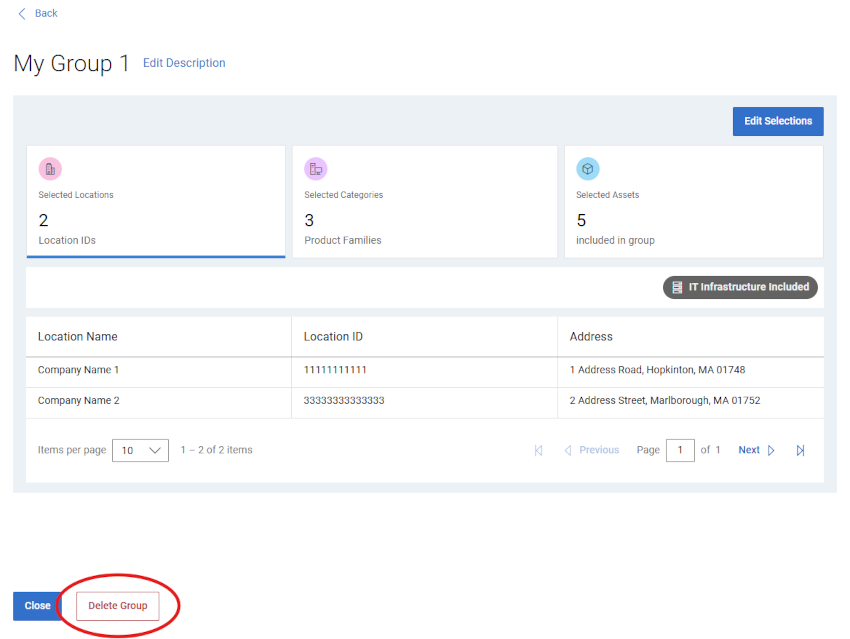
  5. Klicken Sie auf Löschen.

  6. Sie werden in einer Warnung gefragt, ob Sie die Gruppe wirklich löschen möchten.

  7. Klicken Sie auf Delete.

  8. Die Gruppe wird gelöscht und nachdem Sie auf Schließen geklickt haben, werden Sie zur Seite Meine Gruppen weitergeleitet, auf der die Änderungen dargestellt werden sollten.

Nutzerdefinierte Gruppendaten herunterladen

Sie können die Liste aller nutzerdefinierten Gruppen in Ihrem Konto in eine CSV-Datei herunterladen.

  1. Melden Sie sich an der Dell Support-Website an. 

  2. Klicken Sie oben rechts auf das Menü Abbildung einer Person mit dem Personensymbol und wählen Sie Manage Company Information aus. Das Modul "Company Information Registration Settings " sollte angezeigt werden.

  3. Wählen Sie das Modul Meine Gruppen aus, um die Landingpage Meine Gruppen anzuzeigen.

  4. Gehen Sie wie folgt vor, um Informationen zu allen nutzerdefinierten Gruppen in Ihrem Konto herunterzuladen:

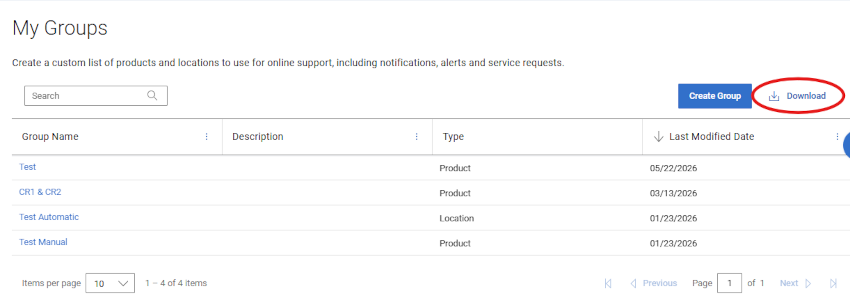
    • Klicken Sie auf Download.

    Herunterladen meiner Gruppe
    Abbildung 24: Herunterladen meiner Gruppe


    • Benennen Sie die .csv Datei und klicken Sie auf Save. Die folgenden Informationen sind erforderlich:

      • Der Name der Storage-Gruppe.

      • Beschreibung, die für die Gruppe bereitgestellt wird.

      • Typ der Hostgruppe.

      • Datum, an dem die nutzerdefinierte Gruppe erstellt wurde.


    Online-Support-Hilfeoptionen

    Benötigen Sie Hilfe? Beginnen Sie mit den Onlinesupportlinks unten. Wenden Sie sich bei Bedarf an Ihren Service Account Manager oder Customer Success Manager.

    Inhalt

    Nützliche Links

    Tipp: Vergewissern Sie sich, dass Sie sich bei der Online Support-Website anmelden, um alle verfügbaren Supportoptionen anzuzeigen.


    Holen Sie sich technischen Support für Ihre Produkte.


    Kontaktaufnahme mit dem technischen Support


    Unterstützung für das Enterprise-Onlinekonto

    Anzeigen und Managen von Unternehmensinformationen, Kontakten und Service-Requests


    Administrativer Support
    • Melden Sie sich an, bevor Sie den obigen Link aktivieren.
    • Wählen Sie Hilfe zum Enterprise-Onlinekonto aus.
    • Öffnen Sie das Menü "Erzählen Sie mehr" und wählen Sie die entsprechende Option aus.


    Bestands-/Installationsbasismanagement.

    Produktregistrierungen,
    Übertragung von Standorten/Standorten
    , Bestands- und Installationsbasismanagement


    Administrativer Support

    • Wählen Sie Mehr Support und Lösungen aus.
    • Öffnen Sie das Menü "Weitere Informationen " und wählen Sie die Option "Produktregistrierung und -übertragung" aus.


<

Artikeleigenschaften
Artikelnummer: 000109784
Artikeltyp: How To
Zuletzt geändert: 03 Aug. 2026
Version:  13
Antworten auf Ihre Fragen erhalten Sie von anderen Dell NutzerInnen
Support Services
Prüfen Sie, ob Ihr Gerät durch Support Services abgedeckt ist.