PowerVault ME4:お使いのシステムでコントローラー ファームウェアのアップデートが利用可能です
Zusammenfassung: メンテナンス スケジュールの一環として、PowerVault ME管理者は、コントローラー モジュール ファームウェアをアップグレードすることをお勧めします。これらのアップデートは、新機能を追加するか、可用性または既存のプログラム機能に影響する問題を解決します。デュアル コントローラー構成の場合、これは無停止アップデートです。シングル コントローラー構成では、接続されているホストをシャットダウンする必要があるため、メンテナンス ウィンドウを延長する必要があります。 ...
Dieser Artikel gilt für
Dieser Artikel gilt nicht für
Dieser Artikel ist nicht an ein bestimmtes Produkt gebunden.
In diesem Artikel werden nicht alle Produktversionen aufgeführt.
Weisungen
- コントローラー ファームウェア アップデート プロセスの概要
- コントローラー ファームウェア アップデートのワークフロー
- コントローラーのアップデートを適用するための準備
- PowerVault Managerを使用したアップデートの適用
- Secure File Transfer Protocol (SFTP)を使用したアップデートの適用
- よくある質問/FAQ
概要
コントローラー ファームウェアのアップグレードがデュアル コントローラー構成に適用されている場合、パートナー ファームウェア アップグレード(PFU)機能を有効にすると、1つのコントローラーにアップデートが適用されます。このアップデート ファイルの転送が完了するまで数分かかり、その後このコントローラーは再起動し、オンラインに戻るまで数分かかります。最初のコントローラーがシャットダウンして再起動すると、接続されているホストは残りのコントローラーを介してボリュームに引き続きアクセスします。
接続されているホストがそのコントローラーに冗長パス接続されていること、ホストにマルチパスがインストールされ、正しく構成されていること、そして、ホスト イニシエーターがPowerVault Managerでボリュームに正しくマッピングされていることが重要です。最初のコントローラーがアップデートされ、ファームウェア アップデートが最初のコントローラーに適用されると、コントローラーは再起動してアップデートを完了し、ボリュームはオンライン コントローラー経由で引き続きアクセスできます。
PowerVault MEはAsymmetrical Logical Unit Access (ALUA)をサポートするため、アップデートが完了したら、ボリュームへのホスト アクセスはストレージへの元のパスを介して行われます。
ファームウェア アップデートの適用については、dell.com/supportの[マニュアル]タブにある『Dell EMC PowerVault ME4 Series ストレージ システム 管理者ガイド』の「ファームウェアアップデートについて」および「ファームウェア アップデート」セクションで解説されています。
SupportAssistが有効になっているME4システムの場合、テレメトリー データをDellサポートに送信できます。管理者はプロアクティブな通知を受け取ることができます。警告イベント649「A controller firmware update is available for your system.」
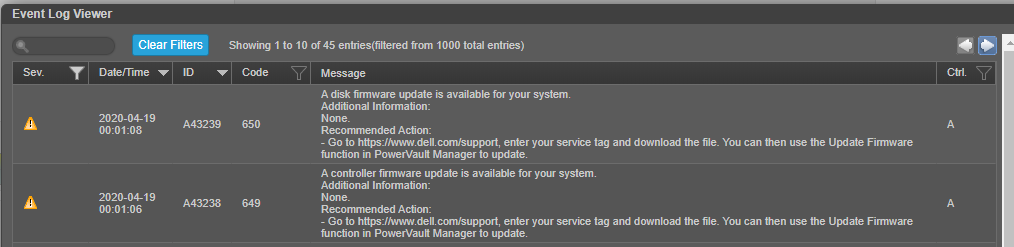
ファームウェア アップデートの新機能の追加、修正、およびセキュリティ アップデートは、dell.com/supportのPowerVault ME4シリーズ モデルの[マニュアル]タブにある『Dell PowerVault ME4 Seriesストレージ システム リリース ノート』に記載されています。
コントローラー ファームウェア アップデートのワークフロー
- PowerVault MEシステムのコントローラー ファームウェアをdell.com/supportからダウンロードします。
- dell.comダウンロード サイトで通知されたChecksum値を比較して、ダウンロードしたファイルの整合性を確認します。
- PowerVault MEはシングル コントローラーまたはデュアル コントローラー構成ですか?
-
a. シングル コントローラー構成の場合:コントローラー ファームウェア アップデートを適用する前に、接続されているすべてのホストをシャットダウンするメンテナンス期間を調整する必要があります。
-
b. デュアル コントローラー構成の場合:
-
-
i. 冗長パスは、ホストから両方のコントローラー モジュールに設定されます。『Dell EMC PowerVault ME4 Seriesストレージ システム導入ガイド』を参照してください。
-
ii.マルチパスは、接続されたホスト オペレーティング システムにインストールおよび設定されます。Dell Technologies InfoHubを参照してください。
-
iii.接続されているすべてのホスト イニシエーターは、PowerVault Managerのボリュームに正しくマッピングされます。『Dell EMC PowerVault ME4 Seriesストレージ システム管理者ガイド』を参照してください。
-
- コントローラー モジュールへのSSHセッションを開き、システムの正常性とファームウェア アップグレードの事前チェックの両方を確認します。先に進む前に、障害を解決します。必要に応じてDellテクニカル サポートをご利用ください。
- PowerVault Managerを使用して、コントローラー ファームウェアのアップグレードを適用します。
コントローラーのアップデートを適用するための準備
- PowerVault ME4シリーズのストレージ コントローラー ファームウェアをダウンロードします。例:GT280R010-01-dellemc.zip
- Microsoft Windowsシステムでは、certutilコマンド ライン ツールを使用して、ダウンロードしたファイルのSHA256 Checksumが期待される値と一致することを確認します。
C:\temp\Dell>certutil -hashfile GT280R010-01-dellemc.zip
GT280R010-01-dellemc.zipのSHA1ハッシュ:
b42a789ae7d8baa78039ce54a63831f2417d63cd
CertUtil: -hashfileコマンドが正常に完了しました。
- zipアーカイブからbinファイル(GT280R010-01-dellemc.binなど)をフォルダーに抽出します。
- PuTTYまたはその他のSSHアプリケーションの使用。いずれかのPowerVault ME4の管理IPアドレスにSSHセッションを開きます。AdminまたはManageレベルの権限でログインし、次のコマンドを実行します。
-
コマンド 確認事項 show system正常性ステータスがOKでない場合は、アップデートする前にこれらの状態を解決してください。
デュアル コントローラー構成の場合、管理コントローラー(MC)は[Operational]である必要があります。check firmware-upgrade-health実行結果が「Pass」となる必要があります。それ以外の場合、コントローラー ファームウェアのアップデートは成功しません。この問題を解決する方法がわからない場合は、サポート バンドルを収集し、Dellテクニカル サポートにお問い合わせください。 show advanced-settingsデュアル コントローラー構成では、パートナー ファームウェアのアップグレードを有効にする必要があります。PFUを有効にするコマンド: set advanced-settings partner-firmware-upgrade enabled
-
システムの正常性のチェック
# show system
System Information
------------------
System Name: ME4DB01
System Contact: Mr. Sysadmin
System 場所: サーバー ルーム、Building 1
System Information:
Midplane Serial Number: xxxxxxxxxxx
Vendor Name: DELL EMC
Product ID: ME4024
Product Brand:
Enclosure Count: 1
Health: OK <--- health should be ok
Health Reason:
Other MC Status: Operational <デュアル コントローラー---、管理コントローラー(MC)は[Operational]である必要があります。
PFUステータス:アイドル <--- デュアル コントローラー パートナー ファームウェア アップグレード(PFU) 進行中のアップデートはありません。
サポートされているロケール: 英語 (英語)、スペイン語 (español)、フランス語 (フランス語)、ドイツ語 (ドイツ語)、日本語 (日本語)、韓国語 (한국어)、簡体字中国語 (简体中文)
成功:コマンドが正常に完了しました。(2022-08-03 10:51:10)
-
ファームウェア アップグレード前のヘルス チェック
# check firmware-upgrade-health
Upgrade Health
---------------------------------
Pass
---------------------------------
Success: Command completed successfully.(2022-08-03 10:51:17)
-
パートナー ファームウェア アップグレード(PFU)がデュアル コントローラー構成で有効になっていることを確認します。
# show advanced-settings
Disk Group Background Scrub: Enabled
Disk Group Background Scrub Interval: 360
Partner Firmware Upgrade: Enabled <--- PFUはデュアル コントローラー構成で有効にする必要があります。
<output snipped for brevity>
成功:コマンドが正常に完了しました。(2022-08-03 10:56:28)
- システムの正常性がOKで、firmware-upgrade-healthチェックに合格した場合は、PowerVault Managerを使用してファームウェア アップデートを適用します。
PowerVault Managerを使用したアップデートの適用
- manageロールを持つユーザーとして、次のいずれかを実行します。
-
バナーで、[System]パネルをクリックし、[Update Firmware]を選択します。
-
[System]トピックで、[Action]>[Update Firmware]を選択します。
-
[Update Firmware]パネルが開きます。[Update Controller Modules]タブには、各コントローラーのコンポーネントに現在インストールされているファームウェアのバージョンが表示されます。

- [Browse]をクリックし、インストールするファームウェア ファイルを選択します。
- 必要に応じて、[Partner Firmware Update (PFU)]チェック ボックスをオンまたはオフにしてPFUを有効または無効にし、アクションを確認します。
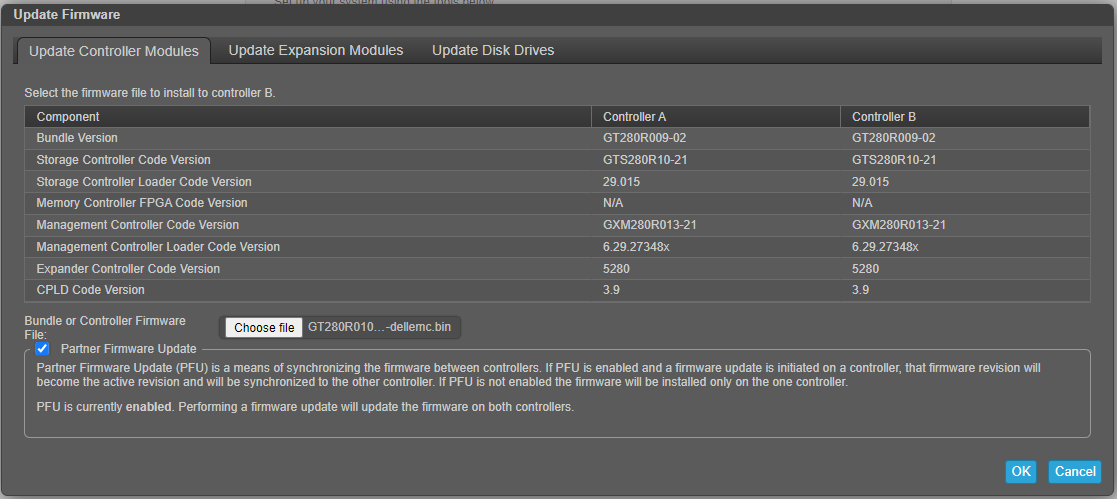
- OKをクリックします。 [Progress of Firmware Update]パネルには、ファームウェア アップデートの進行状況が表示されます。
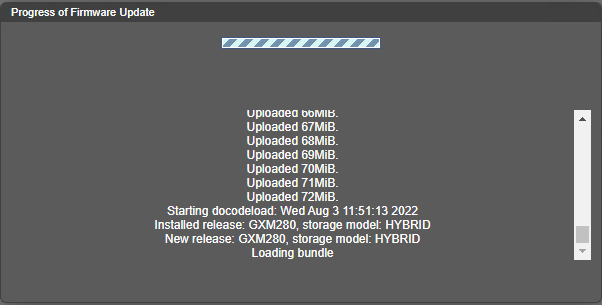
注意: ファームウェア アップデート中は、電源を入れ直したり、コントローラーを再起動したりしないでください。アップデートが中断された場合、または電源障害が発生した場合、モジュールが作動しなくなる可能性があります。この問題が発生した場合は、テクニカル サポートにお問い合わせください。再プログラミングのために、モジュールを工場に戻す必要がある場合があります。
- 2台目のコントローラーにアップデートを適用すると、ダイアログが開き、「Communication with the system has been lost.Connection will be restored once communication with the system has been established.」というメッセージが表示されます。
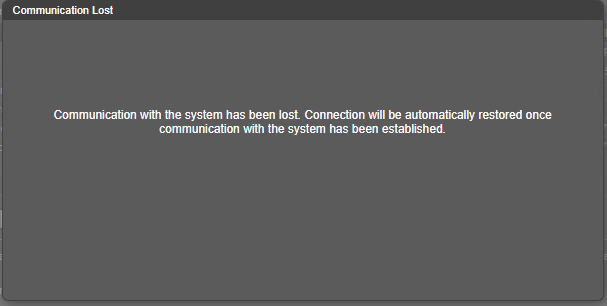
- 数分待ちます。Webブラウザーのキャッシュをクリアしてから、PowerVault Managerにサインインします。サインイン先のコントローラーでPFUがまだ実行されている場合、パネルにPFUの進行状況が表示され、PFUが完了するまで他のタスクを実行できなくなります。
Secure File Transfer Protocol (SFTP)を使用したアップデートの適用
状況に応じて、管理者はオプションとして、SFTPクライアントを使用してPowerVault Me4シリーズにファームウェア アップデートを適用できます。Windowsオペレーティング システムにSFTPクライアントがない場合は、PSFTPを使用します(PuTTY Secure FTPクライアント)。ユーティリティーはこちらからダウンロードできます
注意: FTP/SFTPを使用してファームウェア アップデートを実行すると、PowerVault Managerを使用する場合よりもはるかに長い時間がかかる
-
ポート1022のPowerVault Me4コントローラーの管理IPアドレスへのSFTP接続を開きます。
-
AdminまたはManageレベルのユーザーとしてログインします。
-
putコマンドを使用して、コントローラー ファームウェアのバイナリー イメージを転送します。
メモ: P 1022のPでは大文字と小文字が区別され、ME4のデフォルトのセキュアFTPポート番号1022を指定するためにPSFTPによって使用されます
C:\temp\Dell> psftp <controller management IP address> -P 1022
サーバーのホスト キーはレジストリーにキャッシュされていません。
サーバーが、あなたが思っているコンピューターであるという保証は
ありません。
サーバーのrsa2キーの指紋は次の通り。
ssh-rsa 2048 11:5b:0e:77:23:a3:61:81:ef:70:05:ff:fe:f5:6a:d6
このホストが信頼できる場合は、「y」を
入力してPuTTYのキャッシュにキーを追加し、
接続を続行します。キーをキャッシュに追加せず、
接続を1度だけ続行したい場合は、「n」を入力します。
このホストが信頼できない場合は、Returnを押して接続を
中止します。
Store key in cache? (y/n) n
login as: manage
累積I/O密度データを取得する手順:
1.ユーザー名とパスワードでログインします。
2.「get logs:heatmap <filename.csv>」と入力します。filename.csvは、累積
I/O密度データを取得するファイルです。
3.例:「get logs:heatmap IO_density.csv」
コントローラー モジュールのファームウェア アップデートの手順:
1.「put <filename> flash」と入力します。<filename>はロードする新しいファームウェア イメージです。
2.1台のコントローラーをロードする場合、新しいファームウェアをロードして
自動再起動が完了するまでに約10分かかります。
システムをロードする(デュアル コントローラー、PFUが有効)場合、
パートナー コントローラーのアップデートにさらに15分かかります。
FTPを使用している場合、処理中にFTPクライアント インターフェイスに
進行状況メッセージが表示されます。
SFTPを使用している場合、SFTPクライアントには進行状況メッセージが
表示され*ません*。 代わりに、管理ポート(例:8081)を介して、または別のFTP/SFTP接続で
「get progress」コマンドを発行して進行状況を監視します。
コードのロードが完了したことを示す進行状況メッセージが表示されるまで
待ちます。
3.PFUが有効になっておらずシステムのロードが実行されなかった場合は、
他のコントローラーにログインし、手順1~2を繰り返します。
4.警告!ファームウェア アップデート中に電源を入れ直したり再起動したり
しないでください。これにより、このユニットの機能が失われる可能性があります。
5.互換性のないファームウェア バージョン(FCシステム上のiSCSIシステム
のみを対象としたコードなど)をロードしようとすると、
「*** Code Load Fail Bad format image.」というメッセージが表示され、FTPプロンプトはわずか数秒で戻ります。
コードはロードされません。
<snipped - text removed for brevity>
Using keyboard-interactive authentication.
Password:
Remote working directory is /
psftp> put GT280R010-01-dellemc.bin flash
local:GT280R010-01-dellemc.bin => remote:/flash
よくある質問
Q. コントローラー ファームウェアのアップグレードが完了するまでにどれくらいの時間がかかりますか?
A.デュアル コントローラー構成では、開始から終了まで約20~30分かかります。
Q. ME4アレイが現在使用しているファームウェアのバージョンは?
A.ファームウェア バージョンはPowerVault Manager GUIのヘッダーに表示されます。 ME4コマンド ライン インターフェイス(CLI)を使用している場合、コマンドは「show versions」です。

Q. コントローラー ファームウェアのアップグレードが完了しない場合、どのような手順を実行する必要がありますか?
A.失敗の理由が明確でない場合は、サポート バンドルを収集し、テクニカル サポートにお問い合わせください。KB 000120519「PowerVault:ME4モデルのサポート ログを収集する方法
Q」を参照してください。ホスト オペレーティング システムをPowerVault ME4に接続するためのベスト プラクティス マニュアルはどこで入手できますか?
A.オペレーティング システムの設定手順については、『Dell EMC PowerVault ME4 Series ストレージ システム 導入ガイド』およびDell Technologies infohubのマニュアルを参照してください。youtube.comにPowerVault ME4を使用したホスト オペレーティング システム設定のビデオがいくつかあります。
Q.PowerVault ME4でSupportAssistとCloudIQを有効にする方法
-
KB 000054807: ME4:SupportAssistを有効にする方法
-
KB 000197525: ME4:最後のSupportAssistログのアップロードに失敗し、MC内部エラーが発生しました
-
KB 000022224: CloudIQ:PowerVault MEシリーズ アレイをCloudIQにオンボードするための一般的な手順
Betroffene Produkte
ME Series, OEMR ME40XX and ME4XX, Dell EMC PowerVault ME4012, Dell EMC PowerVault ME4024, Dell EMC PowerVault ME4084, Dell EMC PowerVault ME412 Expansion, Dell EMC PowerVault ME424 Expansion, Dell EMC PowerVault ME484Artikeleigenschaften
Artikelnummer: 000120120
Artikeltyp: How To
Zuletzt geändert: 13 Juli 2026
Version: 8
Antworten auf Ihre Fragen erhalten Sie von anderen Dell NutzerInnen
Support Services
Prüfen Sie, ob Ihr Gerät durch Support Services abgedeckt ist.