Windows Server: PowerShell을 사용하여 Update Services를 설치하는 방법
Zusammenfassung: 이 문서는 Windows PowerShell을 사용하여 WSUS(Windows Server Update Services) 역할을 설치하는 방법에 대해 설명합니다. 이 가이드에서는 PowerShell을 사용하여 WSUS 역할을 추가하는 방법에 대해 자세히 설명하며, 업데이트 제어 및 동기화 설정을 위한 Get-WsusUpdate와 같은 설치 및 관리 cmdlet을 다룹니다. ...
Dieser Artikel gilt für
Dieser Artikel gilt nicht für
Dieser Artikel ist nicht an ein bestimmtes Produkt gebunden.
In diesem Artikel werden nicht alle Produktversionen aufgeführt.
Weisungen
- 다음을
Start PowerShell을 클릭하여 Windows PowerShell을 시작합니다. - WSUS 역할을 설치하려면 다음 명령을 실행합니다
Install-WindowsFeature UpdateServices
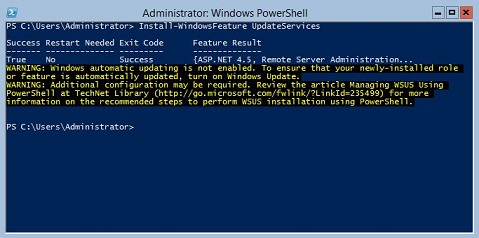
추가 정보:
다음 WSUS 역할 서비스는 Windows PowerShell을 사용하여 설치할 수 있습니다.
- WID(Windows Internal Database)
- WSUS 서비스
- 데이터베이스
WID 데이터베이스 및 WSUS 서비스 역할 서비스는 Install-WindowsFeature UpdateSevices cmdlet을 실행한 후 설치됩니다.
Windows Server Core를 실행하는 서버에서 WSUS 역할을 관리하는 데 사용할 수 있는 Windows PowerShell cmdlet은 다음과 같습니다.
지정된 클라이언트 컴퓨터를 지정된 대상 그룹에 추가합니다.
Add-WsusComputer
클라이언트에 적용할 업데이트를 승인합니다.
Approve-WsusUpdate
배포를 위한 업데이트를 거부합니다.
Deny-WsusUpdate
시스템에서 사용할 수 있는 모든 WSUS 분류 목록을 가져옵니다.
Get-WsusClassification
클라이언트 컴퓨터를 나타내는 WSUS 컴퓨터 개체를 가져옵니다.
Get-WsusComputer
범주별로 WSUS에서 사용할 수 있는 모든 제품 목록을 가져옵니다.
Get-WsusProduct
WSUS 업데이트 서버 개체의 값을 가져옵니다.
Get-WsusServer
업데이트에 대한 세부 정보가 포함된 WSUS 업데이트 개체를 가져옵니다.
Get-WsusUpdate
지정된 WSUS 서버에서 정리 프로세스를 수행합니다.
Invoke-WsusServerCleanup
WSUS가 동기화하는 업데이트의 분류를 사용할지 또는 사용하지 않을지를 설정합니다.
Set-WsusClassification
To 동기화할 업데이트의 범주를 나타내는 제품을 사용할 수 있는지 여부를 설정합니다.
Set-WsusProduct
WSUS) 서버가 Microsoft 업데이트 또는 업스트림 서버 및 업스트림 서버 속성에서 동기화되는지 여부를 설정합니다.
Set-WsusServerSynchronizationBetroffene Produkte
Microsoft Windows 2012 Server, Microsoft Windows 2012 Server R2Produkte
C Series, HS Series, Modular Infrastructure, Rack Servers, Tower Servers, XE Servers, XR Servers, OEM Server Solutions, Microsoft Windows Server 2016, Microsoft Windows Server 2019, Microsoft Windows Server 2022, Microsoft Windows Server 2025Artikeleigenschaften
Artikelnummer: 000121387
Artikeltyp: How To
Zuletzt geändert: 05 Sept. 2025
Version: 8
Antworten auf Ihre Fragen erhalten Sie von anderen Dell NutzerInnen
Support Services
Prüfen Sie, ob Ihr Gerät durch Support Services abgedeckt ist.