Windows Server : Installation des services de mise à jour avec PowerShell
Zusammenfassung: Cet article traite de l’installation du rôle Windows Server Update Services (WSUS) à l’aide de Windows PowerShell. Ce guide détaille l’ajout du rôle WSUS avec PowerShell, couvrant l’installation et la gestion des applets de commande telles que Get-WsusUpdate pour le contrôle des mises à jour et les paramètres de synchronisation. ...
Dieser Artikel gilt für
Dieser Artikel gilt nicht für
Dieser Artikel ist nicht an ein bestimmtes Produkt gebunden.
In diesem Artikel werden nicht alle Produktversionen aufgeführt.
Weisungen
- Saisissez
Start PowerShelldans la fenêtre d’invite de commande pour démarrer Windows PowerShell. - Pour installer le rôle WSUS, exécutez la commande suivante
Install-WindowsFeature UpdateServices
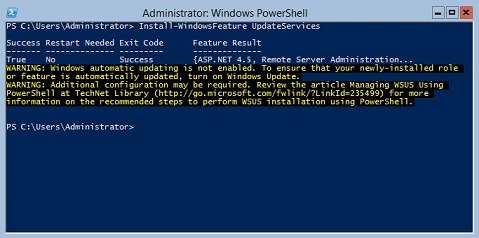
Informations supplémentaires :
Les services de rôle WSUS suivants peuvent être installés à l’aide de Windows PowerShell.
- Base de données interne Windows (WID)
- WSUS Services
- Base de données
Les services de rôle Base de données WID et Services WSUS sont installés après l’exécution de la cmdlet Install-WindowsFeature UpdateServices.
Les applets de commande Windows PowerShell suivantes sont disponibles pour gérer le rôle WSUS sur un serveur exécutant Windows Server Core.
Pour ajouter un ordinateur client spécifié à un groupe cible spécifié.
Add-WsusComputer
Approuver une mise à jour à appliquer aux clients.
Approve-WsusUpdate
Refuser la mise à jour pour déploiement.
Deny-WsusUpdate
Pour obtenir la liste de toutes les classifications WSUS disponibles dans le système.
Get-WsusClassification
Pour obtenir l’objet d’ordinateur WSUS qui représente l’ordinateur client.
Get-WsusComputer
Pour obtenir la liste de tous les produits disponibles sur WSUS par catégorie.
Get-WsusProduct
Pour obtenir la valeur de l’objet serveur de mise à jour WSUS.
Get-WsusServer
Pour obtenir l’objet de mise à jour WSUS avec les détails de la mise à jour.
Get-WsusUpdate
Pour effectuer le processus de nettoyage sur un serveur WSUS spécifié.
Invoke-WsusServerCleanup
Pour définir si les classifications des mises à jour synchronisées par WSUS sont activées ou désactivées.
Set-WsusClassification
Pour définir si le produit représentant la catégorie des mises à jour à synchroniser est activé ou désactivé.
Set-WsusProduct
Pour définir si le serveur WSUS) se synchronise à partir de Microsoft Update ou d’un serveur en amont et les propriétés du serveur en amont.
Set-WsusServerSynchronizationBetroffene Produkte
Microsoft Windows 2012 Server, Microsoft Windows 2012 Server R2Produkte
C Series, HS Series, Modular Infrastructure, Rack Servers, Tower Servers, XE Servers, XR Servers, OEM Server Solutions, Microsoft Windows Server 2016, Microsoft Windows Server 2019, Microsoft Windows Server 2022, Microsoft Windows Server 2025Artikeleigenschaften
Artikelnummer: 000121387
Artikeltyp: How To
Zuletzt geändert: 05 Sept. 2025
Version: 8
Antworten auf Ihre Fragen erhalten Sie von anderen Dell NutzerInnen
Support Services
Prüfen Sie, ob Ihr Gerät durch Support Services abgedeckt ist.