Zum Installieren des Dell Trusted-Device:
Zusammenfassung: Hier finden Sie eine schrittweise Anleitung zur Installation von Dell Trusted Device mithilfe des Dell Update Package, das vom Dell Support heruntergeladen werden kann.
Dieser Artikel gilt für
Dieser Artikel gilt nicht für
Dieser Artikel ist nicht an ein bestimmtes Produkt gebunden.
In diesem Artikel werden nicht alle Produktversionen aufgeführt.
Weisungen
Das Installationsprogramm des Dell Trusted-Device erfordert Administratorrechte. Die Bitrate des Dienstprogramms muss der Architektur des Betriebssystems des Hostcomputers entsprechen.
Betroffene Produkte:
- Dell Trusted Device
Betroffene Betriebssysteme:
- Windows
Weitere Informationen dazu, wo Sie das Dell Trusted Device Dell Update Package herunterladen können, finden Sie unter Anleitung zum Herunterladen von Dell Trusted Device.
- Laden Sie die Datei Dell Trusted-Device Dell Update Package herunter.
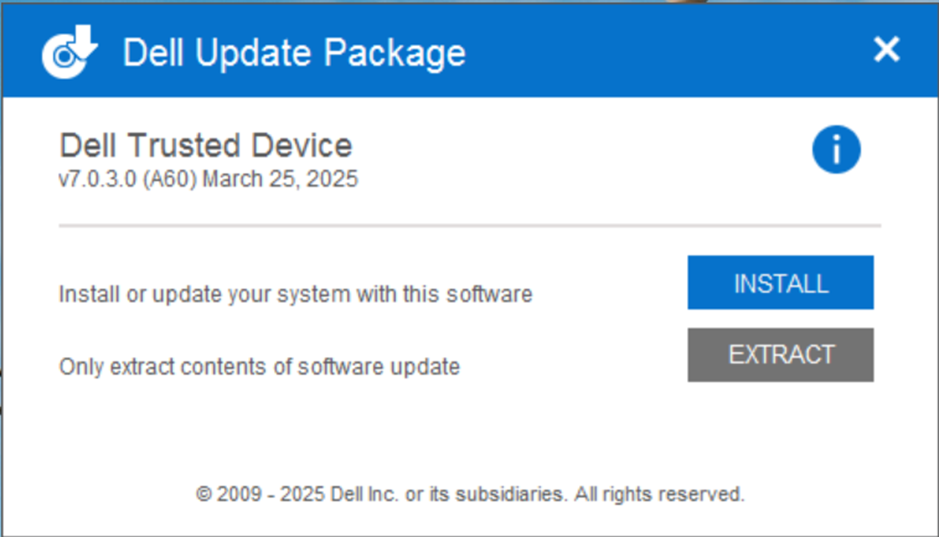
- Klicken Sie auf Installieren, um den Installationsassistenten zu starten.
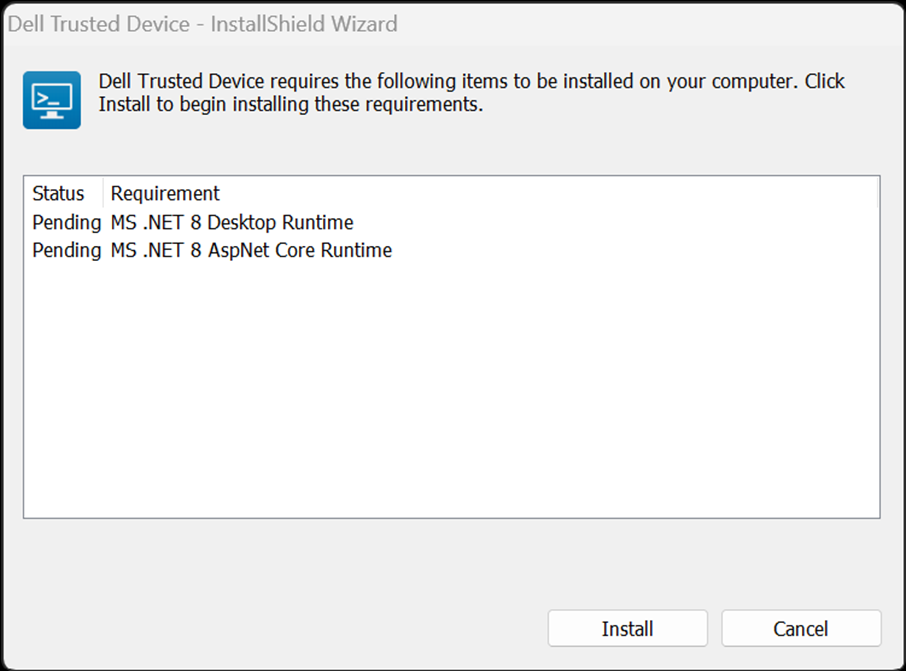
- Klicken Sie auf Installieren , um die Installation der Voraussetzungen zu starten.
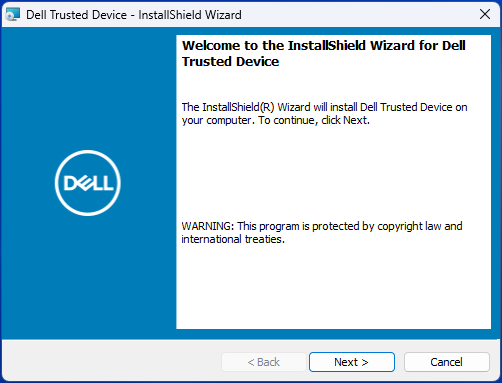
- Klicken Sie auf dem Begrüßungsbildschirm auf Weiter.
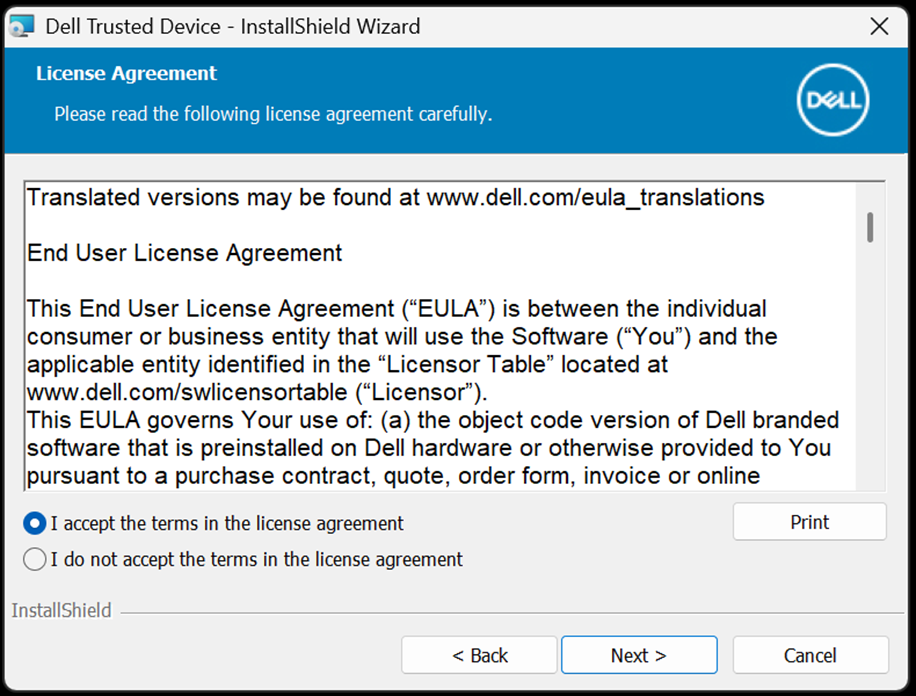
- Lesen Sie die Lizenzvereinbarung, stimmen Sie den Bedingungen zu, und klicken Sie auf Weiter.
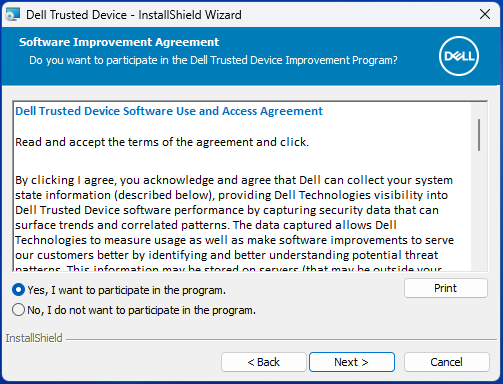
- Lesen Sie die Vereinbarung zur Verwendung und zum Zugriff auf die Software Dell Trusted-Device und wählen Sie Ja, ich möchte an dem Programm teilnehmen oder Nein, ich möchte nicht an dem Programm teilnehmen und klicken Sie auf Weiter.
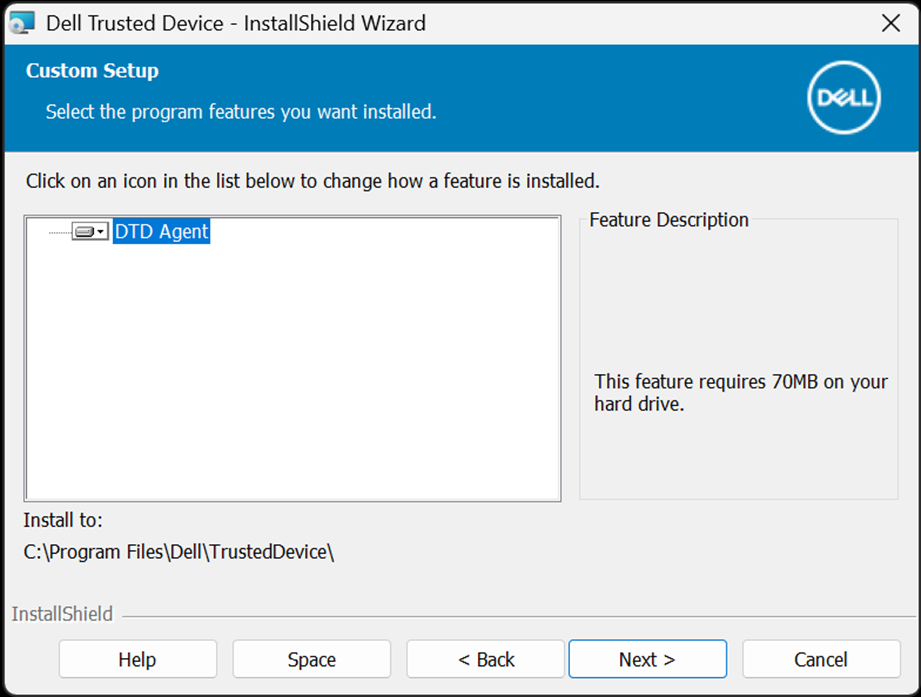
- Standardmäßig installiert das Installationsprogramm des Dell Trusted-Device keine Verknüpfungen. Um Verknüpfungen zu installieren, klicken Sie auf das Menü Dell Trusted-Device – Verknüpfungen Funktionsstruktur und wählen Sie Diese Funktion wird auf der lokalen Festplatte installiert. Klicken Sie auf Weiter, um fortzufahren.
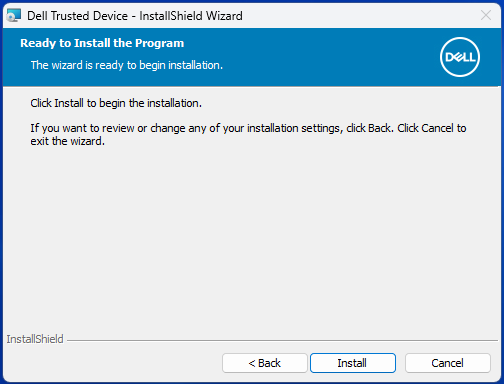
- Klicken Sie auf Installieren, um mit der Installation zu beginnen.
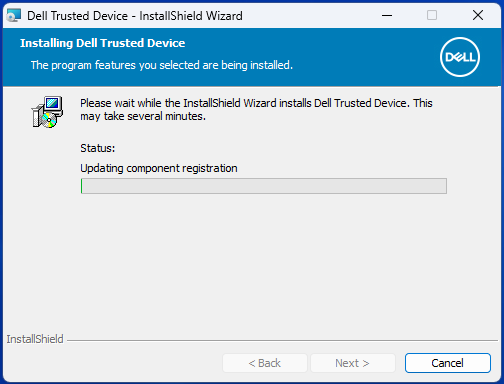
- Ein Statusfenster wird angezeigt, dies kann jedoch mehrere Minuten dauern.
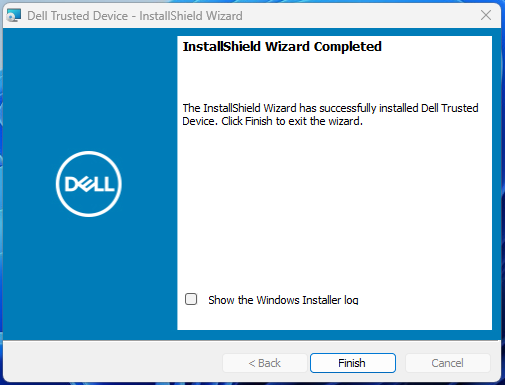
- Klicken Sie auf Fertigstellen.
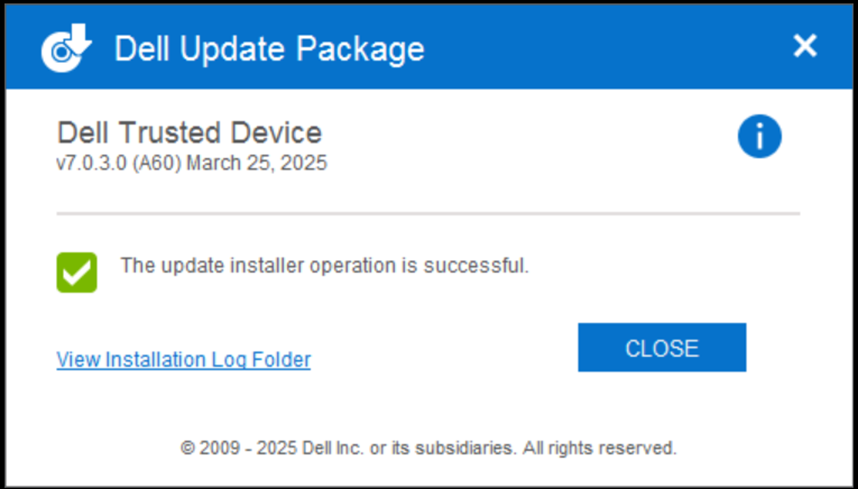
- Klicken Sie auf CLOSE, um das Fenster zu schließen.
Weitere Informationen
Videos
Betroffene Produkte
Dell Trusted DeviceArtikeleigenschaften
Artikelnummer: 000123670
Artikeltyp: How To
Zuletzt geändert: 01 Sept. 2026
Version: 14
Antworten auf Ihre Fragen erhalten Sie von anderen Dell NutzerInnen
Support Services
Prüfen Sie, ob Ihr Gerät durch Support Services abgedeckt ist.