Anleitung zum Aktivieren des Startens von CD oder DVD auf einem Dell Computer mit UEFI
Zusammenfassung: Erfahren Sie, wie Sie eine CD/DVD-Startoption im Dell UEFI oder Phoenix BIOS hinzufügen, die Secure Boot-Einstellungen überprüfen, die BIOS-Änderungen speichern und das optische Laufwerk aus dem F12-Startmenü auswählen. ...
Dieser Artikel gilt für
Dieser Artikel gilt nicht für
Dieser Artikel ist nicht an ein bestimmtes Produkt gebunden.
In diesem Artikel werden nicht alle Produktversionen aufgeführt.
Weisungen
HINWEIS: Unified Extensible Firmware Interface (UEFI) ersetzt die Legacy-BIOS-Firmwareschnittstelle. Weitere Informationen finden Sie im Unified Extensible Firmware Interface Wiki .
.
Diese Informationen gelten für Computer mit den folgenden Spezifikationen und Einstellungen:
- Windows 11- oder Windows 10-Computer mit UEFI-Startmodus
- Computer mit optischem Laufwerk wie CD, DVD oder Blu-ray
Anleitung zum manuellen Hinzufügen einer CD/DVD-Startoption im BIOS
Befolgen Sie die nachstehenden Anweisungen, um das optische Laufwerk zur Startliste hinzuzufügen, wenn Ihr UEFI-BIOS-Computer nicht von DVD oder CD starten kann.
HINWEISE:
- Lesen Sie den Dell Wissensdatenbank-Artikel Zugriff auf das UEFI (BIOS)-System-Setup von Windows auf Ihrem Dell Computer für eine andere Möglichkeit, über Windows auf das BIOS zuzugreifen.
- Das BIOS auf Ihrem Computer entspricht möglicherweise nicht den in diesem Artikel gezeigten Abbildungen. Jeder Dell Computer verfügt über ein BIOS, das seinen Anforderungen entspricht, und alle werden regelmäßig aktualisiert.
Erweitern Sie die nachfolgenden Abschnitte je nach BIOS-Typ Ihres Computers.
Hinzufügen einer CD/DVD-Startoption im UEFI-BIOS
Gehen Sie wie folgt vor:
HINWEIS: Wählen Sie im Feld File System List die Option mit "CD" am Ende aus.
Beispiel: "PciRoot (0x0)/Pci (0x1F, 0x2)/Sata(0x3, 0x0, 0x0)/CD"
Beispiel: "PciRoot (0x0)/Pci (0x1F, 0x2)/Sata(0x3, 0x0, 0x0)/CD"
- Drücken Sie die Taste F2 auf dem Dell Logo-Bildschirm, um das System-Setup oder BIOS aufzurufen.
- Klicken Sie im linken Fensterbereich auf Boot Configuration (Startkonfiguration).
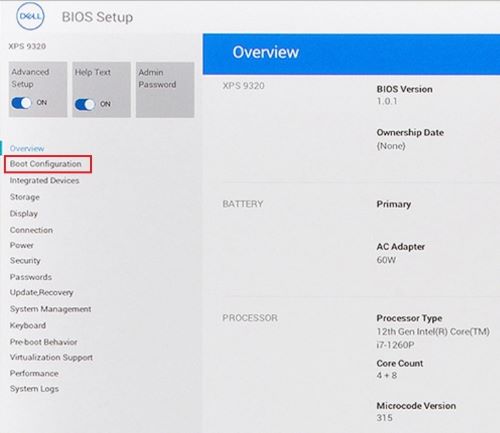
Abbildung 1: (Nur in englischer Sprache) Startkonfiguration im linken Fensterbereich des UEFI-BIOS
- Scrollen Sie nach unten, um die Einstellung für den sicheren Start anzuzeigen.
- Stellen Sie sicher, dass Secure Boot (Sicherer Start) auf OFF (AUS) gesetzt ist.
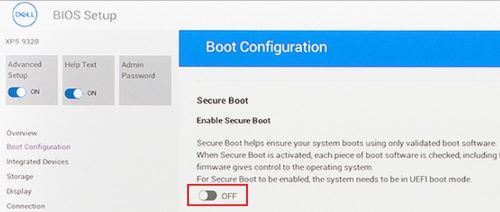
Abbildung 2: (Nur in englischer Sprache) Secure Boot Off
- Scrollen Sie nach oben zum Abschnitt "Boot Sequence " und klicken Sie auf "Add Boot Option".
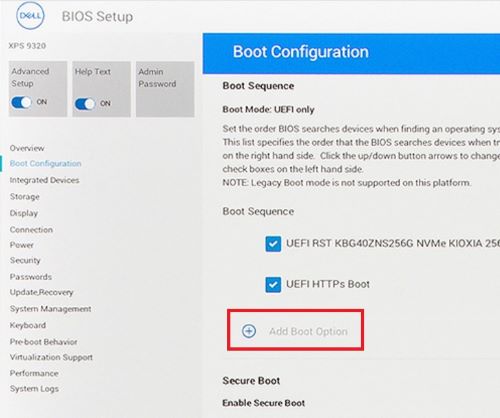
Abbildung 3: (Nur in englischer Sprache) Startoption hinzufügen
- Ein neues Fenster mit leeren Startoptionen wird angezeigt.
- Klicken Sie auf „Nach Datei suchen“.
- Wählen Sie die Geräteordnerdatei > > aus der Liste aus.
- PciRoot.. ESP (z. B. EFI\Boot\bootx64.efi)
- Klicken Sie auf OK.
- Geben Sie CD/DVD/CD-RW Drive in das Feld Boot Option Name ein.
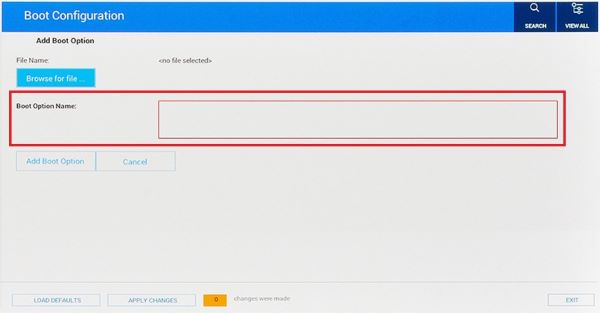
Abbildung 4: (Nur in englischer Sprache) Startoptionsnamen hinzufügen
- Fügen Sie die gewünschte Startoption hinzu.
HINWEIS: Wenn die Option für das CD-/DVD-/CD-RW-Laufwerk nicht vorhanden ist, wird die Computerhardware das Laufwerk nicht erkennen. Versuchen Sie, das Laufwerk neu einzusetzen oder probieren Sie es mit dem Laufwerk eines anderen Computers, um das Laufwerk als Fehlerursache auszuschließen.
- Klicken Sie auf Exit (Beenden).
- Der Computer wird neu gestartet.
HINWEIS: Wenn Sie alternativ eine Meldung auf dem Bildschirm sehen, dass Sie eine beliebige Taste drücken müssen, um von CD/DVD zu starten, drücken Sie eine beliebige Taste, um fortzufahren.
- Drücken Sie während des Systemstarts die Taste F12 , um das Startmenü aufzurufen. Die DVD-Option befindet sich dort unter UEFI.
Hinzufügen einer CD/DVD-Startoption im Dell Phoenix-BIOS
Anleitung zum manuellen Hinzufügen der DVD-Startoption im Dell Phoenix-BIOS-Setup.
Gehen Sie wie folgt vor:
- Als Startmodus muss UEFI (nicht Legacy) ausgewählt werden.
- Sicherer Start muss auf Aus eingestellt werden.
HINWEIS: Wenn der Computer nicht für einen UEFI-Start eingestellt ist, ändern Sie dies während des Starts über das BIOS (F2) oder über das Menü für den einmaligen Start (F12).
- Navigieren Sie zur Registerkarte Boot im BIOS und wählen Sie die Option Add Boot aus.
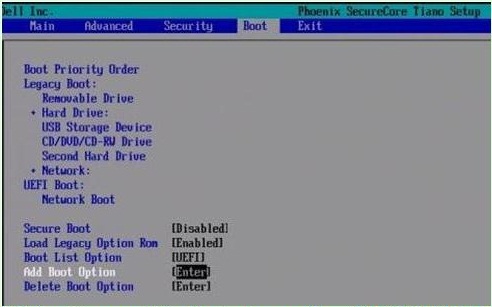
Abbildung 5: (Nur in englischer Sprache) Startoption hinzufügen
- Ein neues Fenster mit leerem Startoptionsnamen wird angezeigt.
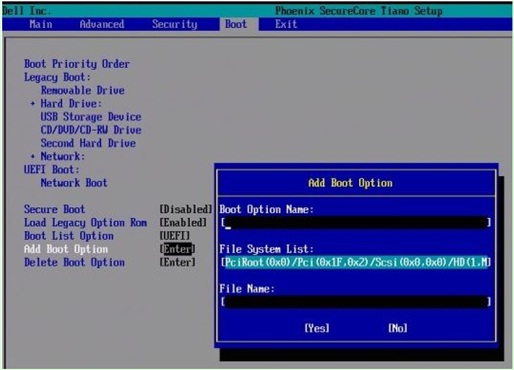
Abbildung 6: (Nur in englischer Sprache) Startoptionsfelder hinzufügen
- Nennen Sie es CD-/DVD-/CD-RW-Laufwerk
HINWEIS: Wählen Sie im Feld File System List die Option mit CD am Ende aus.
Beispiel: PciRoot (0x0)/PCI (0x1F, 0x2)/Sata (0x3, 0x0, 0x0)/CD
Beispiel: PciRoot (0x0)/PCI (0x1F, 0x2)/Sata (0x3, 0x0, 0x0)/CD
- Lassen Sie den Eintrag Dateiname leer.
- Wählen Sie jetzt mit der Tabulatortaste YES aus und drücken Sie die Eingabetaste.
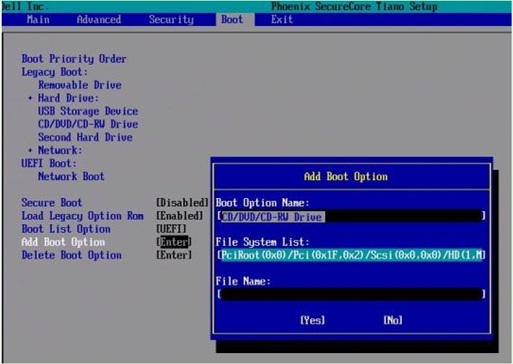
Abbildung 7: (Nur in englischer Sprache) Startoptionsfelder hinzufügen
HINWEIS: Wenn die Option für das CD-/DVD-/CD-RW-Laufwerk nicht vorhanden ist, wird die Computerhardware das Laufwerk nicht erkennen. Versuchen Sie, das Laufwerk neu einzusetzen oder probieren Sie es mit einem anderen Computerlaufwerk, um das Laufwerk als Fehlerursache auszuschließen.
- Drücken Sie die Taste F10 , um die Einstellungen zu speichern und neu zu starten.
- Der Computer wird neu gestartet.
- Drücken Sie während des Systemstarts die Taste F12 , um das Startmenü aufzurufen. Die DVD-Option befindet sich dort unter UEFI.
HINWEIS:
- Wenn Sie auf dem Bildschirm die Meldung Press any key to boot from CD/DVD (Beliebige Taste zum Starten von CD/DVD drücken) sehen, drücken Sie eine beliebige Taste, um den Vorgang fortzusetzen.
- Wenn Sie immer noch nicht von der Windows-Neuinstallations-CD oder -DVD starten können oder wenn die CD oder DVD beschädigt ist. Gehen Sie zur Seite Dell OS Recovery Tool , um einen Windows-Wiederherstellungs- oder Neuinstallationsdatenträger für Ihren Computer herunterzuladen und zu erstellen.
Verwandte Informationen finden Sie in den folgenden Artikeln der Dell Wissensdatenbank:
Weitere Informationen
 Ist der Service für Ihren Computer abgelaufen? Für Support bei abgelaufenen Service, besuchen Sie die Website Dell.com/support und geben Sie Ihr Dell Service-Tag ein, um unsere Angebote anzusehen.
Hinweis: Angebote sind nur für Privatanwender und gewerbliche Computerkunden in den USA, Kanada, im Vereinigten Königreich, Frankreich, Deutschland und China verfügbar. Angebote gelten nicht für Server- und Storage-Systeme.
Betroffene Produkte
Alienware, Dell Pro Max Micro, Dell Pro Max Slim, Dell Pro Max Tower, Dell Pro Micro, Dell Pro Slim, Dell Pro Tower, Dell Slim, Dell Tower, Inspiron, OptiPlex, Vostro, XPS, G Series, G Series, Alienware, Dell Plus, Dell Pro, Dell Pro Max
, Dell Pro Plus, Dell Pro Premium, Inspiron, Latitude, Dell Pro Rugged, Vostro, XPS, Fixed Workstations, Mobile Workstations, Dell Pro Max Micro XE FCM2250, Dell Pro Max Slim XE FCS1250, Dell Pro Max Tower T2 XE FCT2250, Dell Pro Max 16 XE MC16250, Dell Pro Micro Plus XE QBM1250, Dell Pro Slim Plus XE5 QBS1250, Dell Pro Tower Plus XE5 QBT1250
...
Artikeleigenschaften
Artikelnummer: 000124391
Artikeltyp: How To
Zuletzt geändert: 27 Okt. 2026
Version: 25
Antworten auf Ihre Fragen erhalten Sie von anderen Dell NutzerInnen
Support Services
Prüfen Sie, ob Ihr Gerät durch Support Services abgedeckt ist.