Cambio de modos SATA: AHCI a RAID en computadoras Dell Data Security con Windows
Zusammenfassung: Obtenga información sobre cómo cambiar los modos SATA de AHCI a RAID en computadoras Windows de Dell Data Security. Siga las instrucciones paso a paso para una transición sin inconvenientes. ...
Dieser Artikel gilt für
Dieser Artikel gilt nicht für
Dieser Artikel ist nicht an ein bestimmtes Produkt gebunden.
In diesem Artikel werden nicht alle Produktversionen aufgeführt.
Weisungen
Productos afectados:
- Dell Encryption Enterprise
- Dell Encryption Personal
- Dell Data Protection | Enterprise Edition
- Dell Data Protection | Personal Edition
Nota: Dell Encryption no es compatible
Intel VMD with Xeon class processors.
Para cambiar el modo de funcionamiento SATA de AHCI a RAID:
Advertencia: El siguiente paso es una edición del registro de Windows:
- Respalde el registro antes de continuar, consulte Cómo respaldar y restaurar el registro en Windows
.
- Editar el registro puede hacer que la computadora deje de responder en el próximo reinicio.
- Comuníquese con los números de teléfono de soporte internacional de Dell Data Security para obtener ayuda si tiene inquietudes sobre este paso.
- Según si se requiere el modo AHCI o RAID SATA, se deben habilitar o deshabilitar los siguientes ajustes de registro:
HKEY_LOCAL_MACHINE\SYSTEM\CurrentControlSet\Services\

iastor = 0 (these correlates to the Intel RAID, 3 means off, 0 means on)
iastorv start = 0 (these correlates to Windows RAID, 3 means off, 0 means on)
iaVROC start = 0 (these correlate to the Intel VMD / Intel VROC drivers, 3 means off, 0 means on)
StorAHCI start = 0 (these correlate to the Microsoft AHCI drivers, 3 means off, 0 means on)
- Después de cambiar la configuración del registro, abra un símbolo del sistema con privilegios elevados y ejecute el siguiente comando
bcdedit /set {current} safeboot minimal.
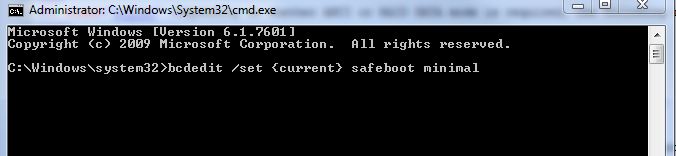
Figura 1: (Solo en inglés) Ejecute el comando bcdedit /set {current} safeboot minimal
- Reinicie la computadora.
- Al reiniciar, ingrese al BIOS presionando F2.
Nota: El proveedor de hardware puede modificar los comandos de acceso al BIOS. Consulte al proveedor de hardware el comando de la función correspondiente.
- En el BIOS, modifique SATA Operation a AHCI o RAID (según los requisitos).
- Para deshabilitar Intel VMD, busque la marca de tecnología adecuada dentro del BIOS. Esto se puede denominarVMD de Intel, Intel VROC o puede tener otro nombre similar. Consulte la documentación del fabricante para obtener cualquier aclaración que pueda ser necesaria.
Nota: SATA Operation se puede anidar dentro de submenús del BIOS. Consulte el manual de hardware de su modelo para obtener más información.
- Salga del BIOS y reinicie la computadora. Windows arranca automáticamente en modo seguro y actualiza el controlador requerido.
- Aún en modo seguro, abra otro símbolo del sistema y ejecute el comando
Bcdedit /deletevalue {current} safeboot.
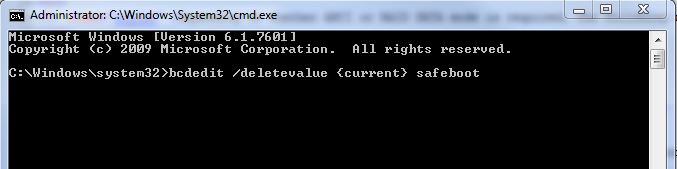
Figura 2: (Solo en inglés) Ejecute el comando Bcdedit /deletevalue {current} safeboot
- Reinicie y permita que Windows se inicie.
Nota: Si el cifrado de datos del sistema (SDE) está habilitado, es posible que se requiera una recuperación de SDE después de cambiar de un modo a otro, según los pasos de recuperación que se detallan en la Guía de recuperación en https://www.dell.com/support/home, o consulte Cómo ejecutar el paquete de recuperación de Dell Encryption Enterprise/Dell Encryption Personal.
Para comunicarse con el equipo de soporte, consulte los números de teléfono de soporte internacionales de Dell Data Security.
Vaya a TechDirect para generar una solicitud de soporte técnico en línea.
Para obtener información y recursos adicionales, únase al foro de la comunidad de seguridad de Dell.
Weitere Informationen
Videos
Betroffene Produkte
Dell EncryptionArtikeleigenschaften
Artikelnummer: 000124714
Artikeltyp: How To
Zuletzt geändert: 06 Mai 2024
Version: 12
Antworten auf Ihre Fragen erhalten Sie von anderen Dell NutzerInnen
Support Services
Prüfen Sie, ob Ihr Gerät durch Support Services abgedeckt ist.