Alternando modos SATA: AHCI para RAID em computadores Windows com Dell Data Security
Zusammenfassung: Saiba como alternar os modos SATA de AHCI para RAID em computadores Windows com Dell Data Security. Siga as orientações passo a passo para uma transição tranquila.
Dieser Artikel gilt für
Dieser Artikel gilt nicht für
Dieser Artikel ist nicht an ein bestimmtes Produkt gebunden.
In diesem Artikel werden nicht alle Produktversionen aufgeführt.
Weisungen
Produtos afetados:
- Dell Encryption Enterprise
- Dell Encryption Personal
- Dell Data Protection | Enterprise Edition
- Dell Data Protection | Personal Edition
Nota: O Dell Encryption não oferece suporte
Intel VMD with Xeon class processors.
Para alterar o modo de operação SATA de AHCI para RAID:
Advertência: A próxima etapa é uma edição do Registro do Windows:
- Faça backup do Registro antes de continuar, consulte Como fazer backup e restaurar o Registro no Windows
.
- Editar o Registro pode fazer com que o computador não responda na próxima reinicialização.
- Se você tiver dúvidas sobre como realizar essa etapa, entre em contato por meio dos números de telefone do suporte internacional do Dell Data Security para obter assistência.
- Dependendo se o modo AHCI ou RAID SATA for obrigatório, as seguintes configurações de registro devem ser ativadas ou desativadas:
HKEY_LOCAL_MACHINE\SYSTEM\CurrentControlSet\Services\

iastor = 0 (these correlates to the Intel RAID, 3 means off, 0 means on)
iastorv start = 0 (these correlates to Windows RAID, 3 means off, 0 means on)
iaVROC start = 0 (these correlate to the Intel VMD / Intel VROC drivers, 3 means off, 0 means on)
StorAHCI start = 0 (these correlate to the Microsoft AHCI drivers, 3 means off, 0 means on)
- Depois de alterar a configuração do registro, abra um prompt de comando elevado e execute o comando
bcdedit /set {current} safeboot minimal.
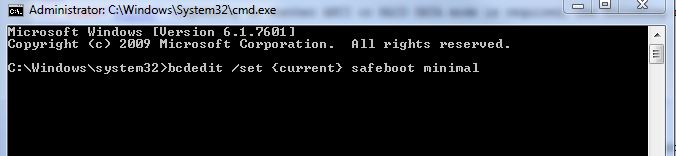
Figura 1: (Somente em inglês) Execute o comando bcdedit /set {current} safeboot minimal
- Reinicialize o computador.
- Na reinicialização, pressione F2 para entrar no BIOS.
Nota: O fornecedor do hardware pode alterar os comandos de acesso ao BIOS. Consulte o fornecedor de hardware para obter o comando de função adequado.
- No BIOS, modifique SATA Operation para AHCI ou RAID (dependendo do requisito).
- Para desativar o Intel VMD, localize o indicador de tecnologia apropriado no BIOS. Isso pode ser chamado deI ntel VMD, Intel VROC ou pode ter outro nome semelhante. Consulte a documentação do fabricante para obter os esclarecimentos necessários.
Nota: A operação SATA pode ser agrupada nos submenus do BIOS. Consulte o manual de hardware do seu modelo para obter mais informações.
- Saia do BIOS e reinicie o computador. O Windows inicializa automaticamente no modo de segurança e atualiza o driver necessário.
- Ainda no modo de segurança, abra outro prompt de comando e execute o comando
Bcdedit /deletevalue {current} safeboot.
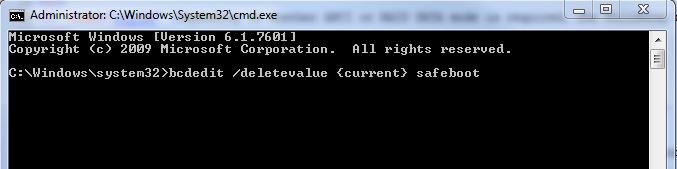
Figura 2: (Somente em inglês) Execute o comando Bcdedit /deletevalue {current} safeboot
- Reinicie e permita que o Windows inicie.
Nota: Se a criptografia de dados do sistema (SDE) estiver ativada, uma recuperação de SDE poderá ser necessária após a alternância de um modo para o outro, de acordo com as etapas de recuperação detalhadas no Guia de recuperação em https://www.dell.com/support/home ou consulte Como executar o Dell Encryption Enterprise/Dell Encryption Personal Recovery Bundle.
Para entrar em contato com o suporte, consulte Números de telefone do suporte internacional do Dell Data Security.
Acesse o TechDirect para gerar uma solicitação de suporte técnico on-line.
Para obter insights e recursos adicionais, participe do Fórum da comunidade de segurança da Dell.
Weitere Informationen
Videos
Betroffene Produkte
Dell EncryptionArtikeleigenschaften
Artikelnummer: 000124714
Artikeltyp: How To
Zuletzt geändert: 06 Mai 2024
Version: 12
Antworten auf Ihre Fragen erhalten Sie von anderen Dell NutzerInnen
Support Services
Prüfen Sie, ob Ihr Gerät durch Support Services abgedeckt ist.