Dell Encryption için Büyük Anahtar Paketleri Çekilirken Hata Oluştu
Zusammenfassung: Bu makalede, Dell Encryption Enterprise (eski adıyla Dell Data Protection | Enterprise Edition) Dell Encryption Yönetici Yardımcı Programları kullanılarak
Dieser Artikel gilt für
Dieser Artikel gilt nicht für
Dieser Artikel ist nicht an ein bestimmtes Produkt gebunden.
In diesem Artikel werden nicht alle Produktversionen aufgeführt.
Symptome
Etkilenen Ürünler:
- Dell Encryption
- Dell Data Protection | Encryption
Ursache
Geçerli Değil
Lösung
Belirli koşullar altında, büyük miktarda anahtar malzemesi tek bir uç noktayla ilişkilendirilebilir. Dell Encryption Yönetici Yardımcı Programları (CMGAD ve CMGAU) işlemde bir zaman aşımı göstermeden önce bir anahtar paketini almak için varsayılan 5 dakikalık bir süre sınırına sahiptir. Bu, sunucu yanıtından önemli veriler ayrıştırılırken hata oluşmasına neden olur.
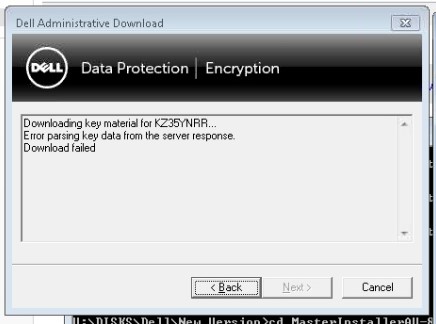
Şekil 1: (Yalnızca İngilizce) İndirme başarısız oldu
Zaman aşımı değerini artırmak için:
Uyarı: Bir sonraki adım, bir Windows Kayıt Defteri düzenlemesidir:
- Devam etmeden önce Kayıt Defterini yedekleyin; How to Back Up and Restore the Registry in Windows (Windows'da Kayıt Defterini Yedekleme ve Geri Yükleme)
adlı sayfaya başvurun.
- Kayıt Defterini düzenlemek, bilgisayarın bir sonraki yeniden başlatmada yanıt vermemesine neden olabilir.
- Bu adımı gerçekleştirme konusunda endişeleriniz varsa yardım için Dell Data Security Uluslararası Destek Telefon Numaraları ile iletişime geçin.
- 8.13 veya üzeri sürümlere sahip Dell Encryption Admin Utilities in bir kopyasını güvence altına alın. En son kopyayı indirmek için https://www.dell.com/support/home/product-support/product/dell-data-protection-encryption/drivers gidin.
- Çalıştır penceresine regedit yazıp Tamam öğesini seçerek anahtar materyali indiren uç noktada Windows Kayıt Defteri Düzenleyicisi'ni açın.
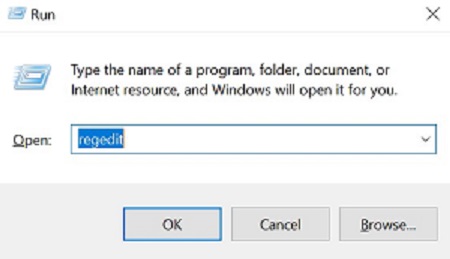
Şekil 2: (Yalnızca İngilizce) Regedit'i çalıştırın
- Computer\HKEY_LOCAL_MACHINE\SOFTWARE\Microsoft\Windows NT\CurrentVersion\Winlogon\CMGShield konumuna gitme
- adlı bir DWORD oluşturun
HTTPTimeout. - Şuna sağ tıklayın:
HTTPTimeouttıklayın ve Değiştir'i seçin. - Değer Verisini ondalık olarak 600 olarak ayarlayın. Bu değer saniye cinsindendir ve istemci tarafı zaman aşımını 10 dakikaya çıkarır.
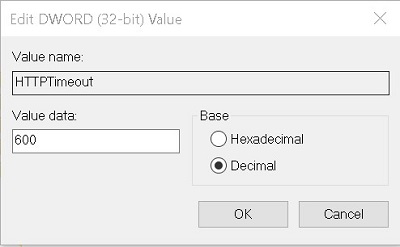
Şekil 3: (Yalnızca İngilizce) Değer verilerini ondalık sayı olarak güncelleştirme
- Dell Encryption Management Server'da, Security Server\conf dizinindeki spring-jetty.xml dosyasını bir metin düzenleyiciyle açın.
- İki idleTimeout değişkeninin her birine gidin ve değerlerini 600000 olarak ayarlayın. Bu değer milisaniye cinsindendir. Varsayılan olarak 60000 olarak ayarlanmıştır.
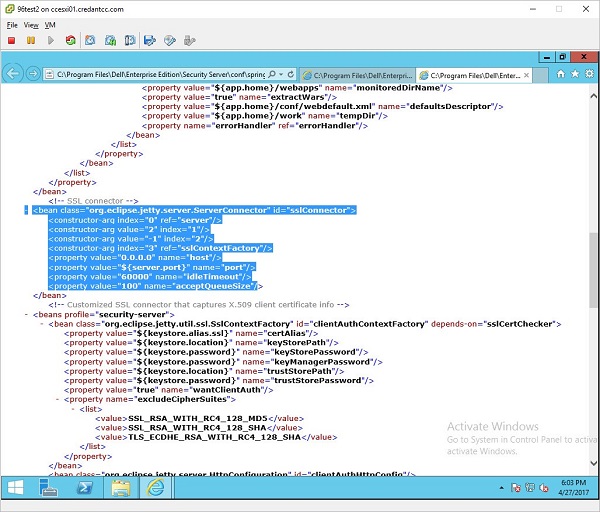
Şekil 4: (Yalnızca İngilizce) İlk idleTimeout değişkeni
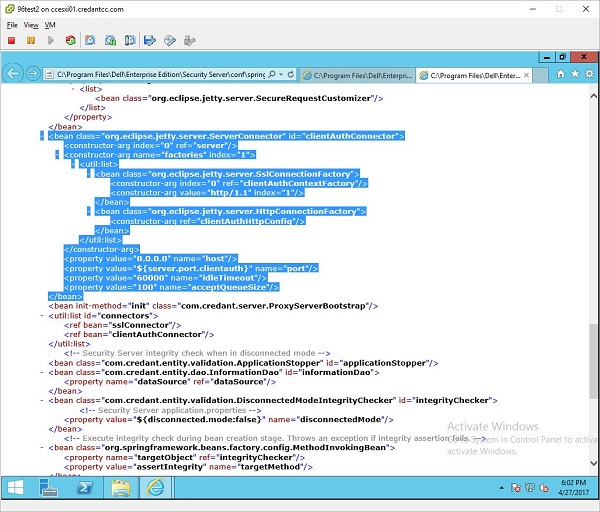
Şekil 5: (Yalnızca İngilizce) İkinci idleTimeout değişkeni
- Dell Encryption Management Server'da, Security Server\conf dizinindeki webdefault.xml dosyasını bir metin düzenleyiciyle açın.
- maxRequestMs değişkenine gidin ve değeri 600000 olarak ayarlayın. Bu değer milisaniye cinsindendir. Varsayılan olarak 60000 olarak ayarlanmıştır.
- maxIdleTrackMs değişkenine gidin ve değeri 600000 olarak ayarlayın. Bu değer milisaniye cinsindendir. Varsayılan olarak 60000 olarak ayarlanmıştır.
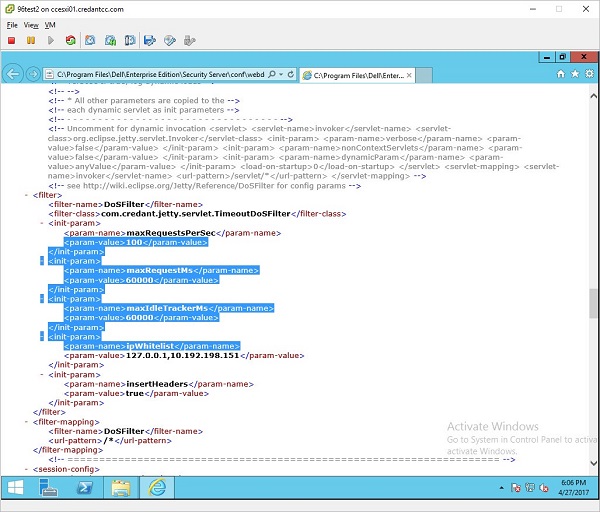
Şekil 6: (Yalnızca İngilizce) maxRequestMs ve maxIdleTrackMs öğelerini güncelleştirme
- Security Server hizmetiniyeniden başlatın. Hizmetleri yeniden başlatma hakkında daha fazla bilgi için Dell Security Management Server'da Hizmetleri Durdurma ve Başlatma başlıklı makaleye başvurun.
- Dell Encryption Yönetici Yardımcı Programlarını kullanarak anahtar materyali indirin.
Destek ile iletişime geçmek için Dell Data Security Uluslararası Destek Telefon Numaraları başlıklı makaleye başvurun.
Çevrimiçi olarak teknik destek talebi oluşturmak için TechDirect adresine gidin.
Daha fazla faydalı bilgi ve kaynak için Dell Security Topluluk Forumu'na katılın.
Weitere Informationen
Videos
Betroffene Produkte
Dell EncryptionArtikeleigenschaften
Artikelnummer: 000124744
Artikeltyp: Solution
Zuletzt geändert: 19 Apr. 2026
Version: 9
Antworten auf Ihre Fragen erhalten Sie von anderen Dell NutzerInnen
Support Services
Prüfen Sie, ob Ihr Gerät durch Support Services abgedeckt ist.