Weitere Informationen finden Sie unter Aktivieren von SSH in Dell Security Management Server Virtual.
Zusammenfassung: Hier finden Sie eine schrittweise Anleitung zum Erstellen eines SSH-Nutzers (Secure Shell) in Dell Security Management Server Virtual.
Dieser Artikel gilt für
Dieser Artikel gilt nicht für
Dieser Artikel ist nicht an ein bestimmtes Produkt gebunden.
In diesem Artikel werden nicht alle Produktversionen aufgeführt.
Weisungen
In diesem Artikel wird beschrieben, wie Sie SSH-NutzerInnen (Secure Shell) für Dell Security Management Server Virtual (ehemals Dell Data Protection | Virtual Edition) erstellen.
Betroffene Produkte:
- Dell Security Management Server Virtual
- Dell Data Protection | Virtual Edition
Betroffene Versionen:
- v8.2.0 oder höher
Betroffene Betriebssysteme:
- Linux
Der Prozess zum Aktivieren eines SSH-Nutzers für Dell Security Management Server Virtual variiert zwischen Version 9.11.0 und höher und Version 8.2.0 bis 9.10.1. Klicken Sie auf die entsprechende Version für weitere Informationen. Versionsinformationen finden Sie unter „So identifizieren Sie die Version von Dell Data Security Server“.
v9.11.0 oder höher
- Melden Sie sich mit den Anmeldeinformationen des Standard-Administrators (ddguser) bei der virtuellen Appliance an.
delluserAnmeldedaten
 Hinweis:
- Die Standardanmeldedaten für die virtuelle Appliance sind:
- Nutzername:
delluser - Kennwort:
delluser
- Nutzername:
- Ein Administrator kann das Standardkennwort im Menü der virtuellen Appliance des Produkts ändern.
- Die Standardanmeldedaten für die virtuelle Appliance sind:
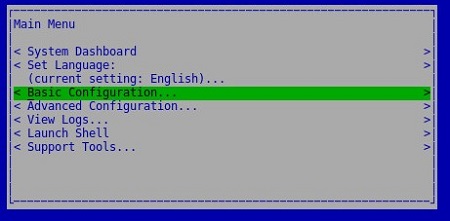
- Wählen Sie im Hauptmenü die Option Basic Configuration und drücken Sie dann die Eingabetaste.
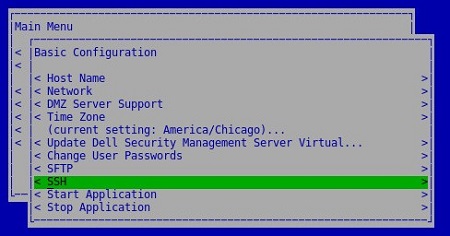
- Wählen Sie SSH aus und drücken Sie anschließend die Eingabetaste.
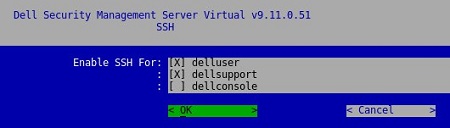
- Drücken Sie die Leertaste, um zu aktivieren
delluser,dellsupportoderdellconsole. Sobald alle gewünschten Konten aktiviert sind, wählen Sie OK aus und drücken Sie dann die Eingabetaste.
Version 1.6.1 bis 9.10.0
- Melden Sie sich mit den Anmeldeinformationen des Standard-Administrators (ddguser) bei der virtuellen Appliance an.
ddpuserAnmeldedaten
 Hinweis:
- Die Standardanmeldedaten für die virtuelle Appliance sind:
- Nutzername:
ddpuser - Kennwort:
ddpuser
- Nutzername:
- Ein Administrator kann das Standardkennwort im Menü der virtuellen Appliance des Produkts ändern.
- Die Standardanmeldedaten für die virtuelle Appliance sind:
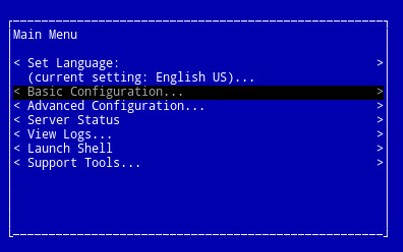
- Wählen Sie im Hauptmenü die Option Basic Configuration und drücken Sie dann die Eingabetaste.
- Wählen Sie SSH Settings aus und drücken Sie anschließend die Eingabetaste.
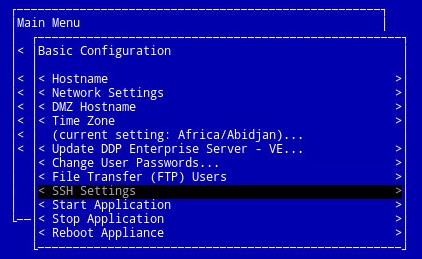
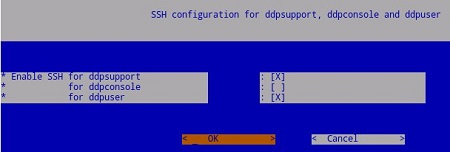
- Drücken Sie die Leertaste, um zu aktivieren
ddpuser,ddpsupportoderddpconsole. Sobald alle gewünschten Konten aktiviert sind, wählen Sie OK aus und drücken Sie dann die Eingabetaste.
Weitere Informationen
Videos
Betroffene Produkte
Dell EncryptionArtikeleigenschaften
Artikelnummer: 000124760
Artikeltyp: How To
Zuletzt geändert: 10 Aug. 2026
Version: 15
Antworten auf Ihre Fragen erhalten Sie von anderen Dell NutzerInnen
Support Services
Prüfen Sie, ob Ihr Gerät durch Support Services abgedeckt ist.