Anleitung zum Ausblenden des Taskleistensymbols des Dell Encryption Management Agent
Zusammenfassung: Dieser Artikel enthält Informationen zum Ausblenden der Taskleistensymbole von Dell Encryption und Dell Encryption Management Agent.
Dieser Artikel gilt für
Dieser Artikel gilt nicht für
Dieser Artikel ist nicht an ein bestimmtes Produkt gebunden.
In diesem Artikel werden nicht alle Produktversionen aufgeführt.
Symptome
Betroffene Produkte:
- Dell Encryption
- Dell Encryption Management Agent
- Dell Data Protection | Encryption
- Dell Encryption Personal
- Dell Data Protection | Personal Edition
Ursache
Nicht zutreffend
Lösung
Standardmäßig wird nach der Installation von Dell Encryption oder von Dell Encryption Management Agent das Taskleistensymbol angezeigt. Es ist möglich, es auszublenden, indem Sie die folgenden Anweisungen befolgen.
Dell Encryption
Um das Dell Encryption-Taskleistensymbol auszublenden, verwenden Sie eine der folgenden Methoden:
Befehlszeilenswitch
Warnung: Der nächste Schritt ist eine Bearbeitung der Windows-Registrierung:
- Sichern Sie die Registrierung, bevor Sie fortfahren. Weitere Informationen finden Sie unter Sichern und Wiederherstellen der Registrierung in Windows
.
- Das Bearbeiten der Registrierung kann dazu führen, dass der Computer beim nächsten Neustart nicht mehr reagiert.
- Wenden Sie sich an die Telefonnummern des internationalen Supports von Dell Data Security, um Unterstützung zu erhalten, wenn Sie Bedenken hinsichtlich der Durchführung dieses Schritts haben.
Um das Dell Encryption-Taskleistensymbol während des Setups auszublenden, können Sie den folgenden Schalter verwenden:
HIDESYSTRAYICON=1
Beispiel für einen CLI-Befehl:
DDPE_XXbit_setup.exe /s /v"SERVERHOSTNAME=server.organization.com POLICYPROXYHOSTNAME=rgk.organization.com MANAGEDDOMAIN=ORGANIZATION DEVICESERVERURL=https://server.organization.com:8443/xapi/ HIDESYSTRAYICON=1 HIDEOVERLAYICONS=1 REBOOT=ReallySuppress /qn"
Registrierungseinstellung
Warnung: Der nächste Schritt ist eine Bearbeitung der Windows-Registrierung:
- Sichern Sie die Registrierung, bevor Sie fortfahren. Weitere Informationen finden Sie unter Sichern und Wiederherstellen der Registrierung in Windows
- Das Bearbeiten der Registrierung kann dazu führen, dass der Computer beim nächsten Neustart nicht mehr reagiert.
- Wenden Sie sich an die Telefonnummern des internationalen Supports von Dell Data Security, um Unterstützung zu erhalten, wenn Sie Bedenken hinsichtlich der Durchführung dieses Schritts haben.
Gehen Sie wie folgt vor, um das Dell Encryption-Taskleistensymbol für alle verwalteten Nutzer nach der ursprünglichen Installation auf einem Computer auszublenden:
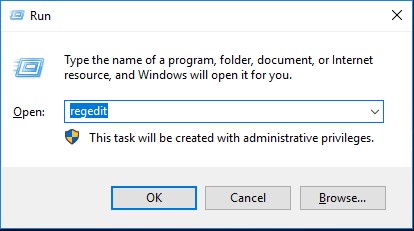
- Öffnen Sie den Registrierungs-Editor (regedit): Drücken Sie Windows + R , um das Dialogfeld "Ausführen" zu öffnen, geben Sie regedit in das leere Feld ein und klicken Sie auf OK.
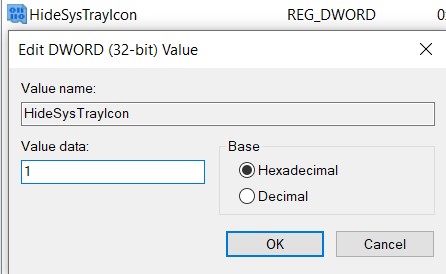
- Erstellen Sie im Registrierungs-Editor die folgende Registrierungseinstellung:
HKLM\Software\Credant\CMGShield
    DWORD: HideSysTrayIcon
    Value: 1
- Schließen Sie den Registrierungs-Editor und starten Sie den Endpunkt neu, um die Änderungen zu übernehmen.
Dell Encryption Management Agent
Warnung: Der nächste Schritt ist eine Bearbeitung der Windows-Registrierung:
- Sichern Sie die Registrierung, bevor Sie fortfahren. Weitere Informationen finden Sie unter Sichern und Wiederherstellen der Registrierung in Windows
- Das Bearbeiten der Registrierung kann dazu führen, dass der Computer beim nächsten Neustart nicht mehr reagiert.
- Wenden Sie sich an die Telefonnummern des internationalen Supports von Dell Data Security, um Unterstützung zu erhalten, wenn Sie Bedenken hinsichtlich der Durchführung dieses Schritts haben.
Um das Taskleistensymbol von Dell Encryption Management Agent auszublenden, führen Sie die folgenden Schritte aus.
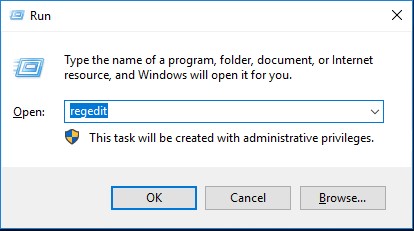
- Öffnen Sie den Registrierungs-Editor (regedit): Drücken Sie Windows + R , um das Dialogfeld "Ausführen" zu öffnen, geben Sie regedit in das leere Feld ein und klicken Sie auf OK.
- Erstellen Sie im Registrierungs-Editor die folgende Registrierungseinstellung:
HKLM\SYSTEM\CurrentControlSet\Services\DellMgmtAgent\Parameter DWORD: EnableTrayIcon Value: 0 - Schließen Sie den Registrierungs-Editor und starten Sie den Endpunkt neu, um die Änderungen zu übernehmen.
Gehen Sie wie folgt vor, um die Taskleistensymbole von Dell Encryption Management Agent und Dell Encryption aufzuteilen.
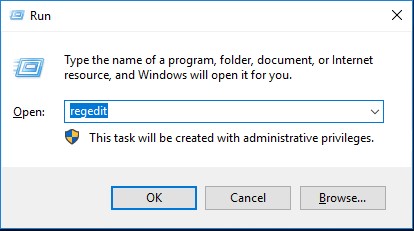
- Öffnen Sie den Registrierungs-Editor (regedit): Drücken Sie Windows + R , um das Dialogfeld "Ausführen" zu öffnen, geben Sie regedit in das leere Feld ein und klicken Sie auf OK.
- Erstellen Sie im Registrierungs-Editor die folgende Registrierungseinstellung:
HKLM\SYSTEM\CurrentControlSet\Services\DellMgmtAgent\Parameter DWORD: NoDDPETray Value: 0 - Schließen Sie den Registrierungs-Editor und starten Sie den Endpunkt neu, um die Änderungen zu übernehmen.
Nutzen Sie zur Kontaktaufnahme mit dem Support die internationalen Support-Telefonnummern von Dell Data Security.
Gehen Sie zu TechDirect, um online eine Anfrage an den technischen Support zu erstellen.
Zusätzliche Einblicke und Ressourcen erhalten Sie im Dell Security Community Forum.
Betroffene Produkte
Dell EncryptionArtikeleigenschaften
Artikelnummer: 000124879
Artikeltyp: Solution
Zuletzt geändert: 15 Juni 2026
Version: 12
Antworten auf Ihre Fragen erhalten Sie von anderen Dell NutzerInnen
Support Services
Prüfen Sie, ob Ihr Gerät durch Support Services abgedeckt ist.