Anleitung zum Installieren von Dell Endpoint Security Suite Enterprise für Windows
Zusammenfassung: Erfahren Sie, wie Sie Dell Security Endpoint Security Suite Enterprise unter Windows installieren, indem Sie diese Anleitung befolgen.
Dieser Artikel gilt für
Dieser Artikel gilt nicht für
Dieser Artikel ist nicht an ein bestimmtes Produkt gebunden.
In diesem Artikel werden nicht alle Produktversionen aufgeführt.
Weisungen
Hinweis:
- Mit Stand Mai 2022 hat Dell Endpoint Security Suite Enterprise das Ende der Wartung erreicht. Dieses Produkt und die dazugehörigen Artikel werden von Dell nicht mehr aktualisiert. Weitere Informationen finden Sie unter Produktlebenszyklus-Richtlinie (Ende des Supports/der Nutzungsdauer) für Dell Data Security. Wenn Sie Fragen zu alternativen Artikeln haben, wenden Sie sich an Ihren Vertriebsmitarbeiter oder wenden Sie sich an endpointsecurity@dell.com.
- Weitere Informationen zu aktuellen Produkten finden Sie unter Endpoint Security.
Dell Endpoint Security Suite Enterprise integriert Advanced Threat Protection von Cylance in Sicherheitskomponenten von Dell Encryption Enterprise (ehemals Dell Data Protection) als Master-Installationsprogramm. Dieser Artikel enthält die Schritte zur Installation von Dell Endpoint Security Suite Enterprise unter Verwendung des Master-Installationsprogramms.
Betroffene Produkte:
- Dell Endpoint Security Suite Enterprise
Betroffene Betriebssysteme:
- Windows
Hinweis:
- Vor der Installation von Dell Endpoint Security Enterprise:
- Stellen Sie sicher, dass alle Systemanforderungen erfüllt sind.
- Weitere Informationen finden Sie unter Systemanforderungen für Dell Endpoint Security Suite Enterprise.
- Dell Endpoint Security Suite Enterprise.
- Stellen Sie sicher, dass alle Systemanforderungen erfüllt sind.
Das Master-Installationsprogramm kann über die Switches der Benutzeroberfläche (UI) oder der Befehlszeilenschnittstelle (CLI) installiert werden. Klicken Sie auf die entsprechende Methode für weitere Informationen.
UI
Die Installation von Dell Endpoint Security Suite Enterprise über die Benutzeroberfläche hängt davon ab, ob die zu installierende Version v2.4 und höher, v2.0 bis 2.3, v1.8 bis 1.10.1, v1.7 oder v1.0 bis 1.6.1 ist. Klicken Sie auf die entsprechende Produktversion für die Deinstallation. Informationen zur Version finden Sie unter So identifizieren Sie die Version des Master-Installationsprogramms von Dell Data Security.
v2.4 oder höher
- Doppelklicken Sie auf DDSSuite.exe, um das Installationsprogramm zu starten.
 Es kann einige Minuten dauern, bis die Installations-UI angezeigt wird.
 - Klicken Sie unter Setup auf Weiter.
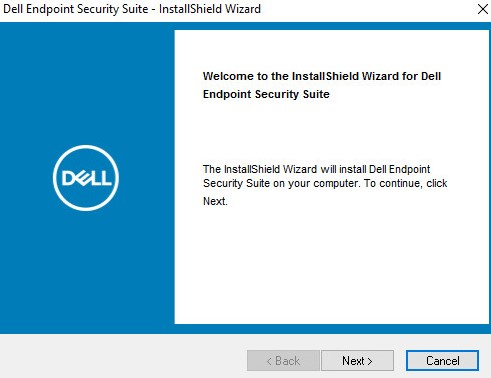
- Stimmen Sie den Bedingungen der Lizenzvereinbarung zu und klicken Sie auf Weiter.
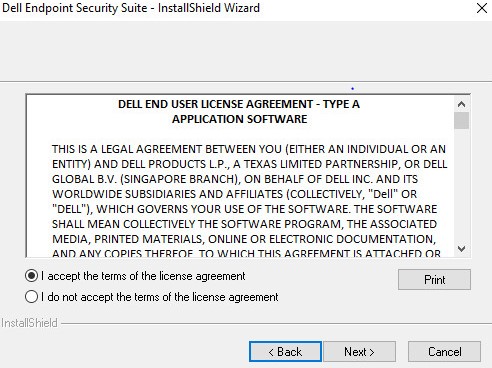
- Geben Sie den Lokalen Dell Management Server-Namen ein und ändern Sie optional die URL des Dell Geräteservers.
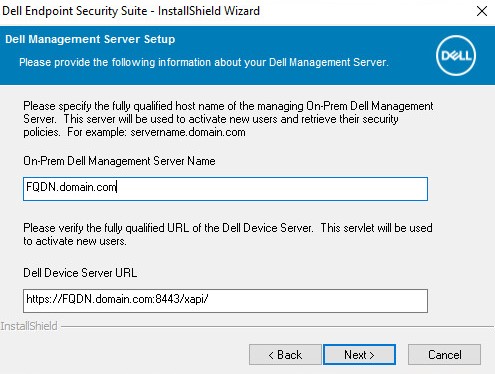 Hinweis:
- Diese Menüoberfläche ist nur bei neuen Installationen verfügbar.
- On-Prem Dell Management Server Name = Fully Qualified Domain Name (FQDN) des Dell Security Management Server
- Das Beispiel für den Namen des On-Prem Dell Management Servers weicht von Ihrer Umgebung ab.
- Der Port 8443 wird standardmäßig für Geräteaktivierungen verwendet.
- Diese Konfiguration kann sich in Ihrer Umgebung unterscheiden.
- Die URL des Dell Geräteservers muss als https://[Domäne]:[Port]/xapi/ formatiert werden.
- Ändern Sie optional den Installationspfad und klicken Sie dann auf Weiter.
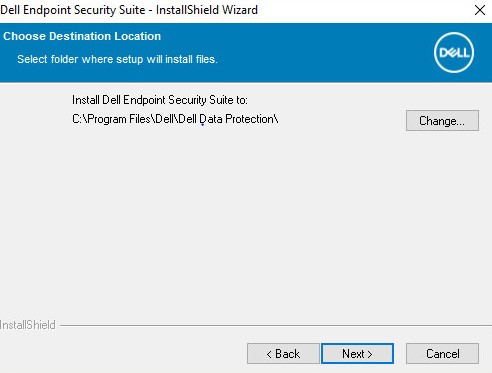
- Markieren Sie die zu installierenden Komponenten und klicken Sie dann auf Weiter.
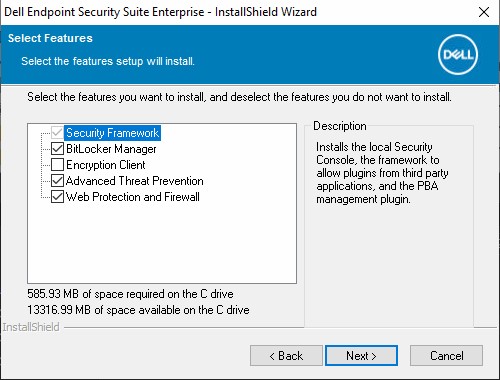 Hinweis:
- Security Framework und Advanced Threat Prevention sind erforderliche Komponenten.
- Während des Upgrades werden zuvor installierte Komponenten automatisch geprüft.
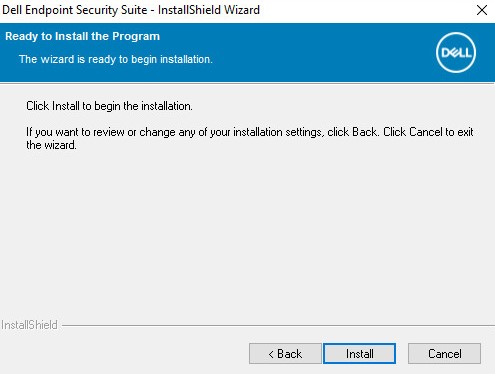
- Klicken Sie auf Installieren, um mit der Installation zu beginnen.
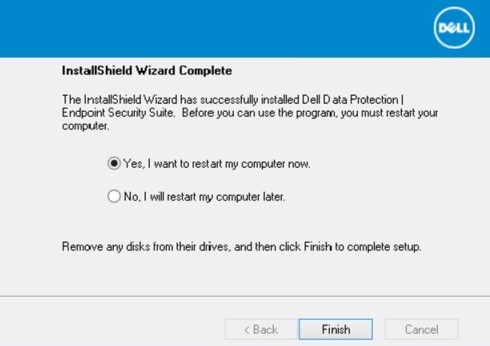
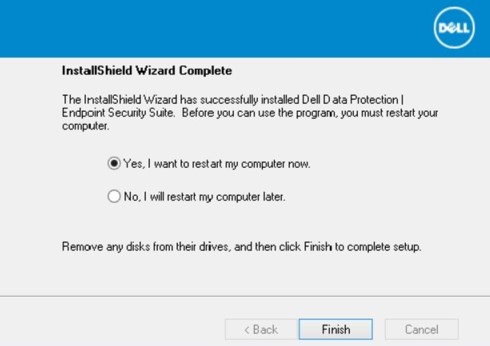
- Klicken Sie auf Ja, Computer neu starten und dann auf Fertig stellen.
v2.0 bis 2,3
- Doppelklicken Sie auf DDSSuite.exe, um das Installationsprogramm zu starten.
 Es kann einige Minuten dauern, bis die Installations-UI angezeigt wird.
 - Klicken Sie unter Setup auf Weiter.
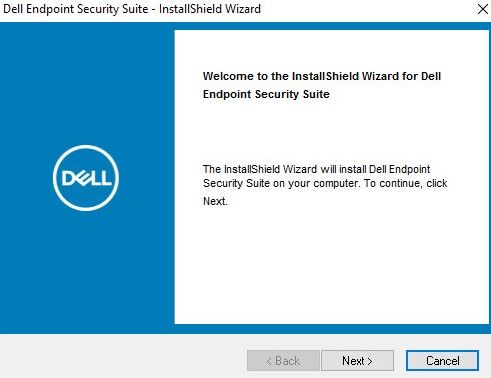
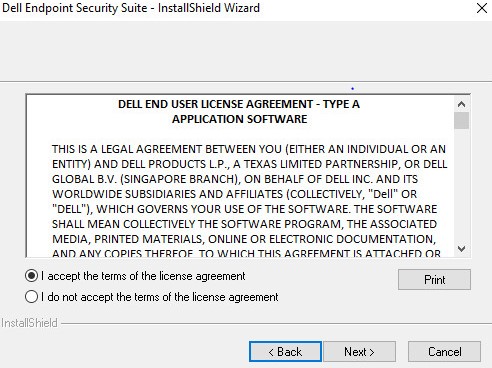
- Stimmen Sie den Bedingungen der Lizenzvereinbarung zu und klicken Sie auf Weiter.
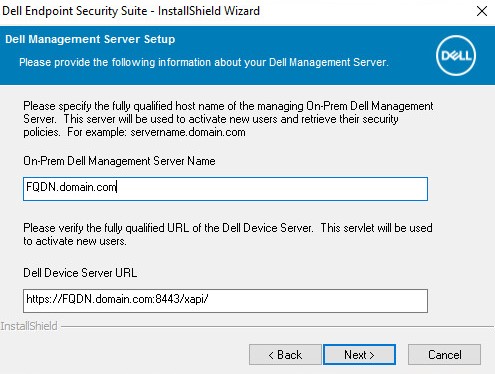
- Geben Sie den Lokalen Dell Management Server-Namen ein und ändern Sie optional die URL des Dell Geräteservers.
 Hinweis:
- Diese Menüoberfläche ist nur bei neuen Installationen verfügbar.
- On-Prem Dell Management Server Name = Fully Qualified Domain Name (FQDN) des Dell Security Management Server
- Das Beispiel für den Namen des On-Prem Dell Management Servers weicht von Ihrer Umgebung ab.
- Der Port 8443 wird standardmäßig für Geräteaktivierungen verwendet.
- Diese Konfiguration kann sich in Ihrer Umgebung unterscheiden.
- Die URL des Dell Geräteservers muss als https://[Domäne]:[Port]/xapi/ formatiert werden.
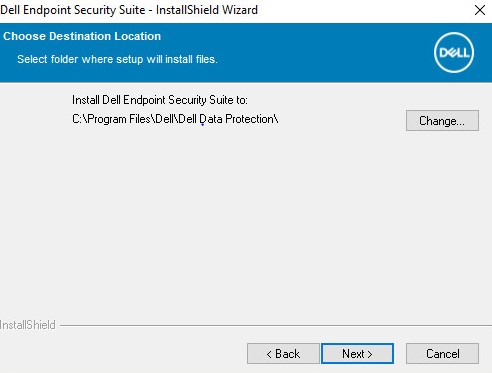
- Ändern Sie optional den Installationspfad und klicken Sie dann auf Weiter.
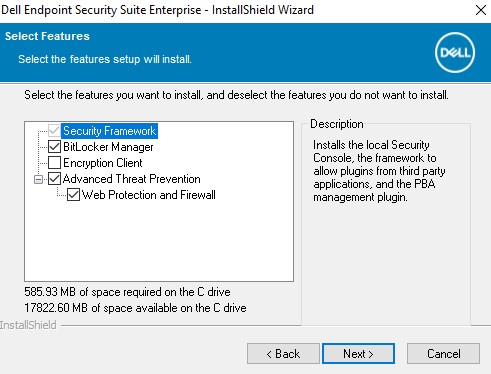
- Markieren Sie die zu installierenden Komponenten und klicken Sie dann auf Weiter.
 Hinweis:
- Security Framework und Advanced Threat Prevention sind erforderliche Komponenten.
- Während des Upgrades werden zuvor installierte Komponenten automatisch geprüft.
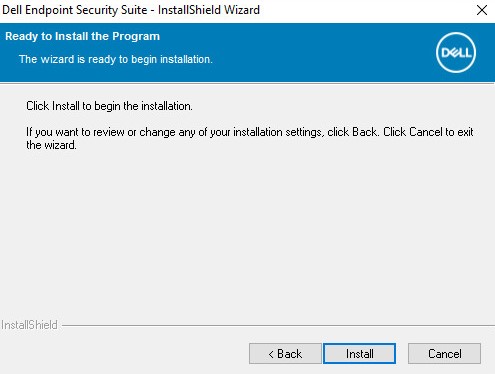
- Klicken Sie auf Installieren, um mit der Installation zu beginnen.
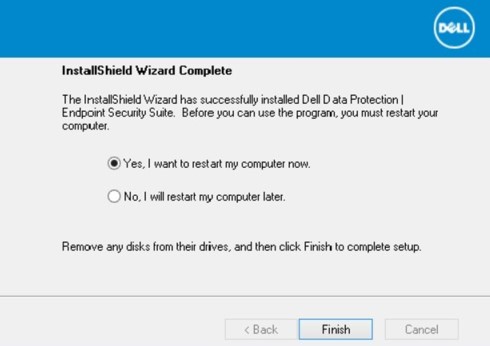
- Klicken Sie auf Ja, Computer neu starten und dann auf Fertig stellen.
Version 1.8 bis 1.10.1
- Doppelklicken Sie auf DDSSuite.exe, um das Installationsprogramm zu starten.
 Es kann einige Minuten dauern, bis die Installations-UI angezeigt wird.
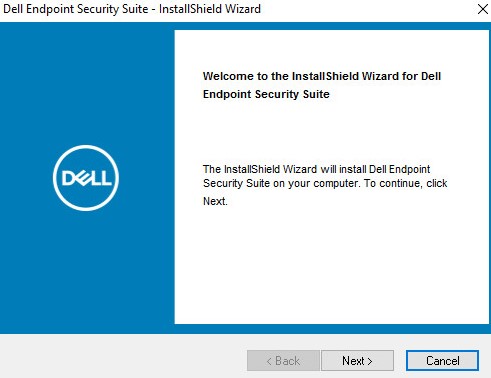
 - Klicken Sie unter Setup auf Weiter.
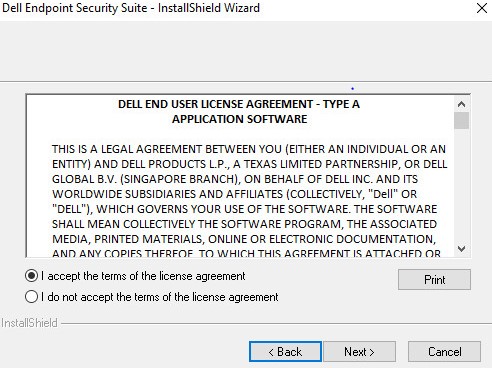
- Stimmen Sie den Bedingungen der Lizenzvereinbarung zu und klicken Sie auf Weiter.
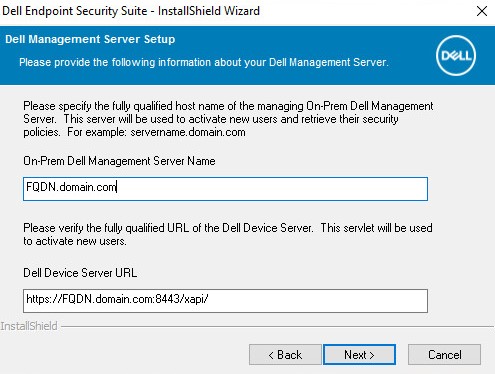
- Geben Sie den Namen des Dell Enterprise Servers ein und ändern Sie optional die URL des Dell Geräteservers.
 Hinweis:
- Diese Menüoberfläche ist nur bei neuen Installationen verfügbar.
- On-Prem Dell Management Server Name = Fully Qualified Domain Name (FQDN) des Dell Security Management Server
- Das Beispiel für den Namen des On-Prem Dell Management Servers weicht von Ihrer Umgebung ab.
- Der Port 8443 wird standardmäßig für Geräteaktivierungen verwendet.
- Diese Konfiguration kann sich in Ihrer Umgebung unterscheiden.
- Die URL des Dell Geräteservers muss als https://[Domäne]:[Port]/xapi/ formatiert werden.
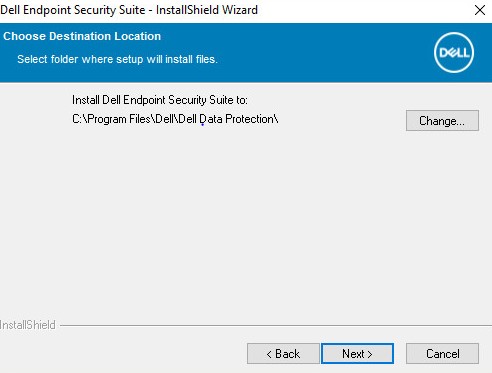
- Ändern Sie optional den Installationspfad und klicken Sie dann auf Weiter.
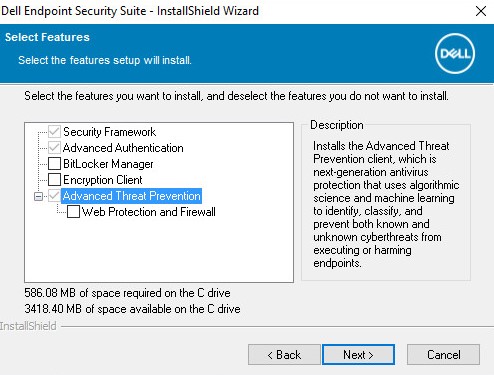
- Markieren Sie die zu installierenden Komponenten und klicken Sie dann auf Weiter.
 Hinweis:
- Security Framework und Advanced Threat Prevention sind erforderliche Komponenten.
- Während des Upgrades werden zuvor installierte Komponenten automatisch geprüft.
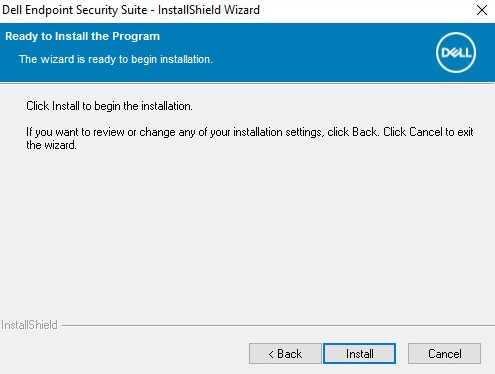
- Klicken Sie auf Installieren, um mit der Installation zu beginnen.
- Klicken Sie auf Ja, Computer neu starten und dann auf Fertig stellen.
v1.7
- Doppelklicken Sie auf DDPSuite.exe, um das Installationsprogramm zu starten.
 Es kann einige Minuten dauern, bis die Installations-UI angezeigt wird.
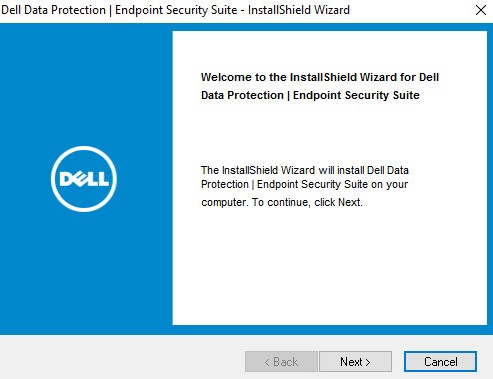
 - Klicken Sie unter Setup auf Weiter.
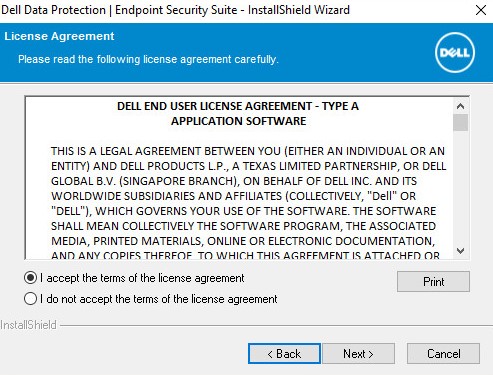
- Stimmen Sie den Bedingungen der Lizenzvereinbarung zu und klicken Sie auf Weiter.
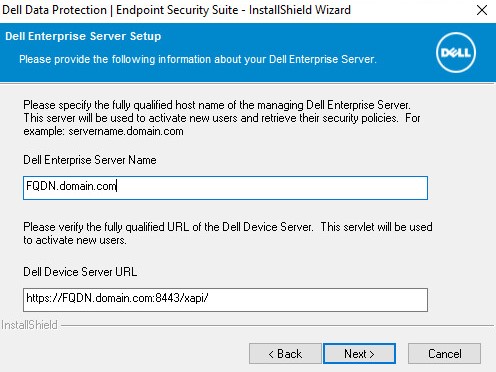
- Geben Sie den Namen des Dell Enterprise Servers ein und ändern Sie optional die URL des Dell Geräteservers.
 Hinweis:
- Diese Menüoberfläche ist nur bei neuen Installationen verfügbar.
- Dell Enterprise Server Name = Fully Qualified Domain Name (FQDN) des Dell Security Management Servers
- Das Beispiel für Dell Enterprise Server-Name weicht von Ihrer Umgebung ab.
- Der Port 8443 wird standardmäßig für Geräteaktivierungen verwendet.
- Diese Konfiguration kann sich in Ihrer Umgebung unterscheiden.
- Die URL des Dell Geräteservers muss als https://[Domäne]:[Port]/xapi/ formatiert werden.
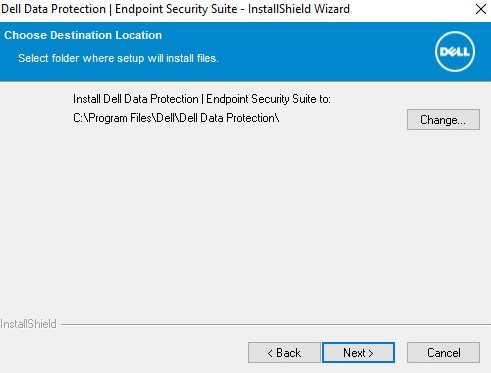
- Ändern Sie optional den Installationspfad und klicken Sie dann auf Weiter.
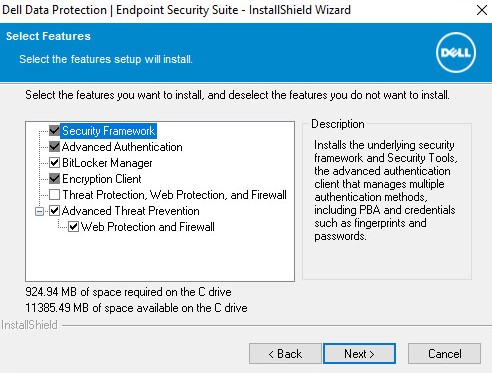
- Wählen Sie die komponenten aus, die installiert werden sollen, und wählen Sie dann Next (Weiter), wenn Ihre Auswahl abgeschlossen ist.
 Hinweis:
- Security Framework und Advanced Threat Prevention sind erforderliche Komponenten.
- Während des Upgrades werden zuvor installierte Komponenten automatisch geprüft.
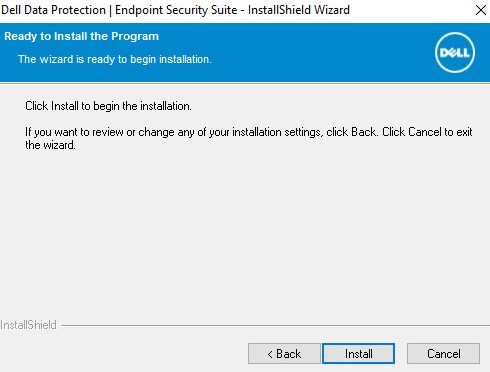
- Klicken Sie auf Installieren, um mit der Installation zu beginnen.
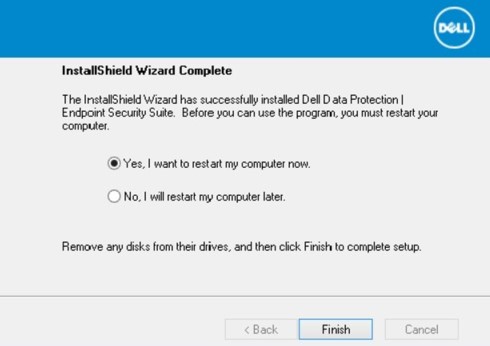
- Klicken Sie auf Ja, Computer neu starten und dann auf Fertig stellen.
Version 1.0 bis 1.6.1
- Doppelklicken Sie auf DDPSuite.exe, um das Installationsprogramm zu starten.
 Es kann einige Minuten dauern, bis die Installations-UI angezeigt wird.
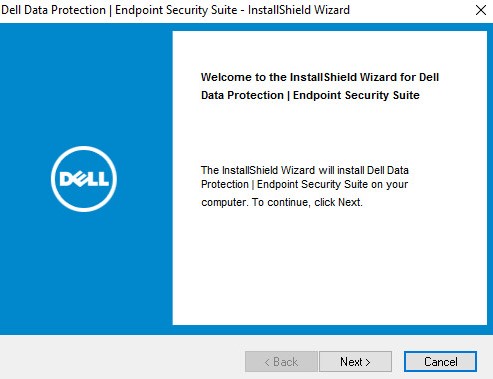
 - Klicken Sie unter Setup auf Weiter.
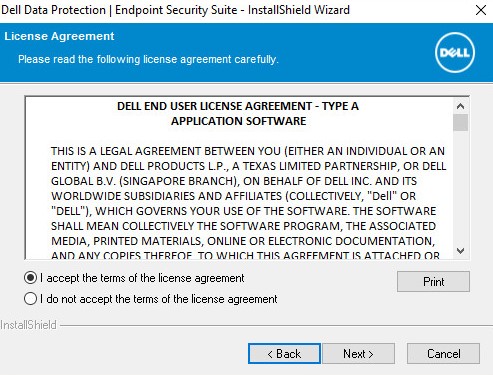
- Stimmen Sie den Bedingungen der Lizenzvereinbarung zu und klicken Sie auf Weiter.
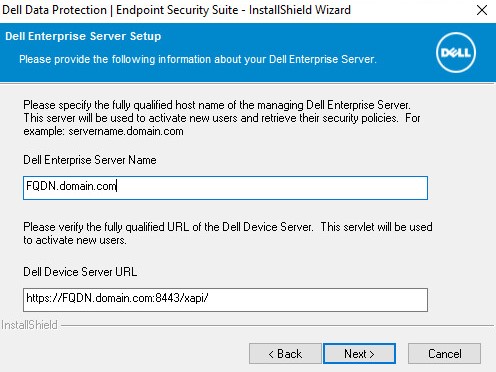
- Geben Sie den Namen des Dell Enterprise Servers ein und ändern Sie optional die URL des Dell Geräteservers.
 Hinweis:
- Diese Menüoberfläche ist nur bei neuen Installationen verfügbar.
- Dell Enterprise Server Name = Fully Qualified Domain Name (FQDN) des Dell Security Management Servers
- Das Beispiel für Dell Enterprise Server-Name weicht von Ihrer Umgebung ab.
- Der Port 8443 wird standardmäßig für Geräteaktivierungen verwendet.
- Diese Konfiguration kann sich in Ihrer Umgebung unterscheiden.
- Die URL des Dell Geräteservers muss als https://[Domäne]:[Port]/xapi/ formatiert werden.
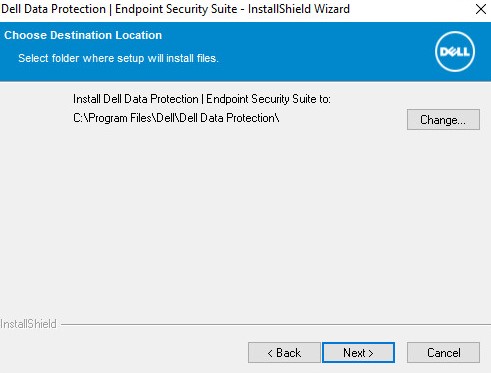
- Ändern Sie optional den Installationspfad und klicken Sie dann auf Weiter.
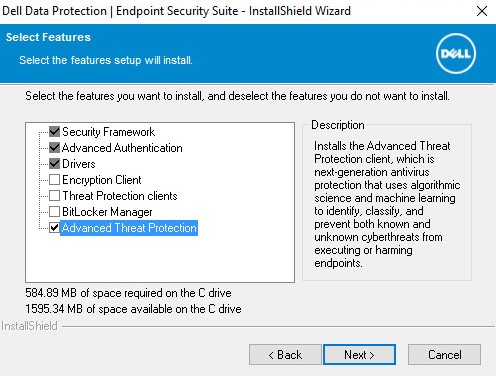
- Markieren Sie die zu installierenden Komponenten und klicken Sie dann auf Weiter.
 Hinweis:
- Security Framework und Advanced Threat Prevention sind erforderliche Komponenten.
- Während des Upgrades werden zuvor installierte Komponenten automatisch geprüft.
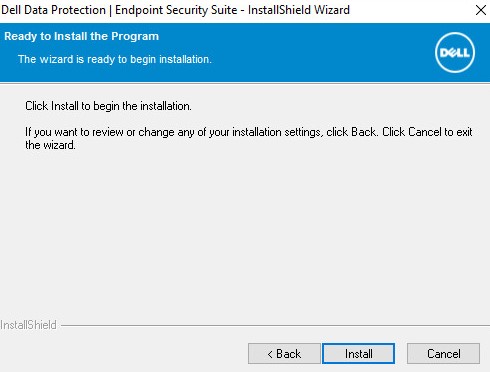
- Klicken Sie auf Installieren, um mit der Installation zu beginnen.
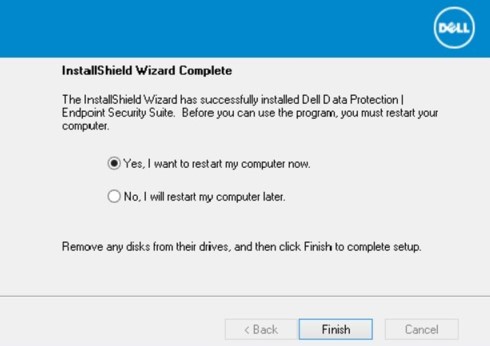
- Klicken Sie auf Ja, Computer neu starten und dann auf Fertig stellen.
CLI
Die Installation von Dell Endpoint Security Suite Enterprise über die CLI hängt davon ab, ob die zu installierende Version v2.4 und höher, v1.8 bis 2.3 oder v1.0 bis 1.7 ist. Klicken Sie auf die entsprechende Produktversion, um eine Liste der unterstützten Dockingstationen anzuzeigen. Informationen zur Version finden Sie unter So identifizieren Sie die Version des Master-Installationsprogramms von Dell Data Security.
v2.4 oder höher
Hinweis:
- Befehlszeilen-Switches unterscheiden nicht zwischen Groß- und Kleinschreibung.
- Bei Parametern wird die Groß-/Kleinschreibung beachtet.
| Option | Bedeutung |
|---|---|
/S |
Silent-Modus |
/Z |
Leitet Variablen an die .MSI in der Anwendungsdatei weiter. |
| Parameter | Wert | Wird | Bedeutung |
|---|---|---|---|
SUPPRESSREBOOT |
0 0 (Ermöglicht Neustart) |
Nein | Verhindert einen Neustart nach der erfolgreichen Installation der Software. Wenn der Parameter nicht definiert ist, wird standardmäßig 0 verwendet. |
SUPPRESSREBOOT |
1 1 (Verhindert Neustart) |
Nein | Verhindert einen Neustart nach der erfolgreichen Installation der Software. Wenn der Parameter nicht definiert ist, wird standardmäßig 0 verwendet. |
SERVER |
Siehe Beispiele unten: | Ja | Vollqualifizierter Domänenname (FQDN) oder statische IP-Adresse von Dell Security Management Server. |
InstallPath |
Siehe Beispiele unten: | Nein | Definiert einen alternativen Softwareinstallationspfad. Wenn der Parameter nicht definiert ist, wird standardmäßig 0 verwendet. C:\Program Files\Dell\Dell Data Protection\. |
FEATURES |
ATP |
Nein | Installation von Advanced Threat Prevention und EMAgent EMAgent. |
FEATURES |
DE-ATP |
Nein | Installation von Advanced Threat Prevention, Policy-basierter Verschlüsselung und EMAgent EMAgent. Standardmäßig wird diese Installationsoption verwendet, wenn der Parameter nicht definiert ist. |
FEATURES |
DE |
Nein | Installation von Policy-basierter Verschlüsselung und EMAgent EMAgent. |
FEATURES |
BLM |
Nein | Installation von Advanced Threat Prevention, BitLocker Manager und EMAgent EMAgent. |
FEATURES |
SED |
Nein | Installation von Advanced Threat Prevention, SED Management und EMAgent EMAgent. |
FEATURES |
ATP-WEBFIREWALL |
Nein | Installation von Advanced Threat Prevention, Client Firewall, Web Protection und EMAgent EMAgent. |
FEATURES |
DE-ATP-WEBFIREWALL |
Nein | Installation von Advanced Threat Prevention, Policy-basierter Verschlüsselung, Client Firewall, Web Protection und EMAgent EMAgent. |
CLI Installationsbeispiele:
1. Beispiel:
DDSSuite.exe /S /z"\"SERVER=FQDN.domain.com\"
Beispiel 1 enthält:
- Installationsprogramm = DDSSuite.exe
- Installation im Hintergrund = Ja
- Dell Security Management Server = FQDN.domain.com
- Installationspfad
%SYSTEMROOT%:\Program Files\Dell\Dell Data Protection\- Dabei wird der Standardwert verwendet, da dies im Beispiel nicht definiert wurde.
- Neustart nach der Installation = Ja
- Dabei wird der Standardwert verwendet, da dies im Beispiel nicht definiert wurde.
- Funktionen = Advanced Threat Prevention, Policy-basierte Verschlüsselung und EMAgent
EMAgent- Dabei wird der Standardwert verwendet, da dies im Beispiel nicht definiert wurde.
2. Beispiel:
DDSSuite.exe /z"\"SERVER=server.organization.com, FEATURES=ATP-WEBFIREWALL\""
Beispiel 2 enthält:
- Installationsprogramm = DDSSuite.exe
- Installation im Hintergrund = Nein
- Dabei wird der Standardwert verwendet, da dies im Beispiel nicht definiert wurde.
- Dell Security Management Server = FQDN.domain.com
- Installationspfad
%SYSTEMROOT%:\Program Files\Dell\Dell Data Protection\- Dabei wird der Standardwert verwendet, da dies im Beispiel nicht definiert wurde.
- Neustart nach der Installation = Ja
- Dabei wird der Standardwert verwendet, da dies im Beispiel nicht definiert wurde.
- Funktionen = Advanced Threat Prevention, Client Firewall/Web Protection und EMAgent
EMAgent
3. Beispiel:
DDSSuite.exe /S /z"\"SERVER=server.organization.com, FEATURES=ATP, InstallPath="D:\Program Files\Dell\ATP\", SUPPRESSREBOOT=1\""
Beispiel 3 enthält:
- Installationsprogramm = DDSSuite.exe
- Installation im Hintergrund = Ja
- Dell Security Management Server = FQDN.domain.com
- Installationspfad
D:\Program Files\Dell\ATP\Default - Reboot post install = No
- Funktionen = Advanced Threat Prevention und EMAgent
EMAgent
v1.8 bis 2,3
Hinweis:
- Befehlszeilen-Switches unterscheiden nicht zwischen Groß- und Kleinschreibung.
- Bei Parametern wird die Groß-/Kleinschreibung beachtet.
| Option | Bedeutung |
|---|---|
-y –gm2 |
Vorextrahierung des Installationsprogramms. Beide Switches müssen zusammen verwendet werden. |
/S |
Silent-Modus |
/Z |
Leitet Variablen an die .MSI in der Anwendungsdatei weiter. |
| Parameter | Wert | Wird | Bedeutung |
|---|---|---|---|
SUPPRESSREBOOT |
0 0 (Ermöglicht Neustart) |
Nein | Verhindert einen Neustart nach der erfolgreichen Installation der Software. Wenn der Parameter nicht definiert ist, wird standardmäßig 0 verwendet. 0. |
SUPPRESSREBOOT |
1 1 (Verhindert Neustart) |
Nein | Verhindert einen Neustart nach der erfolgreichen Installation der Software. Wenn der Parameter nicht definiert ist, wird standardmäßig 0 verwendet. 0. |
SERVER |
Siehe Beispiele unten: | Ja | Vollqualifizierter Domänenname (FQDN) oder statische IP-Adresse von Dell Security Management Server. |
InstallPath |
Siehe Beispiele unten: | Nein | Definiert einen alternativen Softwareinstallationspfad. Wenn der Parameter nicht definiert ist, wird standardmäßig 0 verwendet. C:\Program Files\Dell\Dell Data Protection\. |
FEATURES |
ATP |
Nein | Installation von Advanced Threat Prevention und EMAgent EMAgent. |
FEATURES |
DE-ATP |
Nein | Installation von Advanced Threat Prevention, Policy-basierter Verschlüsselung und EMAgent EMAgent. Standardmäßig wird diese Installationsoption verwendet, wenn der Parameter nicht definiert ist. |
FEATURES |
DE |
Nein | Installation von Policy-basierter Verschlüsselung und EMAgent EMAgent. |
FEATURES |
BLM |
Nein | Installation von Advanced Threat Prevention, BitLocker Manager und EMAgent EMAgent. |
FEATURES |
SED |
Nein | Installation von Advanced Threat Prevention, SED Management und EMAgent EMAgent. |
FEATURES |
ATP-WEBFIREWALL |
Nein | Installation von Advanced Threat Prevention, Client Firewall, Web Protection und EMAgent EMAgent. |
FEATURES |
DE-ATP-WEBFIREWALL |
Nein | Installation von Advanced Threat Prevention, Policy-basierter Verschlüsselung, Client Firewall, Web Protection und EMAgent EMAgent. |
CLI Installationsbeispiele:
1. Beispiel:
DDSSuite.exe -y -gm2 /S /z"\"SERVER=FQDN.domain.com\"
Beispiel 1 enthält:
- Installationsprogramm = DDSSuite.exe
- Installation im Hintergrund = Ja
- Dell Security Management Server = FQDN.domain.com
- Installationspfad
%SYSTEMROOT%:\Program Files\Dell\Dell Data Protection\- Dabei wird der Standardwert verwendet, da dies im Beispiel nicht definiert wurde.
- Neustart nach der Installation = Ja
- Dabei wird der Standardwert verwendet, da dies im Beispiel nicht definiert wurde.
- Funktionen = Advanced Threat Prevention, Policy-basierte Verschlüsselung und EMAgent
EMAgent- Dabei wird der Standardwert verwendet, da dies im Beispiel nicht definiert wurde.
2. Beispiel:
DDSSuite.exe -y -gm2 /z"\"SERVER=server.organization.com, FEATURES=ATP-WEBFIREWALL\""
Beispiel 2 enthält:
- Installationsprogramm = DDSSuite.exe
- Installation im Hintergrund = Nein
- Dabei wird der Standardwert verwendet, da dies im Beispiel nicht definiert wurde.
- Dell Security Management Server = FQDN.domain.com
- Installationspfad
%SYSTEMROOT%:\Program Files\Dell\Dell Data Protection\- Dabei wird der Standardwert verwendet, da dies im Beispiel nicht definiert wurde.
- Neustart nach der Installation = Ja
- Dabei wird der Standardwert verwendet, da dies im Beispiel nicht definiert wurde.
- Funktionen = Advanced Threat Prevention, Client Firewall, Web Protection und EMAgent
EMAgent
3. Beispiel:
DDSSuite.exe -y -gm2 /S /z"\"SERVER=server.organization.com, FEATURES=ATP, InstallPath= "D:\Program Files\Dell\ATP\", SUPPRESSREBOOT=1\""
Beispiel 3 enthält:
- Installationsprogramm = DDSSuite.exe
- Installation im Hintergrund = Ja
- Dell Security Management Server = FQDN.domain.com
- Installationspfad
D:\Program Files\Dell\ATP\Default - Reboot post install = No
- Funktionen = Advanced Threat Prevention und EMAgent
EMAgent
v1.0 bis 1,7
Hinweis:
- Befehlszeilen-Switches unterscheiden nicht zwischen Groß- und Kleinschreibung.
- Bei Parametern wird die Groß-/Kleinschreibung beachtet.
| Option | Bedeutung |
|---|---|
-y –gm2 |
Vorextrahierung des Installationsprogramms. Beide Switches müssen zusammen verwendet werden. |
/S |
Silent-Modus |
/Z |
Leitet Variablen an die .MSI in der Anwendungsdatei weiter. |
| Parameter | Wert | Wird | Bedeutung |
|---|---|---|---|
SUPPRESSREBOOT |
0 0 (Ermöglicht Neustart) |
Nein | Verhindert einen Neustart nach der erfolgreichen Installation der Software. Wenn der Parameter nicht definiert ist, wird standardmäßig 0 verwendet. 0. |
SUPPRESSREBOOT |
1 1 (Verhindert Neustart) |
Nein | Verhindert einen Neustart nach der erfolgreichen Installation der Software. Wenn der Parameter nicht definiert ist, wird standardmäßig 0 verwendet. 0. |
SERVER |
Siehe Beispiele unten: | Ja | Vollqualifizierter Domänenname (FQDN) oder statische IP-Adresse von Dell Security Management Server. |
InstallPath |
Siehe Beispiele unten: | Nein | Definiert einen alternativen Softwareinstallationspfad. Wenn der Parameter nicht definiert ist, wird standardmäßig 0 verwendet. %SYSTEMROOT%:\Program Files\Dell\Dell Data Protection\. |
FEATURES |
ATP |
Nein | Installation von Advanced Threat Prevention und EMAgent EMAgent. |
FEATURES |
DE-ATP |
Nein | Installation von Advanced Threat Prevention, Policy-basierter Verschlüsselung und EMAgent EMAgent. Standardmäßig wird diese Installationsoption verwendet, wenn der Parameter nicht definiert ist. |
FEATURES |
DE |
Nein | Installation von Policy-basierter Verschlüsselung und EMAgent EMAgent. |
FEATURES |
BLM |
Nein | Installation von Advanced Threat Prevention, BitLocker Manager und EMAgent EMAgent. |
FEATURES |
SED |
Nein | Installation von Advanced Threat Prevention, SED Management und EMAgent EMAgent. |
FEATURES |
ATP-WEBFIREWALL |
Nein | Installation von Advanced Threat Prevention, Client Firewall, Web Protection und EMAgent EMAgent. |
FEATURES |
DE-ATP-WEBFIREWALL |
Nein | Installation von Advanced Threat Prevention, Policy-basierter Verschlüsselung, Client Firewall, Web Protection und EMAgent EMAgent. |
CLI Installationsbeispiele:
1. Beispiel:
DDPSuite.exe -y -gm2 /S /z"\"SERVER=FQDN.domain.com\"
Beispiel 1 enthält:
- Installationsprogramm = DDPSuite.exe
- Installation im Hintergrund = Ja
- Dell Data Protection Server = FQDN.domain.com
- Installationspfad
%SYSTEMROOT%:\Program Files\Dell\Dell Data Protection\- Dabei wird der Standardwert verwendet, da dies im Beispiel nicht definiert wurde.
- Neustart nach der Installation = Ja
- Dabei wird der Standardwert verwendet, da dies im Beispiel nicht definiert wurde.
- Funktionen = Advanced Threat Prevention, Policy-basierte Verschlüsselung und EMAgent
EMAgent- Dabei wird der Standardwert verwendet, da dies im Beispiel nicht definiert wurde.
2. Beispiel:
DDPSuite.exe -y -gm2 /z"\"SERVER=server.organization.com, FEATURES=ATP-WEBFIREWALL\""
Beispiel 2 enthält:
- Installationsprogramm = DDPSuite.exe
- Installation im Hintergrund = Nein
- Dabei wird der Standardwert verwendet, da dies im Beispiel nicht definiert wurde.
- Dell Data Protection Server = FQDN.domain.com
- Installationspfad
%SYSTEMROOT%:\Program Files\Dell\Dell Data Protection\- Dabei wird der Standardwert verwendet, da dies im Beispiel nicht definiert wurde.
- Neustart nach der Installation = Ja
- Dabei wird der Standardwert verwendet, da dies im Beispiel nicht definiert wurde.
- Funktionen = Advanced Threat Prevention, Client Firewall, Web Protection und EMAgent
EMAgent
3. Beispiel:
DDPSuite.exe -y -gm2 /S /z"\"SERVER=server.organization.com, FEATURES=ATP, InstallPath="D:\Program Files\Dell\ATP\", SUPPRESSREBOOT=1\""
Beispiel 3 enthält:
- Installationsprogramm = DDPSuite.exe
- Installation im Hintergrund = Ja
- Dell Data Protection Server = FQDN.domain.com
- Installationspfad
D:\Program Files\Dell\ATP\Default - Reboot post install = No
- Funktionen = Advanced Threat Prevention und EMAgent
EMAgent
Weitere Informationen
Videos
Betroffene Produkte
Dell Endpoint Security Suite EnterpriseArtikeleigenschaften
Artikelnummer: 000124903
Artikeltyp: How To
Zuletzt geändert: 10 Aug. 2026
Version: 18
Antworten auf Ihre Fragen erhalten Sie von anderen Dell NutzerInnen
Support Services
Prüfen Sie, ob Ihr Gerät durch Support Services abgedeckt ist.