Jak vyřešit chybu kontrolního výrazu ve složce offline, která byla přijata po upgradu na nástroj Dell Encryption ve verzi 8.3.1
Zusammenfassung: Tento článek poskytuje informace o tom, jak vyřešit chybovou zprávu "Assertion failure has occurred" ve složce offline, která se zobrazuje v aplikaci Microsoft Windows Sync Center, "Sync Results" po upgradu na nástroj Dell Encryption v8.3.1. ...
Dieser Artikel gilt für
Dieser Artikel gilt nicht für
Dieser Artikel ist nicht an ein bestimmtes Produkt gebunden.
In diesem Artikel werden nicht alle Produktversionen aufgeführt.
Symptome
Dotčené produkty:
- Dell Encryption
- Dell Data Protection | Encryption
Dotčené verze:
- v8.3.1 a novější
Ursache
Není k dispozici
Lösung
Po upgradu na nástroj Dell Encryption v8.3.1, jak bylo uvedeno v předchozích verzích nástroje Dell Encryption, může stále docházet k selhání kontrolního výrazu . K chybě dochází vždy, když byla na koncovém bodě nainstalována předchozí verze aplikace Dell Encryption a byla povolena synchronizace složky offline.
Na obrazovce Sync Results se může zobrazit chybová zpráva: Došlo k selhání kontrolního výrazu.
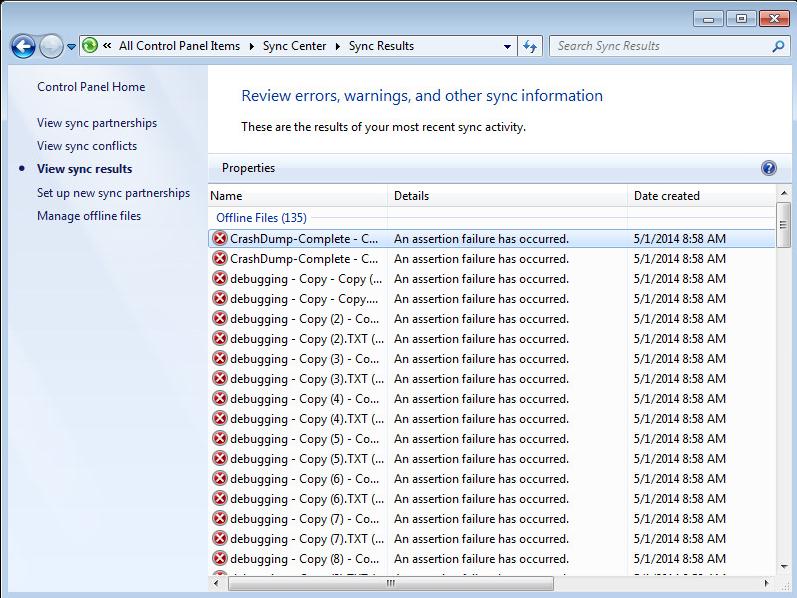
Obrázek 1: (Pouze v angličtině) Výsledek chybové zprávy vrácený Centrem synchronizace systému Windows
Řešení tohoto problému:
- Přejděte do umístění sítě složky, která je dostupná offline.
- Pravým tlačítkem myši klikněte na složku, aby se zobrazila nabídka, a poté zrušte možnost Vždy dostupné offline.
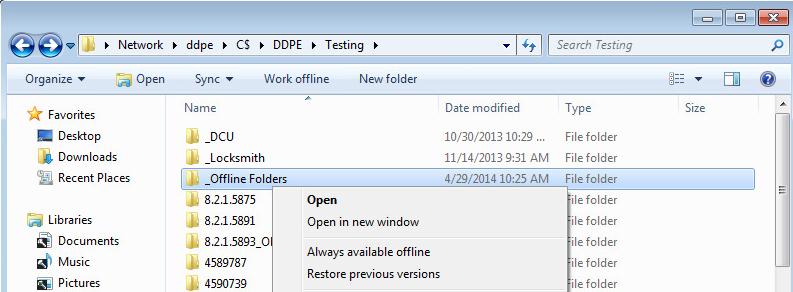
Obrázek 2: (Pouze v angličtině) Síťová složka s povolenou offline synchronizací
- V dialogovém okně Always Available Offline se zobrazí změna souborů, takže nejsou vždy dostupné offline... a průběh provedených změn.
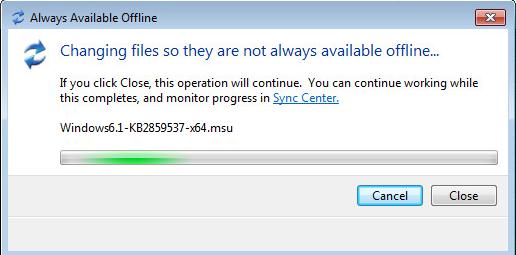
Obrázek 3: (Pouze v angličtině) Dialogové okno Always available offline
- Po dokončení procesu klikněte na tlačítko Close.
- Dalším kliknutím pravým tlačítkem myši na složku zobrazíte nabídku a znovu zaškrtněte možnost Vždy dostupné offline.
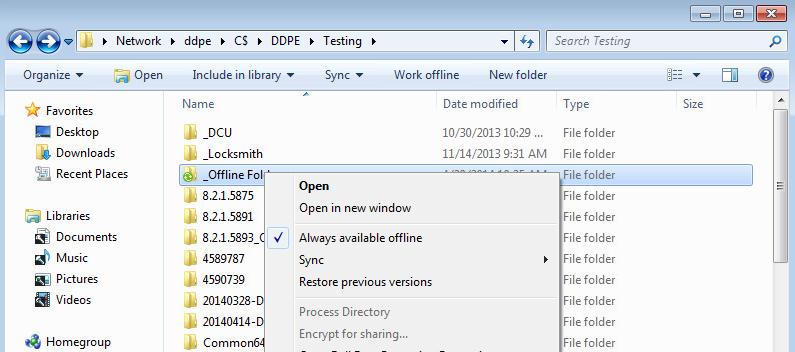
Obrázek 4: (Pouze v angličtině) Síťová složka s vypnutou offline synchronizací
- Opět se zobrazí dialogové okno Always Available Offline s textem Preparing files so they are always available offline... spolu s průběhem provedených změn.
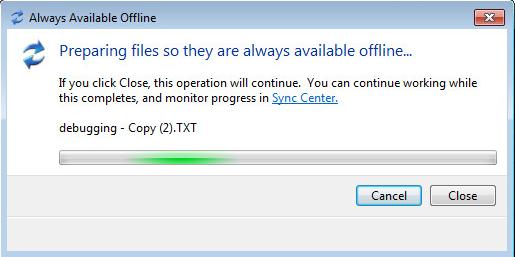
Obrázek 5: (Pouze v angličtině) Dialogové okno Always available offline
- Po dokončení operace zpřístupnění souborů do stavu offline se soubory začnou správně synchronizovat.
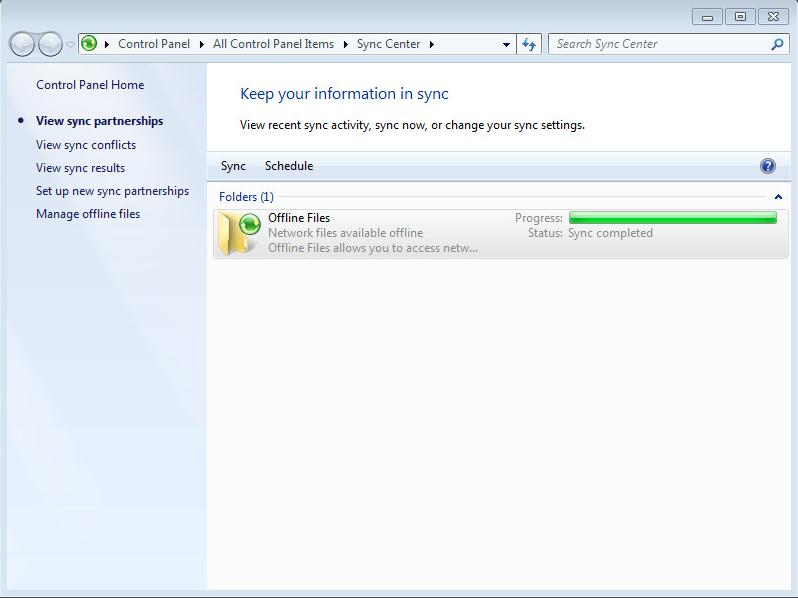
Obrázek 6: (Pouze v angličtině) Úspěšné výsledky centra synchronizace pro složky offline
Chcete-li kontaktovat podporu, přečtěte si článek Telefonní čísla mezinárodní podpory Dell Data Security.
Přejděte na portál TechDirect a vygenerujte online žádost o technickou podporu.
Další informace a zdroje získáte na fóru komunity Dell Security.
Betroffene Produkte
Dell EncryptionArtikeleigenschaften
Artikelnummer: 000124974
Artikeltyp: Solution
Zuletzt geändert: 03 Okt. 2023
Version: 8
Antworten auf Ihre Fragen erhalten Sie von anderen Dell NutzerInnen
Support Services
Prüfen Sie, ob Ihr Gerät durch Support Services abgedeckt ist.