Konfigurieren von SMTP-Einstellungen für Dell Data Security Server
Zusammenfassung: In dieser Anleitung erfahren Sie, wie Sie SMTP-Einstellungen (Simple Mail Transfer Protocol) für Dell Data Security- oder Dell Data Protection-Server konfigurieren.
Dieser Artikel gilt für
Dieser Artikel gilt nicht für
Dieser Artikel ist nicht an ein bestimmtes Produkt gebunden.
In diesem Artikel werden nicht alle Produktversionen aufgeführt.
Weisungen
Dieser Artikel enthält die Schritte zum Konfigurieren von SMTP-Serverinformationen zu Dell Security Management Server (früher Dell Data Protection | Enterprise Edition) und Dell Security Management Server Virtual (früher Dell Data Protection | Virtual Edition).
Betroffene Produkte:
- Dell Security Management Server
- Dell Data Protection | Enterprise Edition
- Dell Security Management Server Virtual
- Dell Data Protection | Virtual Edition
Betroffene Versionen:
- v8.0.0 und höher
Betroffene Betriebssysteme:
- Windows
- Linux
Die SMTP-Konfiguration wird manuell für Dell Security Management Server oder Dell Security Management Server Virtual durchgeführt. Klicken Sie auf den entsprechenden Servertyp, um weitere Informationen zu erhalten.
Dell Security Management Server
- Melden Sie sich beim Dell Security Management Server an.
- Beenden Sie alle [PRODUKT]-Services.
Hinweis:
- [PRODUKT] =
- v8.15 und höher = Dell
- v8.14.1 und früher = Dell Data Protection
- Weitere Informationen finden Sie unter Starten und Stoppen von Services in Dell Security Management Server.
- [PRODUKT] =
- Navigieren Sie im Windows Explorer zu
C:\Program Files\Dell\Enterprise Edition\Server Configuration Tool\und doppelklicken Sie dannCredant.Configuration.exeÖffnen Sie das Serverkonfigurationstool.
 Das Verzeichnis unterscheidet sich, wenn der Dell Security Management Server an einem benutzerdefinierten Speicherort installiert wurde.
 - Klicken Sie im Serverkonfigurationstool auf die Registerkarte SMTP.

- Im Menü "SMTP":
- Geben Sie einen SMTP-Hostnamen ein.
- Geben Sie einen Nutzernamen für den SMTP-Server ein.
- Geben Sie das Kennwort des Nutzers ein.
- Geben Sie in E-Mail-Nachrichten eine Absenderadresse ein.
- Geben Sie einen SMTP-Port ein.
- Wählen Sie unter Authentifizierung „Wahr“ oder „Falsch“ aus.
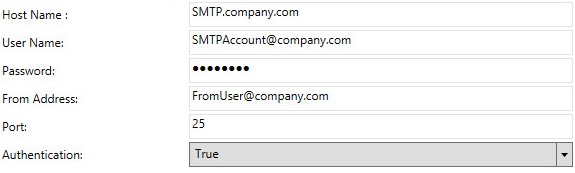 Hinweis:
- Hostname, Konten, Port und Einstellungen können sich in Ihrer Umgebung unterscheiden.
- Wenn für die Umgebung eine Authentifizierung für die Weiterleitung erforderlich ist, setzen Sie die Authentifizierung auf „Wahr“. Wenn keine Authentifizierung für die Weiterleitung erforderlich ist, setzen Sie die Authentifizierung auf „Falsch“.
- Klicken Sie auf Konfiguration und wählen Sie Speichern.

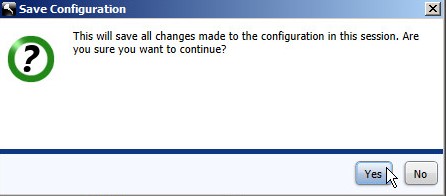
- Klicken Sie auf Yes.
- Klicken Sie auf Konfiguration und dann auf Beenden.

- Starten Sie alle [PRODUKT]- Services.
Weitere Informationen finden Sie unter Starten und Stoppen von Services in Dell Security Management Server.
Dell Security Management Server Virtual
Die Schritte zur Eingabe von SMTP-Serverinformationen in Dell Security Management Server Virtual variieren zwischen Version 9.11.0 und höher, Version 9.1.0 bis 9.10.0 und Version 8.2.0 bis 9.0.0. Klicken Sie auf die entsprechende Version für weitere Informationen. Versionsinformationen finden Sie unter „So identifizieren Sie die Version von Dell Data Security Server“.
v9.11.0 oder höher
- Melden Sie sich bei der Verwaltungskonsole von Dell Enterprise Server Virtual mit den standardmäßigen Administrator-Zugangsdaten an.
delluserAnmeldedaten
 Hinweis:
- Die Standardanmeldeinformationen für Dell Security Management Server Virtual sind:
- Nutzername:
delluser - Kennwort:
delluser
- Nutzername:
- Ein Administrator kann das Standardkennwort im Menü der virtuellen Appliance des Produkts ändern.
- Die Standardanmeldeinformationen für Dell Security Management Server Virtual sind:
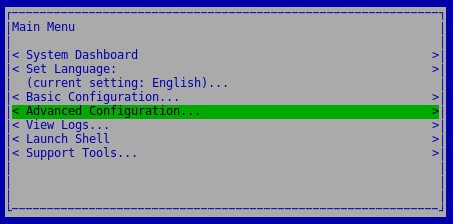
- Wählen Sie im Hauptmenü die Option Erweiterte Konfiguration aus und drücken Sie dann die Eingabetaste.
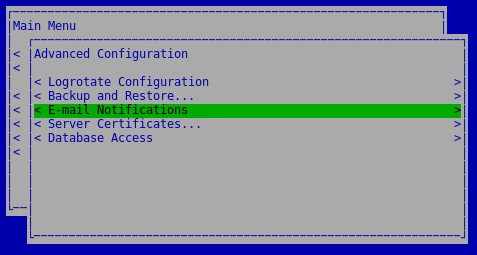
- Wählen Sie E-Mail-Benachrichtigungen aus und drücken Sie die Eingabetaste.
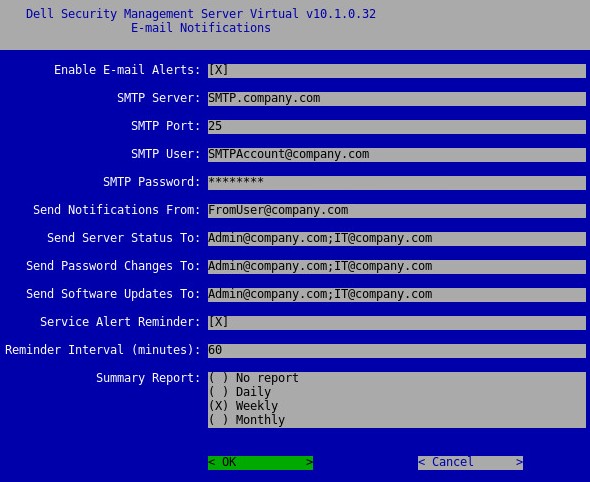
- Gehen Sie im Menü „E-Mail-Benachrichtigungen einrichten“ wie folgt vor:
- Aktivieren Sie E-Mail-Warnungen aktivieren.
- Geben Sie einen SMTP-Server-Hostnamen ein.
- Geben Sie einen SMTP-Port ein.
- Geben Sie einen SMTP-Nutzer ein.
- Geben Sie das Kennwort des SMTP-Nutzers ein.
- Geben Sie ein Konto ein, von dem Benachrichtigungen gesendet werden sollen.
- Geben Sie eine E-Mail-Adresse ein, an die der Serverstatus gesendet werden soll.
- Geben Sie eine E-Mail-Adresse ein, an die Kennwortänderungen gesendet werden sollen.
- Geben Sie eine E-Mai-Adresse ein, an die Softwareupdates gesendet werden sollen.
- Aktivieren Sie optional Servicewarnmeldungserinnerungen und geben Sie dann ein Erinnerungsintervall (in Minuten) ein.
- Wählen Sie die Häufigkeit des Zusammenfassungsberichts aus.
- Wählen Sie OK aus.
- Drücken Sie die Eingabetaste.
 Hinweis:
- Hostname, Konten, Port und Einstellungen können sich in Ihrer Umgebung unterscheiden.
- Mehrere E-Mail-Adressen können durch Semikolons getrennt werden.
Version 1.6.0 bis 9.10.0
- Melden Sie sich bei der Verwaltungskonsole von Dell Enterprise Server Virtual mit den standardmäßigen Administrator-Zugangsdaten an.
ddpuserAnmeldedaten
 Hinweis:
- Die Standardanmeldeinformationen für Dell Security Management Server Virtual sind:
- Nutzername:
ddpuser - Kennwort:
ddpuser
- Nutzername:
- Ein Administrator kann das Standardkennwort im Menü der virtuellen Appliance des Produkts ändern.
- Die Standardanmeldeinformationen für Dell Security Management Server Virtual sind:
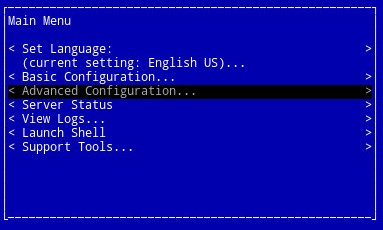
- Wählen Sie im Hauptmenü die Option Erweiterte Konfiguration aus und drücken Sie dann die Eingabetaste.
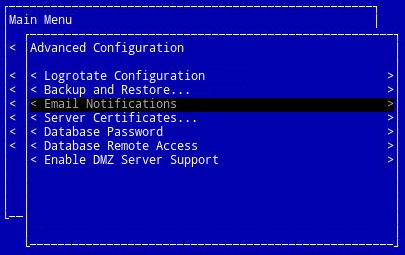
- Wählen Sie E-Mail-Benachrichtigungen aus und drücken Sie die Eingabetaste.
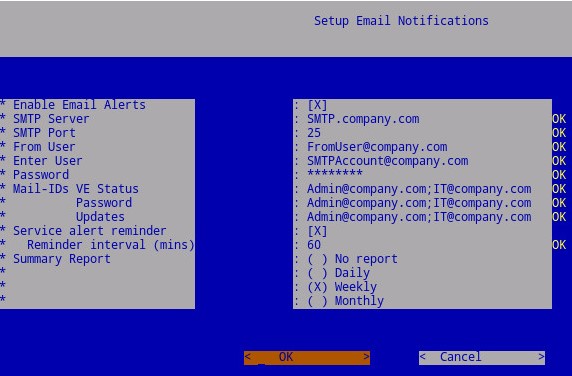
- Über das Menü „E-Mail-Benachrichtigungen einrichten“:
- Aktivieren Sie E-Mail-Warnungen aktivieren.
- Geben Sie einen SMTP-Server-Hostnamen ein.
- Geben Sie einen SMTP-Port ein.
- Geben Sie einen SMTP-Von-Nutzer ein.
- Geben Sie einen SMTP-Nutzer (Eingabetaste) ein.
- Geben Sie das Kennwort des SMTP-Nutzers ein.
- Geben Sie eine E-Mail-Adresse ein, an die die Benachrichtigung über den VE-Status gesendet werden soll.
- Geben Sie eine E-Mail-Adresse ein, an die die Benachrichtigung über Kennwortänderungen gesendet werden soll.
- Geben Sie eine E-Mail-Adresse ein, an die die Benachrichtigung über Softwareupdates gesendet werden soll.
- Aktivieren Sie optional Servicewarnmeldungserinnerungen und geben Sie dann ein Erinnerungsintervall (in Minuten) ein.
- Wählen Sie die Häufigkeit des Zusammenfassungsberichts aus.
- Wählen Sie OK aus.
- Drücken Sie die Eingabetaste.
 Hinweis:
- Hostname, Konten, Port und Einstellungen können sich in Ihrer Umgebung unterscheiden.
- Mehrere E-Mail-Nachrichten können durch Kommas oder Semikolons getrennt werden.
Version 1.6.0 bis 9.0.0
- Melden Sie sich bei der Verwaltungskonsole von Dell Enterprise Server Virtual mit den standardmäßigen Administrator-Zugangsdaten an.
ddpuserAnmeldedaten
 Hinweis:
- Die Standardanmeldeinformationen für Dell Security Management Server Virtual sind:
- Nutzername:
ddpuser - Kennwort:
ddpuser
- Nutzername:
- Ein Administrator kann das Standardkennwort im Menü der virtuellen Appliance des Produkts ändern.
- Die Standardanmeldeinformationen für Dell Security Management Server Virtual sind:
- Wählen Sie im Hauptmenü die Option Erweiterte Konfiguration aus und drücken Sie dann die Eingabetaste.
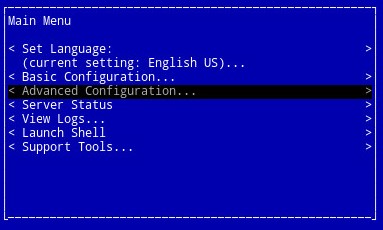
- Wählen Sie E-Mail-Benachrichtigungen aus und drücken Sie die Eingabetaste.
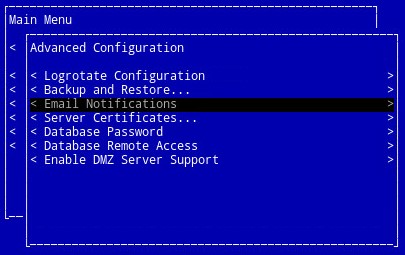
- Über das Menü „E-Mail-Benachrichtigungen einrichten“:
- Aktivieren Sie E-Mail-Warnungen aktivieren.
- Geben Sie einen SMTP-Server-Hostnamen ein.
- Geben Sie einen SMTP-Port ein.
- Geben Sie einen SMTP-Von-Nutzer ein.
- Geben Sie einen SMTP-Nutzer (Eingabetaste) ein.
- Geben Sie das Kennwort des SMTP-Nutzers ein.
- Geben Sie eine E-Mail-Adresse ein, an die die Benachrichtigung über den VE-Status gesendet werden soll.
- Geben Sie eine E-Mail-Adresse ein, an die die Benachrichtigung über Kennwortänderungen gesendet werden soll.
- Geben Sie eine E-Mail-Adresse ein, an die die Benachrichtigung über Softwareupdates gesendet werden soll.
- Wählen Sie OK aus.
- Drücken Sie die Eingabetaste.
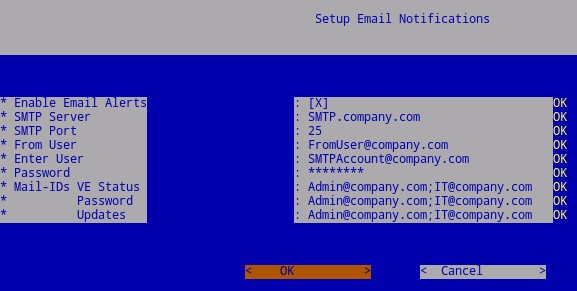 Hinweis:
- Hostname, Konten, Port und Einstellungen können sich in Ihrer Umgebung unterscheiden.
- Mehrere E-Mail-Nachrichten können durch Kommas oder Semikolons getrennt werden.
Weitere Informationen
Videos
Betroffene Produkte
Dell EncryptionArtikeleigenschaften
Artikelnummer: 000125171
Artikeltyp: How To
Zuletzt geändert: 10 Aug. 2026
Version: 15
Antworten auf Ihre Fragen erhalten Sie von anderen Dell NutzerInnen
Support Services
Prüfen Sie, ob Ihr Gerät durch Support Services abgedeckt ist.