PowerVault: ML6000 – Anleitung zum Update der Laufwerksfirmware über die Webschnittstelle RMU
Zusammenfassung: Informationen zum Aktualisieren der Firmware der vorhandenen Bandlaufwerke in Ihrer Dell PowerVault ML6000-Bandbibliothek.
Dieser Artikel gilt für
Dieser Artikel gilt nicht für
Dieser Artikel ist nicht an ein bestimmtes Produkt gebunden.
In diesem Artikel werden nicht alle Produktversionen aufgeführt.
Weisungen
Dieser Artikel enthält Informationen zur Aktualisierung der Firmware der vorhandenen Bandlaufwerke in Ihrer Dell PowerVault ML6000-Bandbibliothek.
Hinweis: Dieser Artikel gehört zu den Dell PowerVault Wissensdatenbank-Artikeln Hilfreicher Support für Dell PowerVault-Produkte
Inhaltsverzeichnis:
1. Firmware-Versionen
Die neueste Firmwareversion finden Sie auf der Seite Treiber und Downloads für ML6000, um die richtige Firmware auszuwählen.
Wählen Sie im Fenster Category die Option Tape Automation aus.
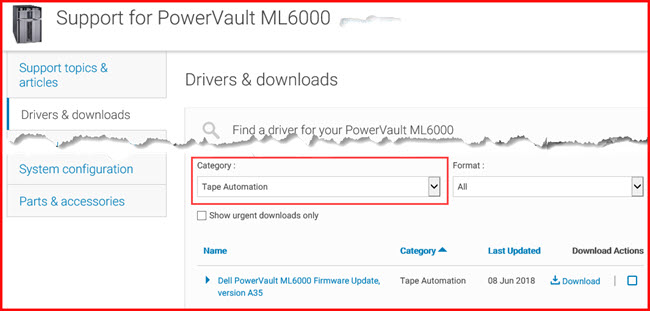
Um Ihr Bandlaufwerk zu aktualisieren, suchen Sie Dell.com nach dem Modelllaufwerk, das in Ihrer ML6000-Bandbibliothek installiert ist.
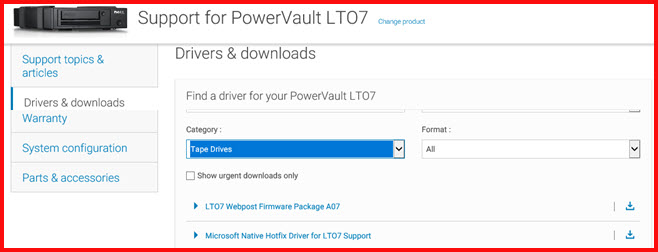
Sobald Sie sich auf der Seite LTO-Laufwerk befinden, wählen Sie den Abschnitt Treiber und Downloads aus und wählen Sie das Firmwarepaket für Ihr spezifisches Laufwerk aus.
Wählen Sie dann unter Kategorie die Option "Laufwerke antippen" aus, um das Firmwarepaket anzuzeigen, laden Sie die Firmware herunter und befolgen Sie die Anweisungen in Abschnitt 2.
Hier ist ein Beispiel für das LTO7-Bandlaufwerk.
Suchen Sie Dell.com nach dem PowerVault LTO7-Laufwerk, um zur richtigen Seite zu gelangen.
2. Anleitung zum Aktualisieren der Bandlaufwerk-Firmware
Hinweis: Die ML6000-Remotemanagementschnittstelle muss konfiguriert sein und Ping-Anforderungen von Ihrem System beantworten.
Hinweis: Um die Aktualisierung zu durchsuchen, stellen Sie sicher, dass kein Backupprozess ausgeführt wird und dass alle Backup-Softwaredienste angehalten wurden.
Hinweis: Der Updatevorgang kann einige Minuten dauern. Das Bandlaufwerk und die Managementschnittstelle der Bandbibliothek sind während dieser Zeit nicht verfügbar.
Hinweis: Dateien, die _fc im Dateinamen enthalten, dürfen nur auf Fibre Channel-Bandlaufwerken verwendet werden. (FC entspricht Fibre Channel, z. B.: drf93GPFMR und drf93GP_FC. FMR)
Schritte:
- Starten Sie Ihren Internetbrowser und stellen Sie über die IP-Adresse eine Verbindung zur ML6000-Webmanagementschnittstelle her.
- Geben Sie den Benutzernamen und das Kennwort ein (Standardeinstellung: Admin und Kennwort).
- Klicken Sie im Hauptfenster auf Extras und dann auf Laufwerkvorgänge. (Siehe Abbildung unten).
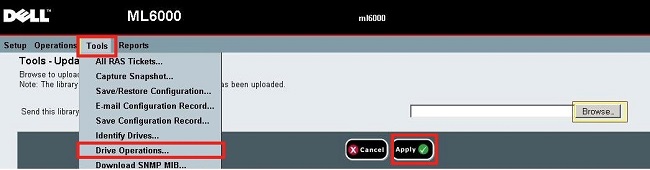
Abbildung 1: Laufwerkvorgänge
- Wählen Sie Bandlaufwerk-Firmware mit einer Firmware-Image-Datei aktualisieren aus und klicken Sie auf Weiter.
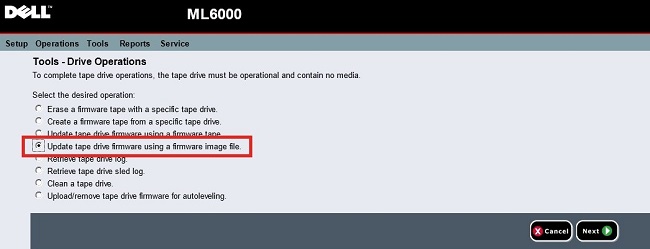
Abbildung 2: "Update by Firmware Image" auswählen
- Wenn die ML6000 mehrere Bandlaufwerktypen besitzt, wählen Sie das zu aktualisierende Laufwerk aus und klicken Sie auf Next (in diesem Fall ist LTO3 ausgewählt).
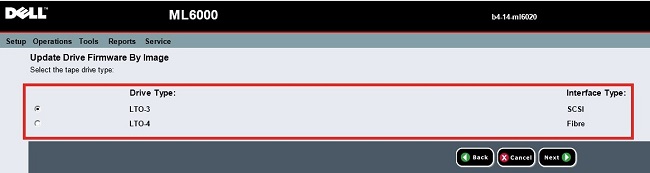
Abbildung 3: Auswählen des Laufwerkstyps
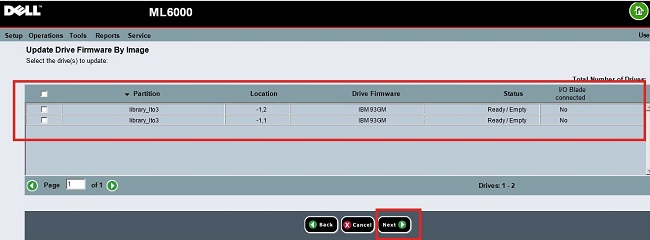
Abbildung 4: Auswahl des zu aktualisierenden Laufwerks
- Wählen Sie die Updatedatei aus, indem Sie auf Durchsuchen klicken.

Abbildung 5: Updatepaket auswählen
- Öffnen Sie in der extrahierten Datei den Ordner "Drive " und wählen Sie dann den Typ des Bandlaufwerks aus (hier LTO3).
- Klicken Sie auf Anwenden , um das Update des Bandlaufwerks zu starten.
- Sobald das Update abgeschlossen ist, wird eine Bestätigungsmeldung angezeigt.
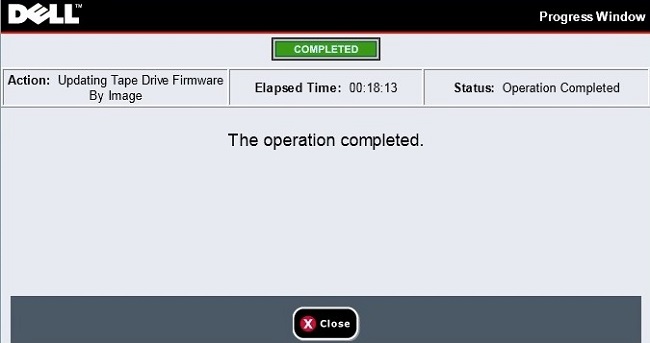
Abbildung 6: Bestätigungsmeldung
Betroffene Produkte
PowerVault ML6000Artikeleigenschaften
Artikelnummer: 000125267
Artikeltyp: How To
Zuletzt geändert: 29 Juli 2025
Version: 8
Antworten auf Ihre Fragen erhalten Sie von anderen Dell NutzerInnen
Support Services
Prüfen Sie, ob Ihr Gerät durch Support Services abgedeckt ist.