So erteilen Sie dem CrowdStrike Falcon Sensor einen vollständigen Festplattenzugriff
Zusammenfassung: Hier finden Sie schrittweise Anleitungen, um dem CrowdStrike Falcon Sensor vollständigen Festplattenzugriff zu gewähren.
Dieser Artikel gilt für
Dieser Artikel gilt nicht für
Dieser Artikel ist nicht an ein bestimmtes Produkt gebunden.
In diesem Artikel werden nicht alle Produktversionen aufgeführt.
Weisungen
Zum Schutz aller Daten auf macOS Mojave (10.14.5) und höher ist ein vollständiger Festplattenzugriff erforderlich. Dieser Artikel erläutert, wie Sie beim CrowdStrike Falcon Sensor den vollständigen Festplattenzugriff aktivieren.
Betroffene Produkte:
- CrowdStrike Falcon Sensor
Betroffene Betriebssysteme:
- macOS Mojave (10.14.5) und höher
Am 24. September 2018 hat Apple macOS Mojave (10.14) veröffentlicht. Diese Betriebssystemaktualisierung umfasst eine neue Sicherheitsfunktion, die als vollständiger Festplattenzugriff (Full Disk Access) bezeichnet wird. Der vollständige Festplattenzugriff blockiert den Zugriff von Drittanbieteranwendungen auf bestimmte Dateipfade und kann verhindern, dass der CrowdStrike Falcon Sensor ein Gerät vollständig schützt.
Hinweis: Dell Technologies empfiehlt die Verwendung von CrowdStrike Falcon Sensor v5.22.10306 oder höher. Weitere Informationen finden Sie unter So laden Sie den CrowdStrike Falcon Sensor herunter.
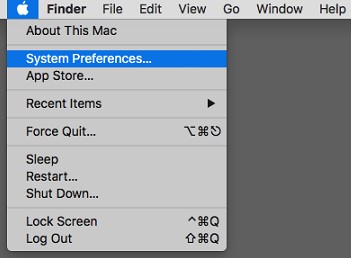
- Klicken Sie in der Desktop-Menüleiste auf das Apple-Symbol und wählen Sie dann Systemeinstellungen.
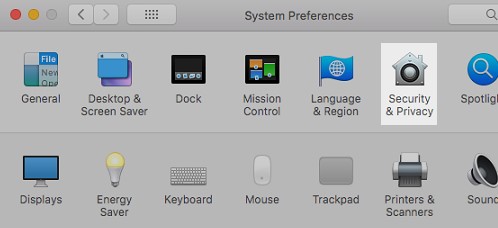
- Doppelklicken Sie im Menü Systemeinstellungen auf Sicherheit und Datenschutz.
- Wählen Sie auf der Registerkarte Datenschutz die Option Voller Festplattenzugriff.
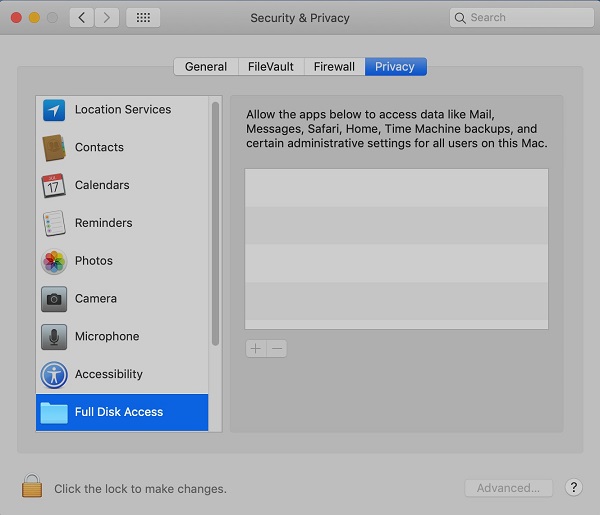
- Klicken Sie bei Bedarf auf das Vorhängeschloss-Symbol und geben Sie die Anmeldedaten für ein lokales Administratorkonto (keine Apple-ID) ein, um Änderungen zuzulassen.

- Klicken Sie rechts neben dem hervorgehobenen Eintrag „Vollständiger Festplattenzugriff“ auf die Schaltfläche +.

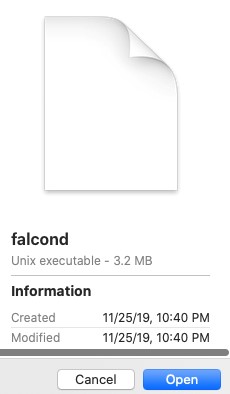
- Drücken Sie CMD + UMSCHALT + G und geben Sie Folgendes ein.
/Library/CS/falcondGeben Sie ein und klicken Sie dann auf Los. - Auswählen
falcondWählen Sie aus und klicken Sie dann auf Öffnen.
- Beenden Sie die Einstellungen für Sicherheit und Datenschutz .
Weitere Informationen
Videos
Betroffene Produkte
CrowdStrikeArtikeleigenschaften
Artikelnummer: 000125501
Artikeltyp: How To
Zuletzt geändert: 01 Sept. 2026
Version: 13
Antworten auf Ihre Fragen erhalten Sie von anderen Dell NutzerInnen
Support Services
Prüfen Sie, ob Ihr Gerät durch Support Services abgedeckt ist.