Konfigurieren von Wyse 5070-WLAN-Einstellungen mit der Wyse Management Suite
Zusammenfassung: Konfigurieren Sie die Wi-Fi-Einstellungen für den Wyse 5070 ganz einfach mit der Wyse Management Suite. Unser Leitfaden hilft Ihnen beim Ändern, Exportieren und Übertragen von Wi-Fi-Profilen für eine nahtlose Konnektivität über Ihre Thin Clients. ...
Dieser Artikel gilt für
Dieser Artikel gilt nicht für
Dieser Artikel ist nicht an ein bestimmtes Produkt gebunden.
In diesem Artikel werden nicht alle Produktversionen aufgeführt.
Weisungen
Betroffene Plattformen:
- Wyse 5070
- Wyse 5470
Betroffene Produkte:
- Wyse Management Suite
Betroffene Betriebssysteme:
- Windows 10 IoT
Wenn eine Wyse Management Suite-Konfiguration auf dasselbe Gerät übertragen wird, stellt es eine Verbindung mit der spezifischen SSID (Service Set Identifier) her, ohne nach dem Kennwort zu fragen. Wenn dieselbe Konfiguration auf andere Thin Clients übertragen wird, wird die Konfiguration angewendet. Der Thin Client versucht, eine Verbindung zur angegebenen SSID herzustellen, und fragt dann nach dem Kennwort. Danach stellt der Thin Client keine Verbindung zum Wi-Fi-Netzwerk her. Die Wi-Fi-Profile müssen geändert und dann exportiert werden, um dieses Verhalten zu korrigieren.
So ändern Sie die WLAN-Profile und exportieren sie:
- Stellen Sie eine drahtlose Verbindung auf dem Client her.
- Klicken Sie mit der rechten Maustaste auf das Startmenü von Windows und klicken Sie auf Ausführen.
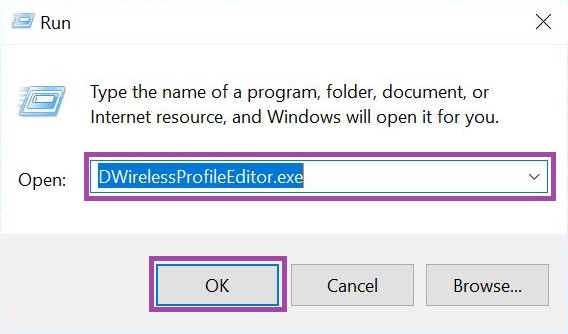
- Geben Sie in der Benutzeroberfläche "Ausführen" DWirelessProfileEditor.exe ein und drücken Sie dann OK. Daraufhin wird der Wireless-Profilpasswort-Editor geöffnet.
Hinweis: Diese Datei befindet sich im Verzeichnis C:\Program Files\Wyse\WDA\Bin.
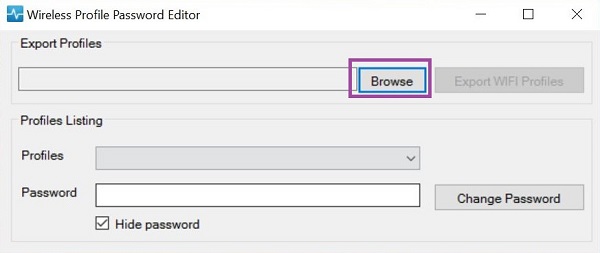
- Klicken Sie auf Durchsuchen.
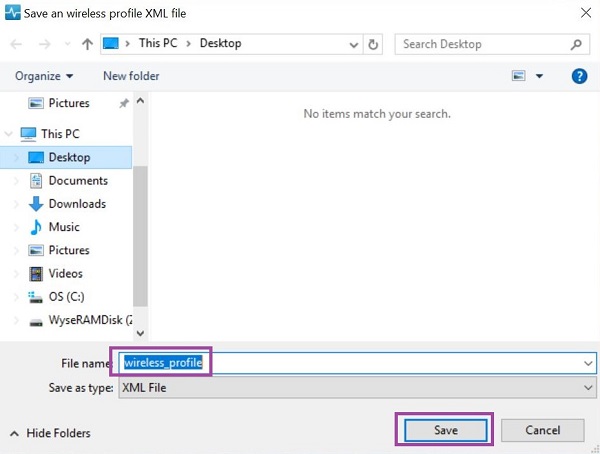
- Geben Sie einen Speicherort und einen Namen für die .xml Datei an und klicken Sie dann auf Save.
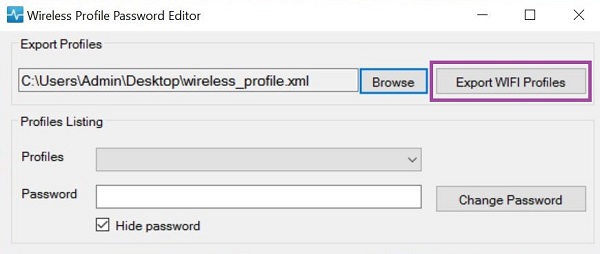
- Klicken Sie auf WLAN-Profile exportieren , um das Dropdown-Feld "Profile" zu füllen.
- Löschen Sie das Kennwort.
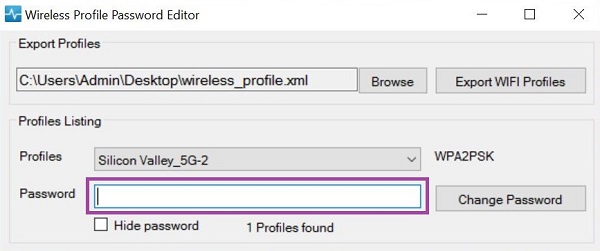
- Geben Sie das Kennwort erneut ein und klicken Sie dann auf Kennwort ändern.
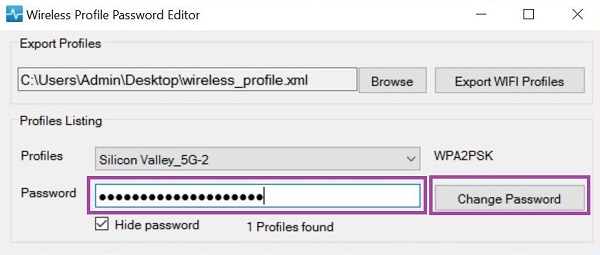
- Schließen Sie den Wireless-Profil-Kennworteditor.
- Melden Sie sich an der Wyse Management Suite an.
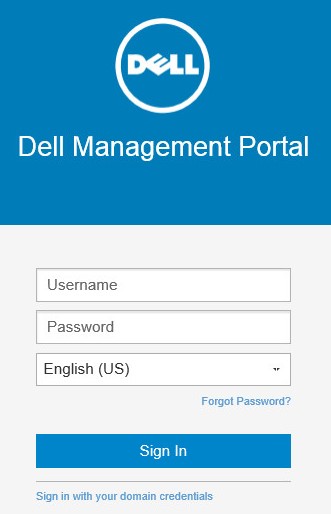 Hinweis: Informationen zum Zugriff auf die Wyse Management Suite-Verwaltungskonsole finden Sie unter So greifen Sie auf die Wyse Management Suite-Verwaltungskonsole zu.
 - Klicken Sie auf Apps & Data (Anwendungen und Daten).

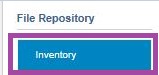
- Klicken Sie auf Inventar.
- Navigieren Sie zur .xml Datei, wählen Sie Windows Wireless-Profil als Typ aus, geben Sie eine Beschreibung ein und klicken Sie dann auf Hochladen.
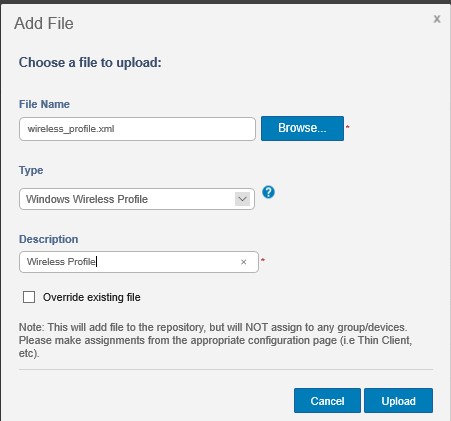
- Um die Wireless-Konfiguration innerhalb der Wyse Management Suite zu erweitern, gehen Sie zu Gruppen und Konfigurationen und wählen Sie dann Ihre Gruppe aus.

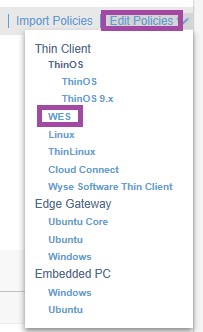
- Klicken Sie auf Richtlinien bearbeiten und dann auf WES.
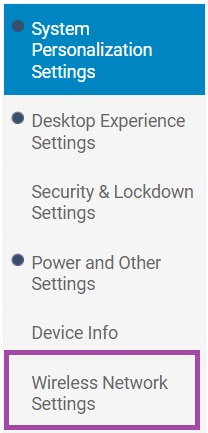
- Klicken Sie auf Wireless-Netzwerkeinstellungen.
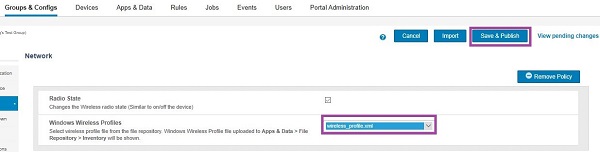
- Wählen Sie das hochgeladene Profil aus der Drop-down-Liste Windows-Wireless-Profile aus und klicken Sie dann auf Speichern und veröffentlichen.
Betroffene Produkte
Wyse 5070 Thin Client, Wyse 5470 All-In-One, Wyse Management SuiteArtikeleigenschaften
Artikelnummer: 000125958
Artikeltyp: How To
Zuletzt geändert: 20 Juni 2024
Version: 11
Antworten auf Ihre Fragen erhalten Sie von anderen Dell NutzerInnen
Support Services
Prüfen Sie, ob Ihr Gerät durch Support Services abgedeckt ist.