Aktivieren des Remote-Datenbankzugriffs auf Dell Security Management Server Virtual
Zusammenfassung: Erfahren Sie, wie Sie die Datenbank von Dell Security Management Server Virtual (ehemals Dell Data Protection Virtual Edition) für den Remote-Datenbankzugriff konfigurieren.
Dieser Artikel gilt für
Dieser Artikel gilt nicht für
Dieser Artikel ist nicht an ein bestimmtes Produkt gebunden.
In diesem Artikel werden nicht alle Produktversionen aufgeführt.
Weisungen
In diesem Artikel wird beschrieben, wie Sie den Remote-Datenbankzugriff für Dell Security Management Server Virtual (ehemals Dell Data Protection | Virtual Edition) konfigurieren können.
Betroffene Produkte:
- Dell Security Management Server Virtual
- Dell Data Protection | Virtual Edition
Betroffene Betriebssysteme:
- Linux
Der Prozess zum Aktivieren des Remote-Datenbankzugriffs ändert sich je nachdem, ob Sie Dell Security Management Server Virtual v9.11.0 und höher oder v8.0.0 bis 9.10.0 verwenden. Klicken Sie auf die Dell Security Management Server-Version, um die Konfigurationsschritte anzuzeigen. Versionsinformationen finden Sie unter „So identifizieren Sie die Version von Dell Data Security Server“.
v9.11.0 oder höher
- Melden Sie sich bei der Verwaltungskonsole von Dell Security Management Server Virtual mit den standardmäßigen Administrator-Zugangsdaten an.
 Hinweis:
- Die Standardanmeldeinformationen für Dell Security Management Server Virtual sind:
- Nutzername:
delluser - Kennwort:
delluser
- Nutzername:
- Ein Administrator kann das Standardkennwort im Menü der virtuellen Appliance des Produkts ändern.
- Die Standardanmeldeinformationen für Dell Security Management Server Virtual sind:
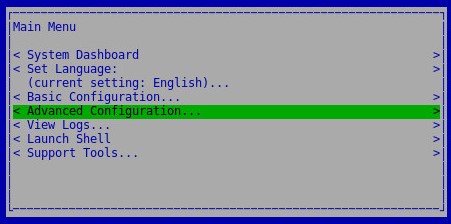
- Wählen Sie im Hauptmenü die Option Erweiterte Konfiguration aus und drücken Sie dann die Eingabetaste.
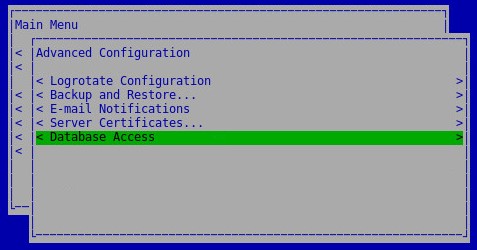
- Wählen Sie Datenbankzugriff aus und drücken Sie die Eingabetaste.
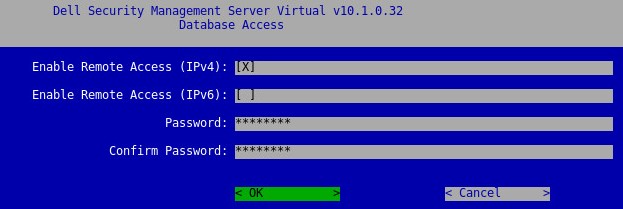
- Aus dem Datenbankzugriffsmenü:
- Wählen Sie entweder Remotezugriff aktivieren (IPv4) oder Remotezugriff aktivieren (IPv6) aus.
- Geben Sie alternativ ein Kennwort ein.
- Wählen Sie OK aus.
- Drücken Sie die Eingabetaste.
Die Standardanmeldeinformationen für Dell Security Management Server Virtual sind:
- Nutzername:
ddp_admin - Kennwort:
ddp_admin
Version 1.6.0 bis 9.10.0
- Melden Sie sich bei der Verwaltungskonsole von Dell Security Management Server Virtual mit den standardmäßigen Administrator-Zugangsdaten an.
 Hinweis:
- Die Standardanmeldeinformationen für Dell Security Management Server Virtual sind:
- Nutzername:
ddpuser - Kennwort:
ddpuser
- Nutzername:
- Ein Administrator kann das Standardkennwort im Menü der virtuellen Appliance des Produkts ändern.
- Die Standardanmeldeinformationen für Dell Security Management Server Virtual sind:
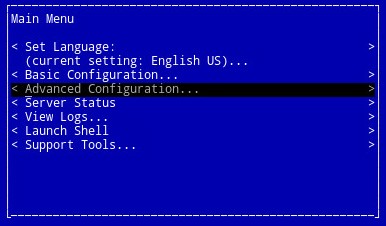
- Wählen Sie im Hauptmenü die Option Erweiterte Konfiguration aus und drücken Sie dann die Eingabetaste.
- Wählen Sie Datenbank-Remotezugriff aus und drücken Sie die Eingabetaste.
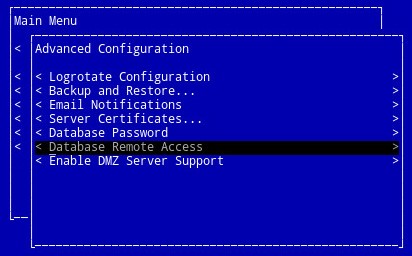 Hinweis:
- Optional kann das Kennwort über Datenbank-Kennwort geändert werden.
- Die Standardanmeldeinformationen für Dell Security Management Server Virtual sind:
- Nutzername:
ddp_admin - Kennwort:
ddp_admin
- Nutzername:
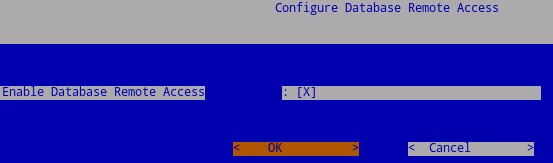
- Wählen Sie Datenbank-Remotezugriff aktivieren aus, wählen Sie OK und drücken Sie dann die Eingabetaste.
Weitere Informationen
Videos
Betroffene Produkte
Dell EncryptionArtikeleigenschaften
Artikelnummer: 000126126
Artikeltyp: How To
Zuletzt geändert: 10 Aug. 2026
Version: 14
Antworten auf Ihre Fragen erhalten Sie von anderen Dell NutzerInnen
Support Services
Prüfen Sie, ob Ihr Gerät durch Support Services abgedeckt ist.