PowerEdge: Exportieren einer SupportAssist-Erfassung über die iDRAC-Benutzeroberfläche oder den RACADM-Befehl
Zusammenfassung: Erfahren Sie, wie Sie eine SupportAssist-Erfassung mit iDRAC9 und iDRAC10 auf Dell Geräten erstellen und exportieren. Beheben Sie technische Probleme mit dieser Schritt-für-Schritt-Anleitung. ...
Dieser Artikel gilt für
Dieser Artikel gilt nicht für
Dieser Artikel ist nicht an ein bestimmtes Produkt gebunden.
In diesem Artikel werden nicht alle Produktversionen aufgeführt.
Weisungen
Das iDRAC9 und iDRAC10 SupportAssist-Dienstprogramm kann eine SupportAssist-Erfassung erstellen, die auch als Technical Support Report (TSR) bezeichnet wird. Der iDRAC bietet eine Anwendungsschnittstelle zum Erfassen von Plattforminformationen, die es Supportservices ermöglicht, Plattformprobleme zu lösen. Der iDRAC erzeugt eine SupportAssist-Erfassung des Systems. Die Sammlung wird lokal gespeichert. Die SupportAssist-Erfassung oder der Technical Support Report (TSR) kann dann zum Troubleshooting eines Systems verwendet werden.
Hinweis: Für Dell Systeme mit iDRAC7 oder iDRAC8 lesen Sie Exportieren einer SupportAssist Sammlung über iDRAC7 und iDRAC8.
Hinweis: Die Verwendung des iDRAC 10 ist in Bezug auf die Funktionsschritte identisch. Alle aktuellen Firmware-Versionen funktionieren für diesen Zweck.
Anleitung zum Extrahieren von SupportAssist-Protokollen mit iDRAC9.
Dauer: 00:01:34
Spracheinstellungen für Untertitel können über das CC-Symbol in diesem Videoplayer ausgewählt werden.
So exportieren Sie eine SupportAssist-Erfassung über iDRAC9:
Hinweis: Unter Konfigurieren des Integrated Dell Remote Access Controller 9 (iDRAC9) mit Lifecycle Controller-Netzwerkeinstellungen wird erläutert, wie Sie den Integrated Dell Remote Access Controller konfigurieren.
- Melden Sie sich an der iDRAC-UI an (Abbildung 1).
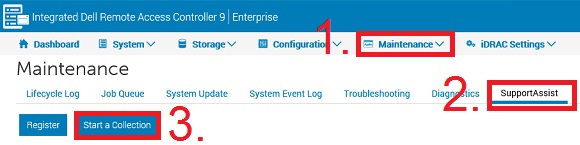
Abbildung 1: iDRAC9 SupportAssist Erfassung (Menü)
- Klicken Sie auf Wartung und dann auf SupportAssist (Abbildung 1).
Hinweis: Wenn der Server nicht für SupportAssist registriert ist, wird der SupportAssist Registrierungsassistent angezeigt. Die Registrierung ist optional. Wenn die Registrierung nicht erwünscht ist, klicken Sie auf Abbrechen und dann auf Registrierung abbrechen. Die Registrierung muss abgeschlossen werden, damit die Erfassung automatisch an den Dell Support gesendet werden kann.
- Klicken Sie auf Start a Collection (Abbildung 1).
- Wählen Sie die Datasets, die in die Erfassung aufgenommen werden sollen. Oder fahren Sie alternativ mit der Standardauswahl fort.
Hinweis: Betriebssystem- und Anwendungsdaten erfordern, dass das iDRAC Service Module (iSM) installiert ist und ausgeführt wird. Weitere Informationen finden Sie unter Support für Dell iDRAC-Servicemodul. iSM ist eine optionale Softwareanwendung, die relevante Betriebssystem- und Anwendungsdaten in die SupportAssist-Erfassung aufnehmen kann. Die Option für Betriebssystem- und Anwendungsdaten ist deaktiviert und nicht auswählbar, wenn entweder das iDRAC Service Module nicht installiert ist und ausgeführt wird oder wenn Betriebssystem BMC/iDRAC Passthrough in iDRAC deaktiviert ist.
- Sammlungseinstellungen: Wählen Sie Datasets, die nach personenbezogenen Informationen gefiltert werden sollen (Abbildung 2).
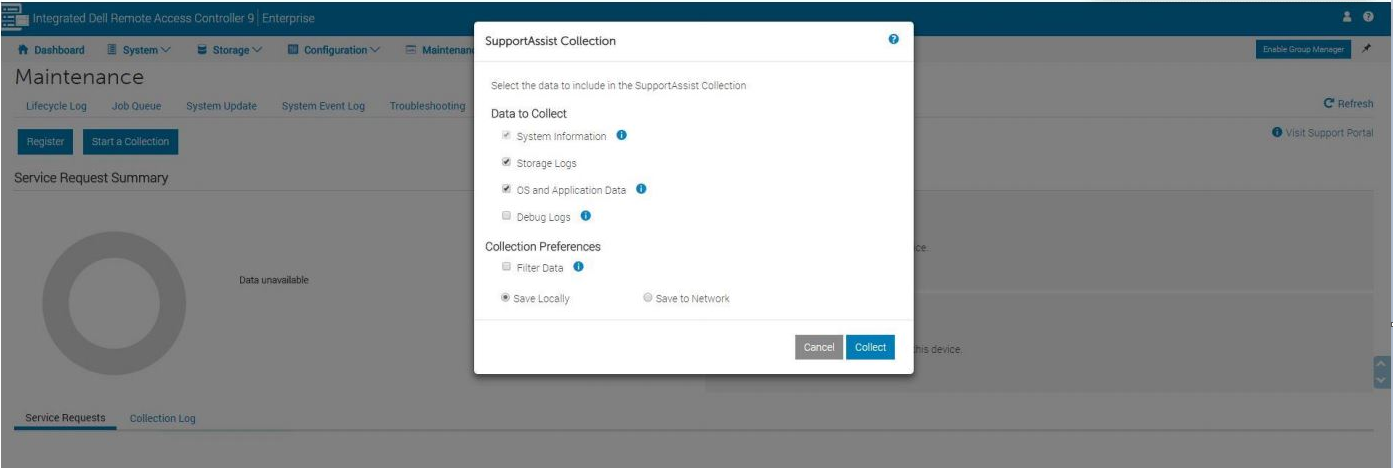
Abbildung 2: iDRAC9-Erfassungseinstellungen
Hinweis:
- Wählen Sie die Option Daten filtern aus, um Hostnamen, MAC-Adressen, Protokolle oder Registrierungsinhalte auszuschließen.
- Thermische Daten sind nicht in der Sammlung enthalten, wenn die Filterung aktiviert ist.
- Debug-Protokolle und Speicherprotokolle befinden sich nicht in der Sammlung, wenn die Filterung aktiviert ist.
- Wählen Sie die Option Daten filtern aus, um Hostnamen, MAC-Adressen, Protokolle oder Registrierungsinhalte auszuschließen.
- Thermische Daten sind nicht in der Sammlung enthalten, wenn die Filterung aktiviert ist.
- Debug-Protokolle und Speicherprotokolle befinden sich nicht in der Sammlung, wenn die Filterung aktiviert ist.
- Sobald die Erfassung abgeschlossen ist, wird ein grünes Banner angezeigt, das Sie über den Abschluss informiert und Ihnen die Möglichkeit zum Speichern und Anzeigen gibt.
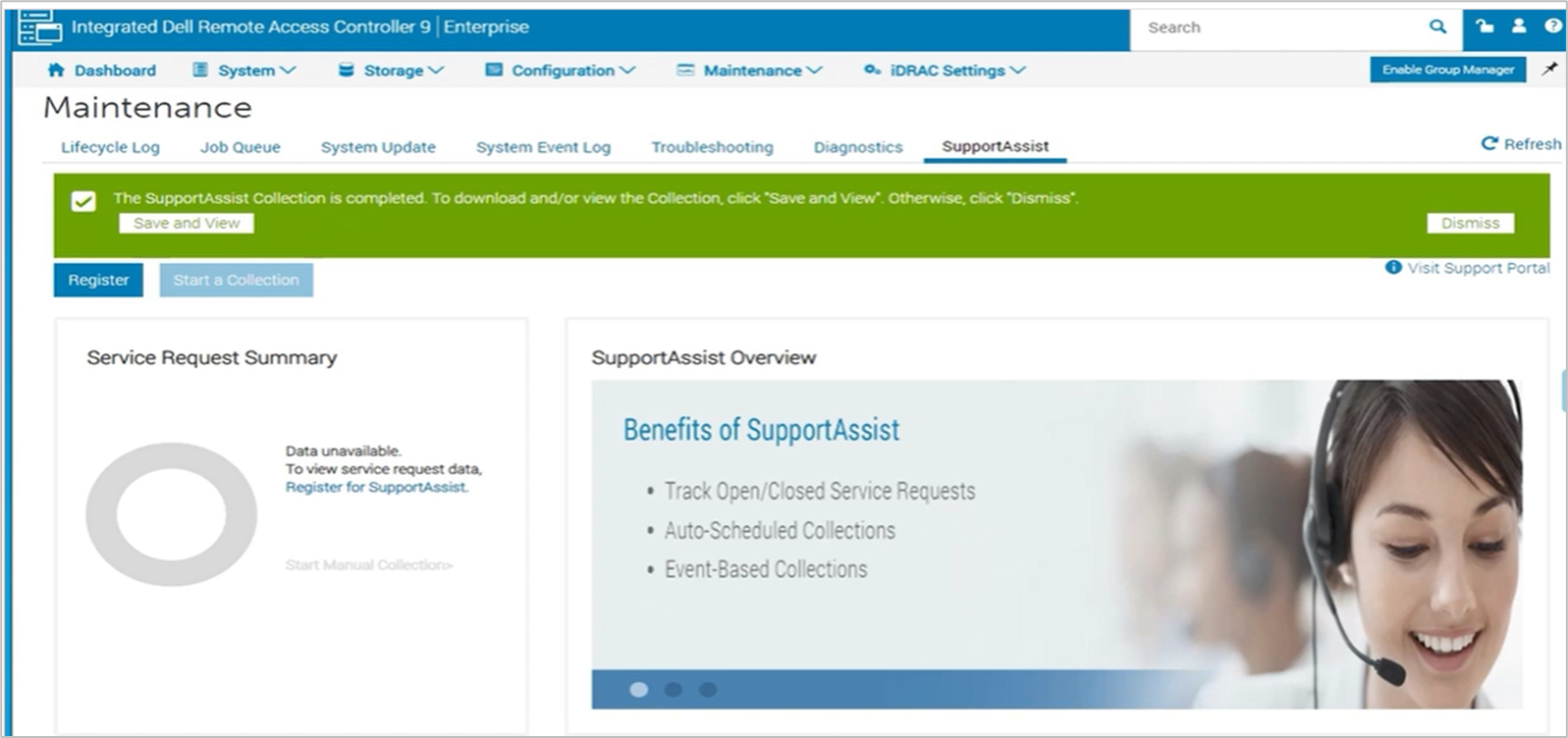
- Je nachdem, wie Ihr Browser für das Herunterladen von Dateien eingerichtet ist
- Automatischer Download in den "Download-Ordner"
- Einrichten, um zu fragen, wo die Datei gespeichert werden soll
Hinweis: Wenn die Option Im Netzwerk speichern ausgewählt ist, werden die bereitgestellten Netzwerkdetails standardmäßig für alle zukünftigen Erfassungen gespeichert.
Hinweis: Ab iDRAC9 Firmware 7.0 und höher ist es nicht mehr möglich, eine iDRAC SupportAssist Sammlung direkt an Dell zu senden.
- Mit der Option Save locally (Lokal speichern) wird die generierte Sammlung auf dem lokalen System gespeichert.
Hinweis: Eine Meldung wird angezeigt, um eine komprimierte Datei zum Öffnen in Ihrem Browser zu speichern. Bestätigen Sie, dass diese Meldung nicht blockiert ist.
- Über die Option Save to Network wird die generierte Erfassung an einem nutzerdefinierten CIFS- oder NFS-Freigabe-Speicherort gespeichert.
- Klicken Sie auf Collect (Erfassen), um die Erfassung durchzuführen.
- Akzeptieren Sie die EULA (End-User Level Agreement), um den Vorgang fortzusetzen.
Hinweis:
- Durch das Aktualisieren der Treiber und Firmware des Systems können viele der Probleme behoben werden, die in einer SupportAssist-Erfassung aufgeführt sind. Weitere Informationen finden Sie unter Aktualisieren von Firmware und Treibern auf Dell PowerEdge-Servern.
- Greifen Sie auf die iDRAC-Dokumentation zu, indem Sie "iDRAC <xx>", die installierte Firmware-Version und dann die Dokumentation auswählen
Weitere Informationen
So melden Sie sich beim iDRAC an mit racadm, Weitere Informationen finden Sie im folgenden Tutorial:
Tutorial zur iDRAC RACADM-Befehlszeile
Dauer: 00:05:18 (hh:mm:ss)
Wenn verfügbar, können Spracheinstellungen für Untertitel über das CC-Symbol in diesem Videoplayer ausgewählt werden.
Hinweis: Die genauen zu verwendenden Befehle sind möglicherweise aufgrund der aktualisierten Firmware oder des iDRAC-Typs veraltet.
Befolgen Sie die neuesten
Zum Zeitpunkt der Erstellung dieses Artikels für den iDRAC10 gilt Folgendes: https://dl.dell.com/content/manual66686070-idrac10-racadm-cli-reference-guide.pdf
Die neueste Dokumentation finden Sie auf unserer Supportseite im Abschnitt Dokumentation für den betreffenden iDRAC.
racadm CLI-Referenzhandbuch in der Dokumentation für Ihren iDRAC.
Zum Zeitpunkt der Erstellung dieses Artikels für den iDRAC10 gilt Folgendes: https://dl.dell.com/content/manual66686070-idrac10-racadm-cli-reference-guide.pdf
Die neueste Dokumentation finden Sie auf unserer Supportseite im Abschnitt Dokumentation für den betreffenden iDRAC.
Erzeugen Sie eine SupportAssist (TSR)-Erfassung mithilfe des racadm-Befehls.
Firmwareversion 2.30 und höher für iDRAC7 und iDRAC8
- Stellen Sie über SSH eine Verbindung zum iDRAC her (verwenden Sie bei Bedarf einen SSH-Client).
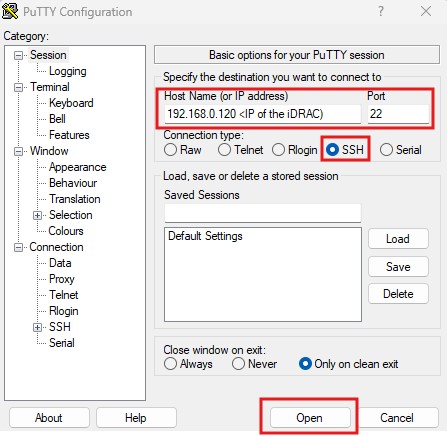
Abbildung 5: PuTTY-Anwendung – Öffnen einer Verbindung zum iDRAC
- Führen Sie
racadm

Abbildung 6: Führen Sie den anfänglichen Befehl aus.
- Führen Sie
racadm techsupreport generate -t SysInfo
[options for logs are added with comma (,) no spaces, logs are SysInfo [main log], TTYLog [Storage controller logs], OSAppAll [OS logs, available only if iDRAC Service Module [iSM] is installed on the OS and running]]

Abbildung 7: Ausführen des TSR-Erfassungsbefehls.
- Überprüfen Sie die Jobwarteschlange, um sicherzustellen, dass die Dateierfassung abgeschlossen ist.
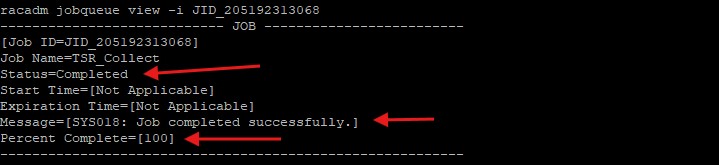
Abbildung 8: Ausführen des Befehls für die Job-Warteschlangenansicht.
- Nachdem der Job erfolgreich abgeschlossen wurde, führen Sie Folgendes aus:
racadm techsupreport collect -f <filename>.zip [Local save when run on the server]
Oder
racadm techsupreport collect -l <your CIFS or NFS share name> [-u <your share username> -p <your share user password> as needed]

Abbildung 9: Lokaler Export

Abbildung 10: Remote-Export
Hinweis: Das -f für den Dateinamen wird NICHT benötigt, wenn Sie eine Freigabe zum Speichern der Datei verwenden.
Betroffene Produkte
iDRAC9, iDRAC10 - 1.10.xx Series, iDRAC10 - 1.20.xx Series, Storage Spaces Direct R440 Ready Node, Storage Spaces Direct R640 Ready Node, Storage Spaces Direct R740xd Ready Node, Storage Spaces Direct R740xd2 Ready node, OEMR XL R570, OEMR XL R670
, OEMR XL R770, OEMR R240, OEMR R250, OEMR XE R250, OEMR R260, OEMR XE R260, OEMR R340, OEMR R350, OEMR XE R350, OEMR R360, OEMR XE R360, PowerEdge XR2, OEMR R540, OEMR R550, OEMR R5500, OEMR R640, OEMR XL R640, OEMR R6415, OEMR R650, OEMR R650xs, OEMR R6515, OEMR R6525, OEMR R660, OEMR XL R660, OEMR R660xs, OEMR R6615, OEMR R6625, OEMR R740, OEMR XL R740, OEMR R740xd, OEMR XL R740xd, OEMR R740xd2, OEMR R7415, OEMR R7425, OEMR R750, OEMR R750xa, OEMR R750xs, OEMR R7515, OEMR R7525, OEMR R760, OEMR R760xa, OEMR R760XD2, OEMR XL R760, OEMR R760xs, OEMR R7615, OEMR R7625, OEMR R940, OEMR R940xa, OEMR R960, OEMR T140, OEMR T150, OEMR T340, OEMR T350, OEMR T360, OEMR T440, OEMR T550, OEMR T560, OEMR T640, OEMR XL T640, OEMR XL R240, OEMR XL R340, OEMR XL R660xs, OEMR XL R6615, OEMR XL R6625, OEMR XL R6715, OEMR XL R6725, OEMR XL R760xs, OEMR XL R7615, OEMR XL R7625, OEMR XL R7715, OEMR XL R7725, OEMR XR11, OEMR XR12, OEMR XR4000r, OEMR XR4000w, OEMR XR4510c, OEMR XR4520c, OEMR XR5610, OEMR XR7620, OEMR XR8610t, OEMR XR8620t, Poweredge C4140, PowerEdge C6420, PowerEdge C6520, PowerEdge C6525, PowerEdge C6615, PowerEdge C6620, PowerEdge FC640, PowerEdge HS5610, PowerEdge HS5620, PowerEdge M640, PowerEdge M640 (for PE VRTX), PowerEdge MX740C, PowerEdge MX750c, PowerEdge MX760c, PowerEdge MX840C, PowerEdge R240, PowerEdge R250, PowerEdge R260, PowerEdge R340, PowerEdge R350, PowerEdge R360, PowerEdge R440, PowerEdge R450, PowerEdge R470, PowerEdge R540, PowerEdge R550, PowerEdge R570, PowerEdge R640, PowerEdge R6415, PowerEdge R650, PowerEdge R650xs, PowerEdge R6515, PowerEdge R6525, PowerEdge R660, PowerEdge R660xs, PowerEdge R6615, PowerEdge R6625, PowerEdge R670, PowerEdge R740, PowerEdge R740XD, PowerEdge R740XD2, PowerEdge R7415, PowerEdge R7425, PowerEdge R750, PowerEdge R750XA, PowerEdge R750xs, PowerEdge R7515, PowerEdge R7525, PowerEdge R760, PowerEdge R760XA, PowerEdge R760xd2, PowerEdge R760xs, PowerEdge R7615, PowerEdge R7625, PowerEdge R770, PowerEdge R7715, PowerEdge R7725, PowerEdge R840, PowerEdge R860, PowerEdge R940, PowerEdge R940xa, PowerEdge R960, PowerEdge T140, PowerEdge T150, PowerEdge T160, PowerEdge T340, PowerEdge T350, PowerEdge T360, PowerEdge T440, PowerEdge T550, PowerEdge T560, PowerEdge T640, PowerEdge XE2420, PowerEdge XE7100, PowerEdge XE7420, PowerEdge XE7440, PowerEdge XE7745, PowerEdge XE8545, PowerEdge XE8640, PowerEdge XE9640, PowerEdge XE9680, PowerEdge XR11, PowerEdge XR12, PowerEdge XR4000r, PowerEdge XR4000w, PowerEdge XR4510c, PowerEdge XR4520c, PowerEdge XR5610, PowerEdge XR7620, PowerEdge XR8610t, PowerEdge XR8620t, PowerFlex appliance R650, PowerFlex appliance R6525, PowerFlex appliance R660, PowerFlex appliance R6625, Powerflex appliance R750, PowerFlex appliance R760, PowerFlex appliance R7625, PowerFlex custom node R650, PowerFlex custom node R6525, PowerFlex custom node R660, PowerFlex custom node R6625, PowerFlex custom node R750, PowerFlex custom node R760, PowerFlex custom node R7625, PowerFlex custom node R860, Precision 7920 Rack, VxFlex Ready Node R640, VxFlex Ready Node R740xd, Dell EMC vSAN C6420 Ready Node, Dell EMC vSAN MX740c Ready Node, Dell EMC vSAN MX750c Ready Node, Dell vSAN Ready Node MX760c, Dell EMC vSAN R440 Ready Node, Dell EMC vSAN R640 Ready Node, Dell EMC vSAN R6415 Ready Node, Dell EMC vSAN R650 Ready Node, Dell EMC vSAN R6515 Ready Node, vSAN Ready Node R660, Dell vSAN R6615 Ready Node, Dell EMC vSAN R740 Ready Node, Dell EMC vSAN R740xd Ready Node, Dell EMC vSAN R750 Ready Node, Dell EMC vSAN R7515 Ready Node, Dell EMC vSAN R760 Ready Node, Dell vSAN R7615 Ready Node, Dell vSAN Ready Node R7625, Dell EMC vSAN R840 Ready Node, Dell EMC vSAN T350 Ready Node, PowerFlex appliance R640, PowerFlex appliance R740XD, PowerFlex appliance R7525, PowerFlex appliance R840, VxFlex Ready Node R840
...
Produkte
Precision 7920 RackArtikeleigenschaften
Artikelnummer: 000126308
Artikeltyp: How To
Zuletzt geändert: 04 Sept. 2026
Version: 30
Antworten auf Ihre Fragen erhalten Sie von anderen Dell NutzerInnen
Support Services
Prüfen Sie, ob Ihr Gerät durch Support Services abgedeckt ist.