Latitude 3460 – Handbuch zur Windows-Treiberinstallation
Zusammenfassung: Diese Seite enthält eine Anleitung zur Installation von Windows-Treibern auf einem Dell Latitude 3460 Laptop.
Dieser Artikel gilt für
Dieser Artikel gilt nicht für
Dieser Artikel ist nicht an ein bestimmtes Produkt gebunden.
In diesem Artikel werden nicht alle Produktversionen aufgeführt.
Symptome
Dieser Artikel ist ein Referenzhandbuch zur Installation von Gerätetreibern, nachdem eine neue Kopie von Microsoft Windows installiert wurde.
Windows-Treiberinstallationshandbuch für den Dell Latitude 3460.
Übersicht
Ein Gerätetreiber oder Softwaretreiber ist ein Computerprogramm, welches Computerprogrammen einer höheren Ebene ermöglicht, mit einem Hardware-Gerät zu interagieren. Bei Latitude 3460-Systemen sind alle Treiberinstallationen für ihre Geräte ähnlich, mit der Ausnahme, dass einige Systeme möglicherweise mehr Geräte haben als das andere.
Hinweis: Verwenden Sie diese Seite als Referenz dafür, wie der Geräte-Manager vor und nach der Installation der Treiber aussehen sollte. Treiber können vom www.dell.com/support/drivers heruntergeladen werden .
Nachdem eine neue Kopie von Windows installiert wurde, installieren Sie immer zuerst das Dienstprogramm für Intel Chipsatztreiber . Im Anschluss daran können Sie den Rest der Gerätetreiber in beliebiger Reihenfolge installieren. Sie können die Screenshots von vor und nach der Treiberinstallation unter der Tabelle anzeigen.
Hinweis: Der Treiberinstallationsprozess für Windows 7, Windows 8.1 und Windows 10 ist nahezu identisch. (Die meisten Gerätetreiber werden während des Installationsprozesses von Windows 8.1 und Windows 10 vorab installiert.)
Verwenden Sie die folgende Tabelle, um festzustellen, welche Treiber für die jeweilige Windows-Version erforderlich sind.
|
Gerätetreiber
|
||||
|---|---|---|---|---|
|
Kategorien
|
Treibername
|
Windows 7
|
Windows 8.1
|
Windows 10
|
| Chipsatztreiber | Intel Chipsatz-Software |
✔
|
✔
|
✔
|
| Serielle Intel I/O |
✔
|
✔
|
✔
|
|
| Intel Management Engine Interface |
✔
|
✔
|
✔
|
|
| Intel Schnelle Speichertechnologie |
✔
|
✔
|
✔
|
|
| Intel Rapid Storage Technology F6 DRV |
✔
|
✔
|
✔
|
|
| Intel USB 3.0 xHCI |
✔
|
Nicht erforderlich, da Windows den nativen USB-3.0-Standardtreiber installiert.
|
||
| Realtek RTS5170-Kartenleser |
✔
|
✔
|
✔
|
|
| ST Microelectronics Free-Fall-Sensor |
✔
|
✔
|
✔
|
|
| Grafiktreiber | Intel HD-Grafikkarte |
✔
|
✔
|
✔
|
| NVIDIA-Grafikkarte (separat) |
✔
|
✔
|
✔
|
|
| Audiotreiber | Realtek ALC3234 Audio |
✔
|
✔
|
✔
|
| Netzwerktreiber | Realtek RTL8111G LAN-Netzwerkgerät |
✔
|
✔
|
✔
|
| Intel Dual Band Wireless 3165 |
✔
|
✔
|
✔
|
|
| Intel Dual Band Wireless 7265 |
✔
|
✔
|
✔
|
|
| Dell Wireless 1802 |
✔
|
✔
|
✔
|
|
| Dell Flugzeugmodus-Umschalter-Treiber |
✔
|
✔
|
✔
|
|
| Eingabetreiber | Dell Synaptics-Multi-Touch-Touchpad |
✔
|
Nicht erforderlich, da Windows den standardmäßigen nativen Touchpadtreiber installiert.
|
|
| Realtek IR-Kamera |
Nicht verfügbar.
|
✔
|
||
| Sicherheitstreiber | NEXT Biometrisches Fingerabdruck-Lesegerät |
✔
|
✔
|
✔
|
Systemtreiber
Erweitern Sie die folgenden Abschnitte, um weitere Informationen anzuzeigen.
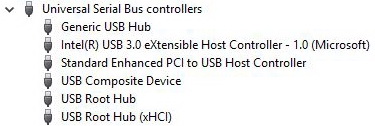
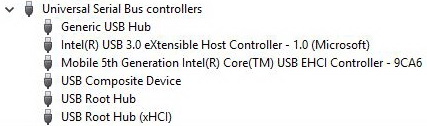
Intel Chipsatz-Software
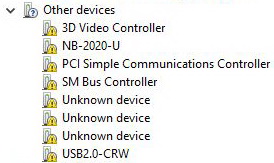
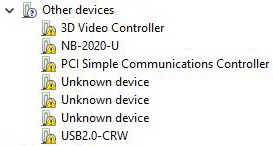
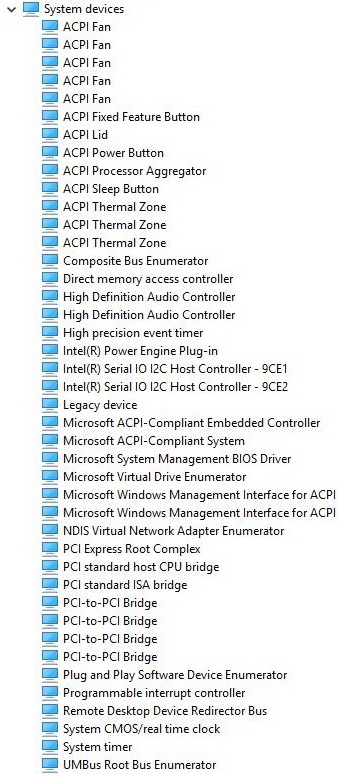
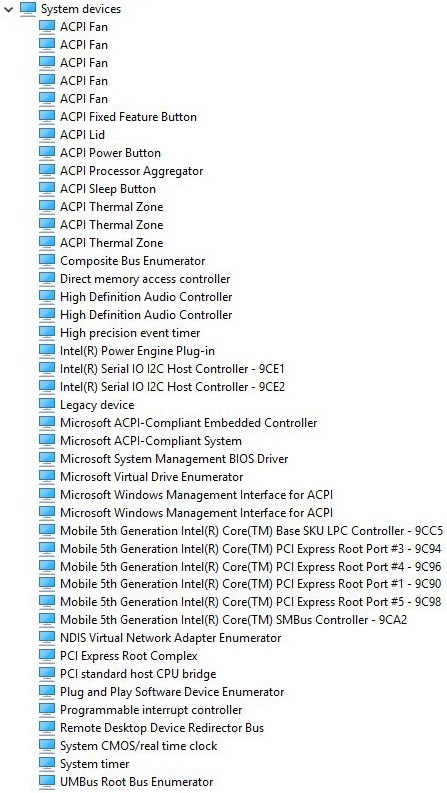
Prüfen Sie im Geräte-Manager wie unten abgebildet, ob der Chipsatztreiber installiert ist. Installieren Sie das Update für den Intel Chipsatz von www.dell.com/support/drivers oder legen Sie die Dell Ressourcen-DVD ein.
| Vor der Installation | Nach der Installation |
 |
 |
 |
 |
 |
 |
Serieller E/A-Treiber von Intel
Nach der Installation des seriellen I/O-Treibers erfolgt keine Änderung im Device Manager. Installieren Sie das Update von www.dell.com/support/drivers oder legen Sie die Dell Ressourcen-DVD ein.
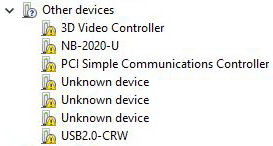
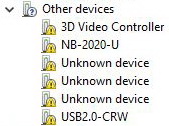
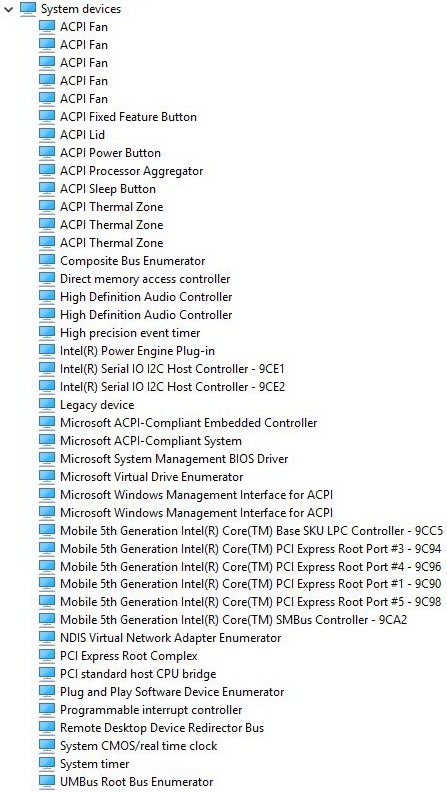
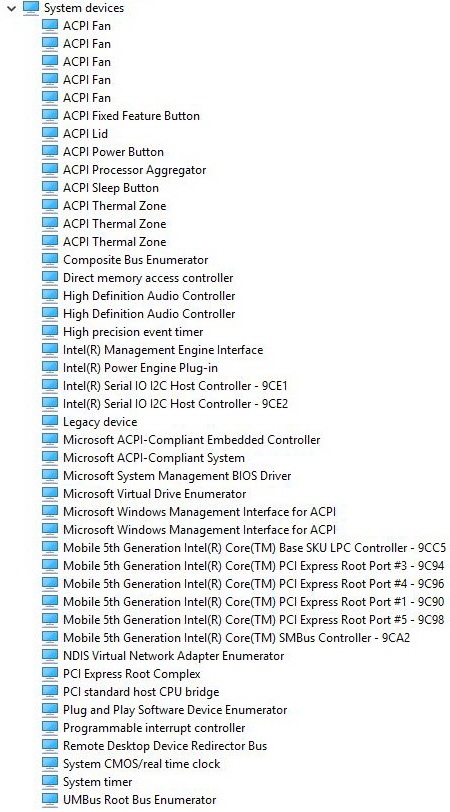
Intel Management Engine Interface
Prüfen Sie im Device Manager (siehe unten), ob die Intel Management Engine Schnittstelle installiert ist. Installieren Sie das Update von www.dell.com/support/drivers oder legen Sie die Dell Ressourcen-DVD ein.
| Vor der Installation | Nach der Installation |
 |
 |
 |
 |
Intel Schnelle Speichertechnologie
Prüfen Sie im Device Manager (siehe unten), ob der Treiber für die Intel Rapid Storage Technology installiert ist. Installieren Sie das Update von www.dell.com/support/drivers oder legen Sie die Dell Ressourcen-DVD ein.
| Vor der Installation | Nach der Installation |
 |
 |
Intel Rapid Storage Technology F6 DRV
Nach der Installation der Intel Rapid Storage Technology F6 DRV ändert sich der Geräte-Manager nicht. Installieren Sie das Update von www.dell.com/support/drivers oder legen Sie die Dell Ressourcen-DVD ein.
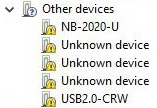
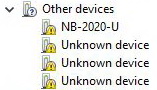
Realtek RTS5170-Speicherkartenleser
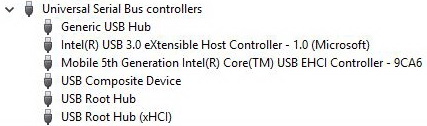
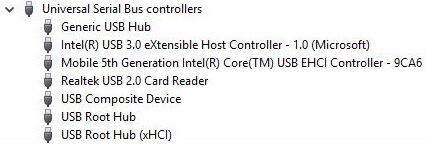
Prüfen Sie im Geräte-Manager (siehe unten), ob der Medienkartentreiber installiert ist. Installieren Sie das Update des Kartentreibers von www.dell.com/support/drivers oder legen Sie die Dell Ressourcen-DVD ein.
| Vor der Installation | Nach der Installation |
 |
 |
 |
 |
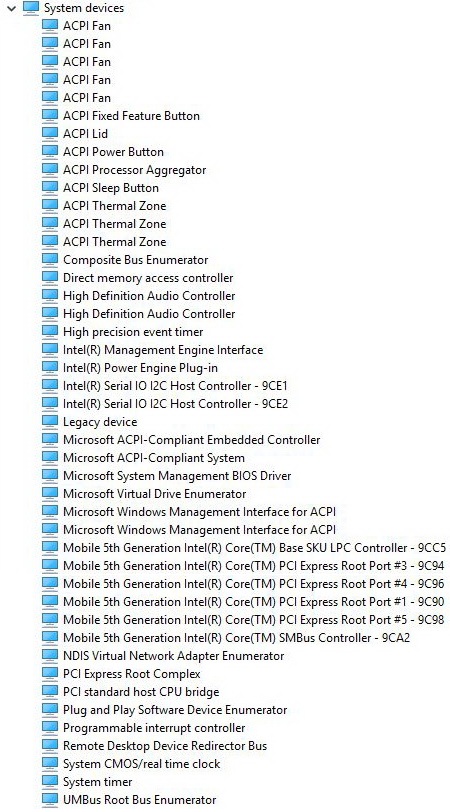
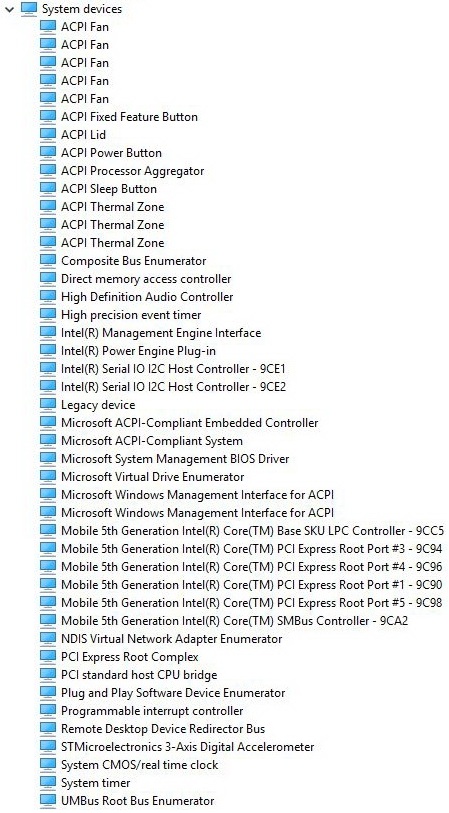
ST Microelectronics Free-Fall-Sensor
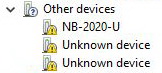
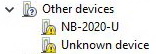
Prüfen Sie im Geräte-Manager, ob der ST Microelectronics Free-Fall-Sensor-Treiber installiert ist (wie unten abgebildet). Installieren Sie das Update von www.dell.com/support/drivers oder legen Sie die Dell Ressourcen-DVD ein.
| Vor der Installation | Nach der Installation |
 |
 |
 |
 |
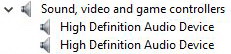
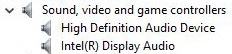
Intel HD-Grafikkarte
Prüfen Sie im Geräte-Manager, ob der Videotreiber installiert ist (wie unten abgebildet). Installieren Sie das Videotreiberupdate von www.dell.com/support/drivers oder legen Sie die Dell Ressourcen-DVD ein.
| Vor der Installation | Nach der Installation |
 |
 |
 |
 |
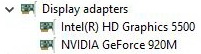
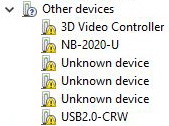
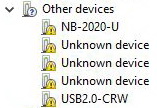
NVIDIA-Grafikkarte (separat)
Prüfen Sie im Geräte-Manager, ob der Videotreiber installiert ist (wie unten abgebildet). Installieren Sie das Videotreiberupdate von www.dell.com/support/drivers oder legen Sie die Dell Ressourcen-DVD ein.
| Vor der Installation | Nach der Installation |
 |
 |
 |
 |
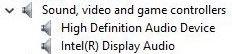
Realtek ALC3234 Audio
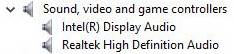
Standardmäßig hat Windows einen generischen Audiotreiber für den Realtek-Chipsatz installiert. Fahren Sie jedoch mit dem Realtek 3234 Audio-Update von www.dell.com/support/drivers fort oder legen Sie die Dell Ressourcen-DVD ein.
| Vor der Installation | Nach der Installation |
 |
 |
 |
 |
Realtek RTL8111G LAN-Netzwerkgerät
Nach der Installation des Realtek RTL8111G LAN-Treibers ändert sich nichts im Device Manager. Installieren Sie das Update von www.dell.com/support/drivers oder legen Sie die Dell Ressourcen-DVD ein.
Intel Dual Band Wireless 3165
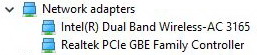
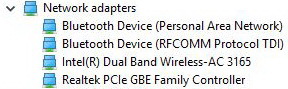
Hinweis: Das Latitude 3460/3560 -System unterstützt eine Reihe von Wireless-Karten. Nachfolgend finden Sie ein Beispiel für Änderungen im Geräte-Manager nach der Installation des Treibers:
Nach der Installation des Intel Dual Band Wireless 3165 WLAN-Treibers erfolgt keine Änderung im Geräte-Manager. Installieren Sie das Update von www.dell.com/support/drivers oder legen Sie die Dell Ressourcen-DVD ein.
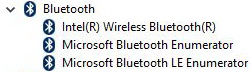
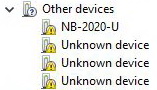
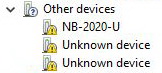
Prüfen Sie im unten gezeigten Device Manager, ob der Bluetooth-Treiber installiert ist. Update von www.dell.com/support/drivers installieren
| Vor der Installation | Nach der Installation |
 |
|
 |
 |
 |
 |
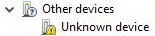
Dell Flugzeugmodus-Umschalter-Treiber
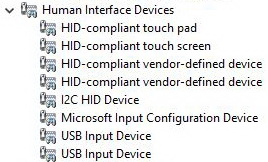
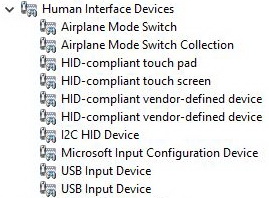
Prüfen Sie im Device Manager unten, ob der Dell Flugzeugmodus-Switch-Treiber installiert ist. Auf anderen Geräten wird ein Ausrufezeichen angezeigt. Installieren Sie das Treiberupdate für den Dell Flugzeugmodus-Schalter von www.dell.com/support/drivers oder legen Sie die Dell Ressourcen-DVD ein.
| Vor der Installation | Nach der Installation |
 |
 |
 |
Realtek IR-Kamera
Nach der Installation des Realtek IR-Kameratreibers gibt es keine Änderung im Geräte-Manager. Installieren Sie das Update von www.dell.com/support/drivers oder legen Sie die Dell Ressourcen-DVD ein.
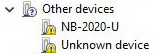
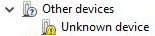
NEXT Biometrisches Fingerabdruck-Lesegerät
Prüfen Sie im Device Manager (siehe unten), ob der Sicherheitstreiber installiert ist. Installieren Sie das Update von www.dell.com/support/drivers oder legen Sie die Dell Ressourcen-DVD ein.
| Vor der Installation | Nach der Installation |
 |
|
 |
 |
Ursache
Keine Informationen zur Ursache
Lösung
Keine Informationen zur Lösung
Betroffene Produkte
Latitude 3460Artikeleigenschaften
Artikelnummer: 000126555
Artikeltyp: Solution
Zuletzt geändert: 19 Apr. 2026
Version: 5
Antworten auf Ihre Fragen erhalten Sie von anderen Dell NutzerInnen
Support Services
Prüfen Sie, ob Ihr Gerät durch Support Services abgedeckt ist.