So ändern Sie Richtlinien auf dem Dell Data Protection Server
Zusammenfassung: So ändern Sie Policies auf dem Dell Security Management Server (ehemals Dell Data Protection | Enterprise Edition) und Dell Security Management Server Virtual (ehemals Dell Data Protection | Virtual Edition). ...
Dieser Artikel gilt für
Dieser Artikel gilt nicht für
Dieser Artikel ist nicht an ein bestimmtes Produkt gebunden.
In diesem Artikel werden nicht alle Produktversionen aufgeführt.
Weisungen
Betroffenes Produkt:
- Dell Security Management Server
- Dell Security Management Server Virtual
- Dell Data Protection | Enterprise Edition
- Dell Data Protection | Virtual Edition
Betroffene Versionen:
- v7.2 und höher
Inhaltsverzeichnis:
Version 9.4 und höher
Hinweis: Internet Explorer wird in Version 10.2.10 und höher nicht mehr unterstützt.
Das Ändern einer Richtlinie auf Unternehmensebene für Dell Encryption wirkt sich auf alle Geräte aus, auf die nicht bestimmte Ausnahmen angewendet werden.
So ändern Sie eine Policy:
- Melden Sie sich bei der Remote-Managementkonsole des Dell Security Management Servers an, auf die https://server.domain.org:8443/webui zugreifen können .
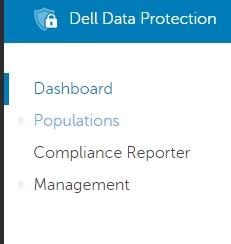
- Blenden Sie Populations im linken Fensterbereich ein:
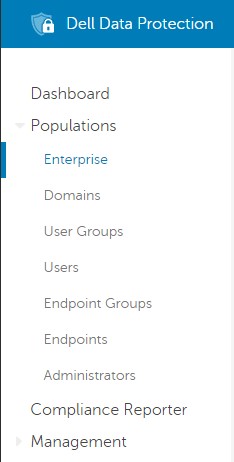
- Wählen Sie die Option Enterprise unter der Überschrift Populationen aus:
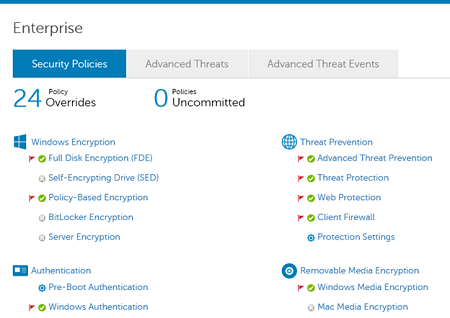
- Wählen Sie die Richtlinienkategorie aus, die Sie ändern möchten. In diesem Fall wird die Policy für die richtlinienbasierte Verschlüsselung global geändert.
- Suchen Sie nach der Richtlinie, die Sie ändern möchten:
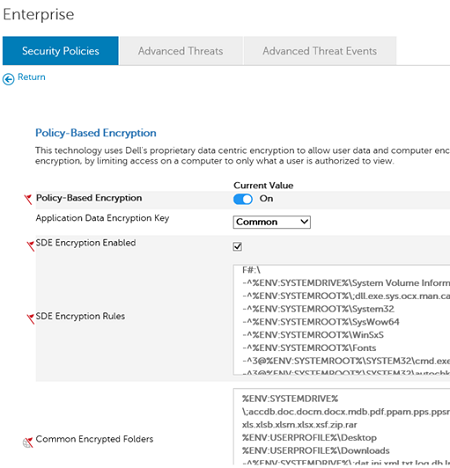
- Ändern Sie den Wert in den Wert, der auf alle Endpunkte in Ihrer Umgebung angewendet werden soll. (In diesem Beispiel ändern wir die Policy Proxy Polling Interval Policy in 359.
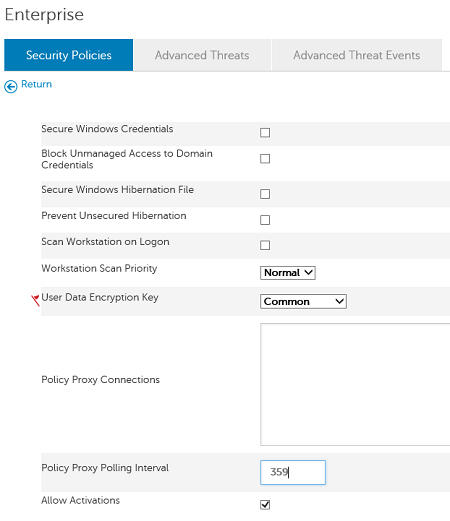
- Klicken Sie oben rechts auf Speichern , um die Policy für die Bereitstellung vorzubereiten.

Sobald der Vorgang erfolgreich gespeichert wurde, wird ein grüner Balken angezeigt, der angibt, dass er bereit ist, in die Datenbank übernommen und in der Umgebung bereitgestellt zu werden:

- Um einen Commit für die Datenbank auszuführen und in der Umgebung bereitzustellen , erweitern Sie Management im rechten Fensterbereich:

- Wählen Sie "Commit" aus.
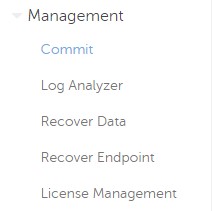
- Ändern Sie den Kommentar, um anzugeben, was geändert wurde, damit andere Administratoren wissen, was sich geändert hat:
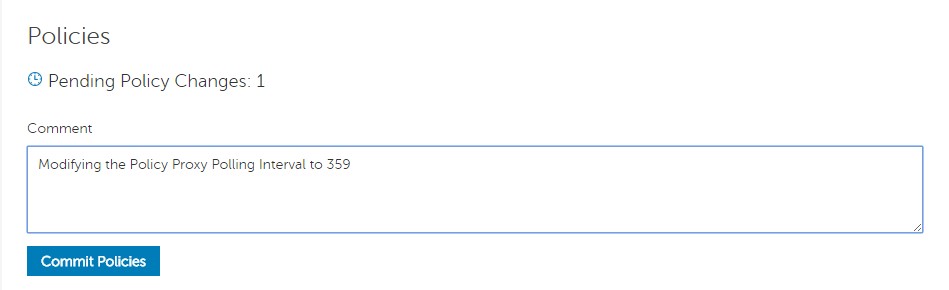
- Klicken Sie auf Policies anwenden , um diese Änderung in die Umgebung zu übertragen. Ein grünes Feld wird angezeigt, das darauf hinweist, dass das Speichern erfolgreich war, und das Kommentarfeld wird nicht mehr angezeigt. Der neue Kommentar No Policy Commit Needed wird angezeigt.

Sie sehen, dass Geräte diese aktualisierte Richtlinie abrufen und anwenden, wenn das Intervall für die Proxyabfrage der Richtlinie verstrichen ist oder sich Benutzer bei ihren Computern anmelden.
Version 9.2 bis 9.3
Zum Ändern einer Policy auf Unternehmensebene in Dell Encryption, die sich auf alle Geräte auswirkt, auf die keine spezifischen Ausschlüsse angewendet werden.
So ändern Sie eine Policy:
- Melden Sie sich bei der Remote-Managementkonsole des Dell Security Management Servers an, auf die Sie mit https://server.domain.org:8443/webui zugreifen können.
- Blenden Sie Populations im linken Fensterbereich ein:
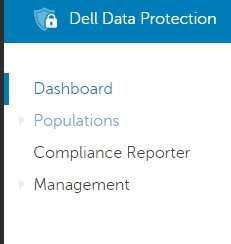
- Wählen Sie die Option Enterprise unter der Überschrift Populationen aus:
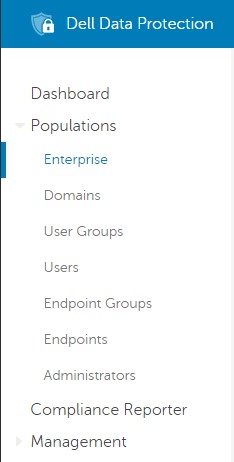
- Wählen Sie die Richtlinienkategorie aus, die Sie ändern möchten. In diesem Fall ändern wir die FFE-Policy (File/Folder Encryption) global.
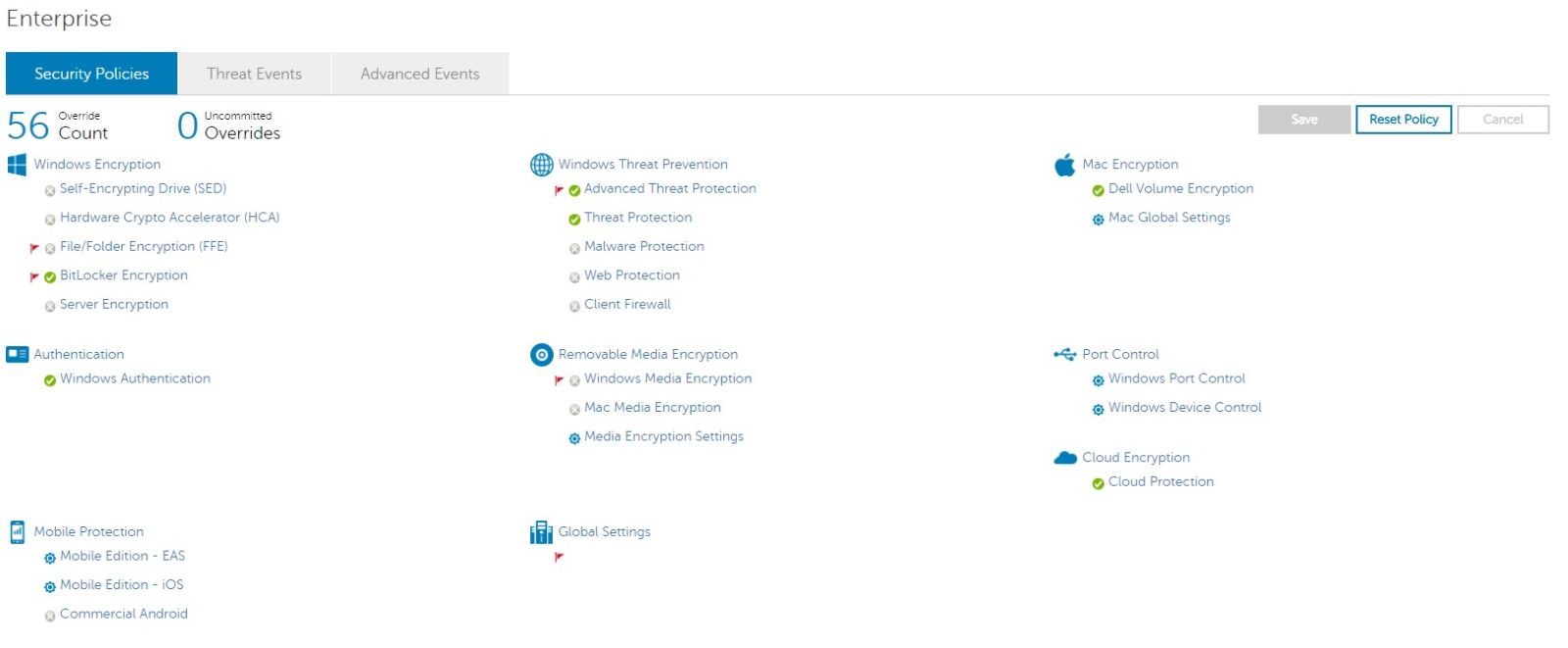
- Suchen Sie nach der Richtlinie, die Sie ändern möchten:
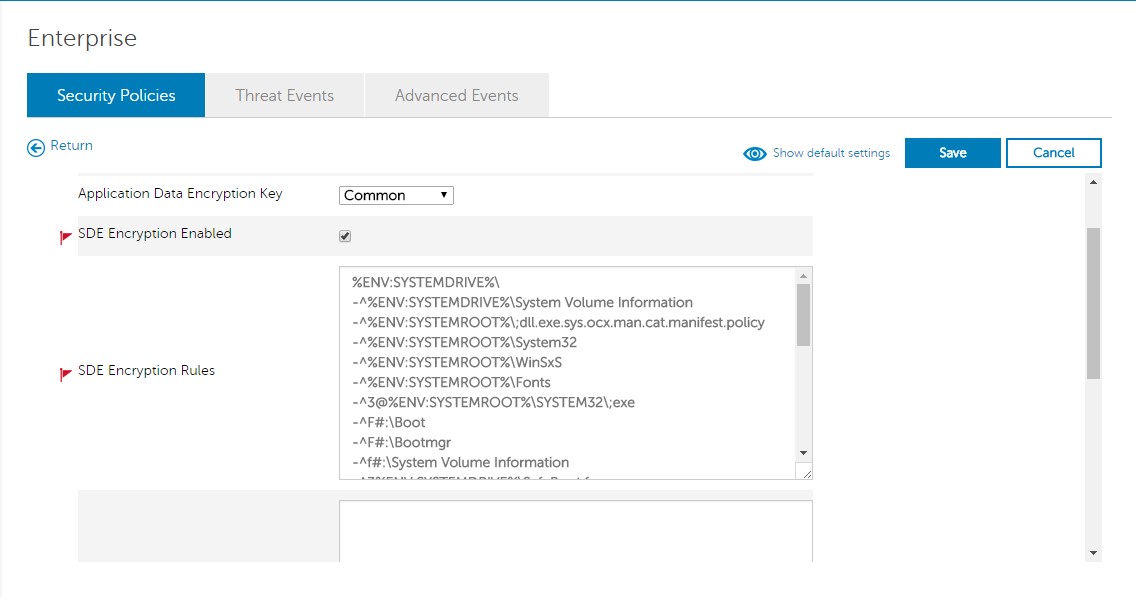
- Ändern Sie den Wert in den Wert, der auf alle Endpunkte in Ihrer Umgebung angewendet werden soll. (In diesem Beispiel ändern wir die Policy Proxy Polling Interval Policy in 359.)
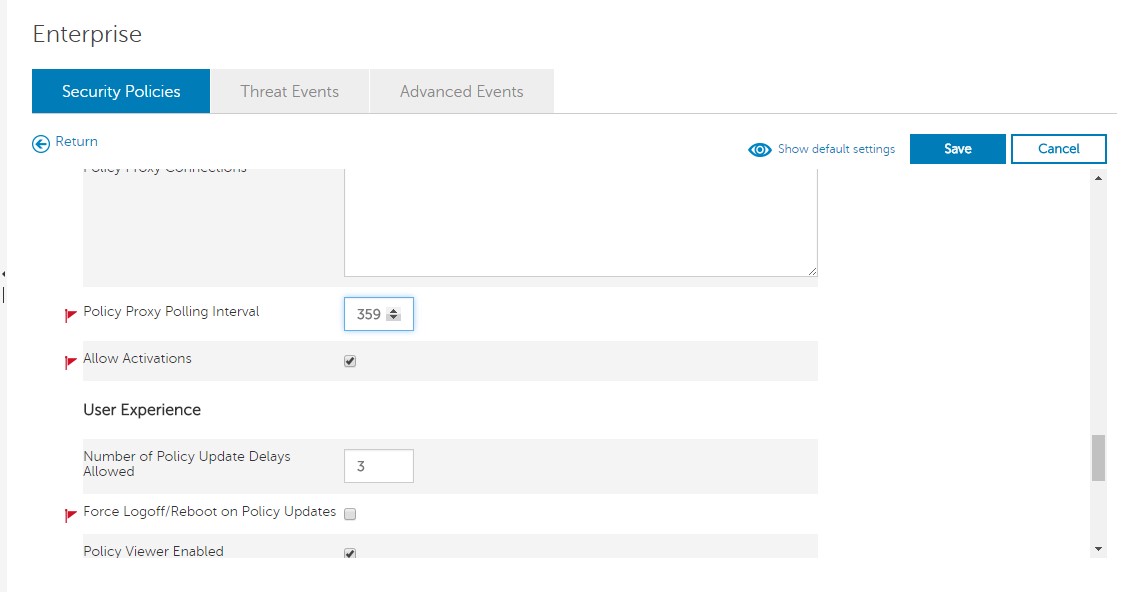
- Klicken Sie oben rechts auf Speichern , um die Policy für die Bereitstellung vorzubereiten.

- Sobald sie erfolgreich gespeichert wurde, wird ein grüner Balken angezeigt, der darauf hinweist, dass sie bereit ist, in die Datenbank übergeben und in der Umgebung bereitgestellt zu werden:

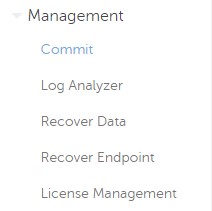
- Um einen Commit für die Datenbank auszuführen und in der Umgebung bereitzustellen , erweitern Sie Management im rechten Fensterbereich:
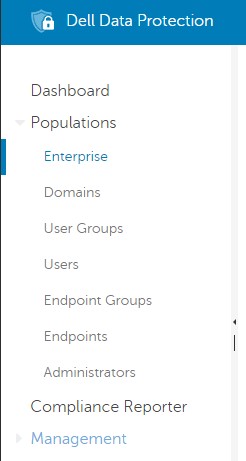
- Wählen Sie "Commit" aus.
- Ändern Sie den Kommentar, um anzugeben, was geändert wurde, damit andere Administratoren wissen, was sich geändert hat:
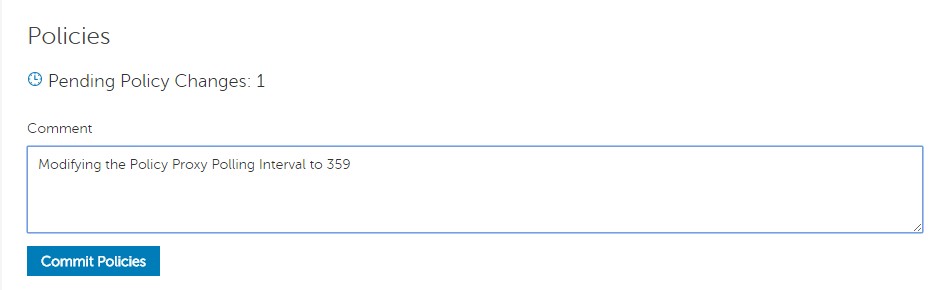
- Klicken Sie auf Policies anwenden , um diese Änderung in die Umgebung zu übertragen. Ein grünes Feld wird angezeigt, das darauf hinweist, dass das Speichern erfolgreich war, und das Kommentarfeld wird nicht mehr angezeigt. Der neue Kommentar No Policy Commit Needed wird angezeigt.

Sie sehen, dass Geräte diese aktualisierte Richtlinie abrufen und anwenden, wenn das Intervall für die Proxyabfrage der Richtlinie verstrichen ist oder sich Benutzer bei ihren Computern anmelden.
v7.2 – 9.1.5
Um eine Policy auf Unternehmensebene für Dell Data Protection zu ändern, wirkt sich dies auf alle Geräte aus, auf die keine spezifischen Ausschlüsse angewendet werden.
So ändern Sie eine Policy:
- Melden Sie sich bei der Remote-Managementkonsole des Dell Data Protection Servers an:
- Zugriff über die Anwendung auf dem Server (nur Dell Security Management Server)
- Die Silverlight-Konsole (nur Dell Security Management Server)
- Die Anwendung Remote Management Console (nur Dell Security Management Server Virtual)
- Erweitern, Schützen und Verwalten im linken Fensterbereich:
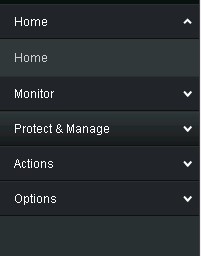
- Wählen Sie die Option Enterprise unter der Überschrift "Schützen und managen " aus:
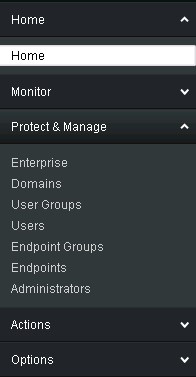
- Wählen Sie die Registerkarte Sicherheitsrichtlinien oben auf dem Bildschirm aus:


- Ändern Sie die Richtlinienkategorie: Für das Produkt, dessen Richtlinien Sie ändern möchten. In diesem Handbuch ändern wir die Shield for Windows- oder Windows-Verschlüsselungsrichtlinien .

- Erweitern Sie die Unterkategorie Policy (in diesem Fall werden die Fixed Storage-Policies geändert):
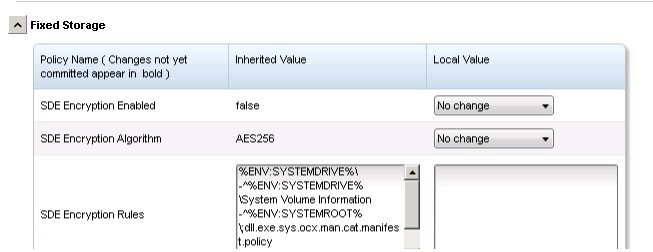
- Suchen Sie die Richtlinie, die Sie ändern möchten (die SDE-Verschlüsselungsregeln werden geändert):
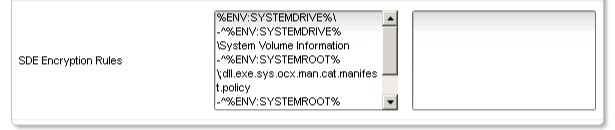
- Kopieren Sie für Policies mit einem geerbten Wert wie dieser SDE-Verschlüsselungsregel-Policy den geerbten Wert in den lokalen Wert , um sicherzustellen, dass keine Daten mit zuvor enthaltenen Ein- und Ausschlüssen entschlüsselt oder verschlüsselt werden:
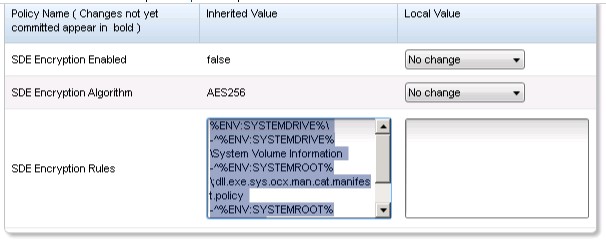
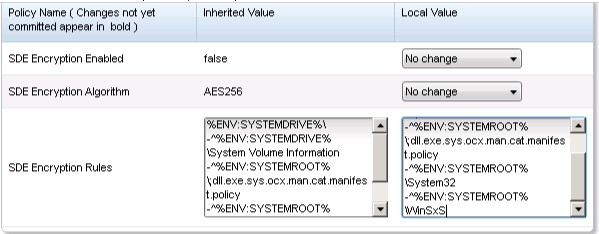
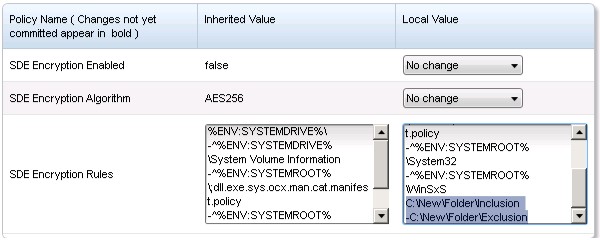
- Fügen Sie die Änderungen der Policy hinzu, um die Dateien oder Ordner, die Sie ändern möchten, einzuschließen und auszuschließen:
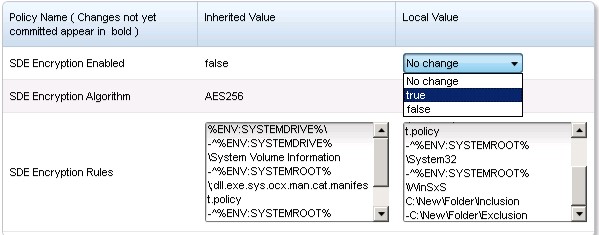
- Ändern Sie für Richtlinien mit einer Drop-Down-Option die Drop-Down-Auswahl auf die gewünschte Einstellung:
- Klicken Sie unten rechts auf Speichern , um die Policy für die Bereitstellung vorzubereiten.
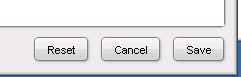
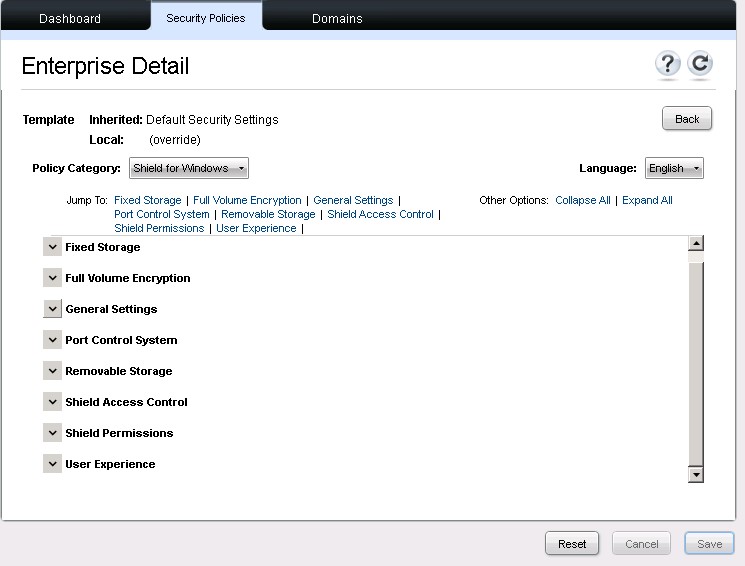
- Sobald der Speichervorgang erfolgreich abgeschlossen wurde, wird die Schaltfläche "Speichern" ausgegraut, die Richtlinienkategorie wird auf "Shield for Windows" zurückgesetzt und alle offenen Unterkategorien werden ausgeblendet:
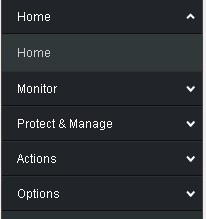
- Um einen Commit für die Datenbank auszuführen und in der Umgebung bereitzustellen, erweitern Sie Actions im rechten Fensterbereich:
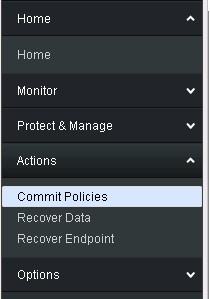
- Wählen Sie "Policies anwenden" aus.
- Ändern Sie den Kommentar, um anzugeben, was geändert wurde, damit andere Administratoren wissen, was sich geändert hat:
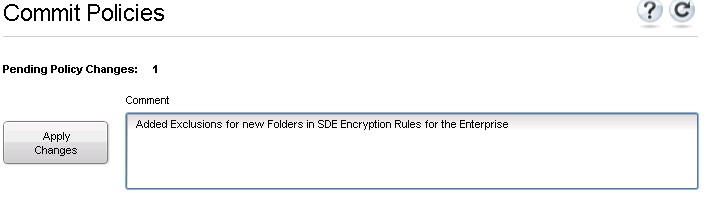
- Klicken Sie auf Änderungen anwenden , um diese Änderung in die Umgebung zu übertragen. Das Feld "Kommentare" leert sich, die Schaltfläche "Änderungen übernehmen" wird ausgegraut, und es wird eine neue Zeile angezeigt, die die von Ihnen durchgeführte Bestätigung anzeigt:Sie sehen,
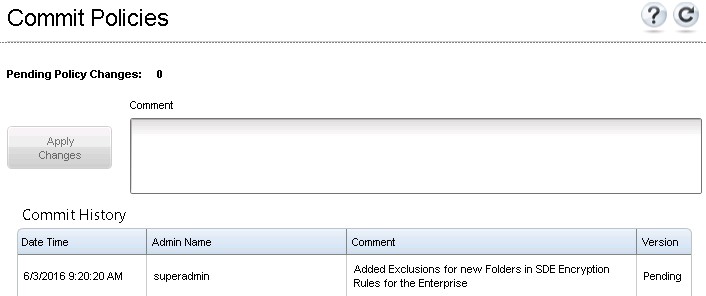
dass Geräte diese aktualisierte Richtlinie abrufen und anwenden, wenn das Intervall für die Polit-Proxy-Abfrage verstrichen ist oder sich Benutzer bei ihren Computern anmelden.
Nutzen Sie zur Kontaktaufnahme mit dem Support die internationalen Support-Telefonnummern von Dell Data Security.
Gehen Sie zu TechDirect, um online eine Anfrage an den technischen Support zu erstellen.
Zusätzliche Einblicke und Ressourcen erhalten Sie im Dell Security Community Forum.
Weitere Informationen
Videos
Betroffene Produkte
Dell EncryptionArtikeleigenschaften
Artikelnummer: 000126696
Artikeltyp: How To
Zuletzt geändert: 19 Juni 2026
Version: 13
Antworten auf Ihre Fragen erhalten Sie von anderen Dell NutzerInnen
Support Services
Prüfen Sie, ob Ihr Gerät durch Support Services abgedeckt ist.