PowerEdge: Anleitung zum Zurücksetzen des Integrated Dell Remote Access Controller (iDRAC)
Zusammenfassung: In diesem Artikel werden mehrere Methoden zum Zurücksetzen des Integrated Dell Remote Access Controllers (iDRAC) sowohl lokal als auch remote erläutert, einschließlich Zurücksetzen, Zurücksetzen auf Standardeinstellungen und Zurücksetzen auf die Kundenkonfiguration. ...
Dieser Artikel gilt für
Dieser Artikel gilt nicht für
Dieser Artikel ist nicht an ein bestimmtes Produkt gebunden.
In diesem Artikel werden nicht alle Produktversionen aufgeführt.
Weisungen
Der Integrated Dell Remote Access Controller (iDRAC) ist verantwortlich für die Profileinstellungen und das Out-of-Band-Management. Manchmal reagiert iDRAC aus verschiedenen Gründen möglicherweise nicht mehr. Symptome dieses Problems sind u. a.:
- Rückgabe von RACADM-Befehlen
"ERROR: Unable to perform requested operation" - Kein SSH/Telnet-Zugriff auf den iDRAC (der Verbindungsversuch wird abgebrochen)
- Kein Zugriff auf den iDRAC-Browser
- Pingen der iDRAC-IP-Adresse schlägt fehl
iDRACs können über die Systemidentifizierungstaste, die iDRAC-Weboberfläche, das iDRAC Service Module oder RACADM zurückgesetzt werden. Klicken Sie auf den entsprechenden Abschnitt, um weitere Informationen zu erhalten.
Systemidentifizierungstaste
Bei Systemen mit einem iDRAC ist in der Regel eine kleine Taste, die mit „i“ (Abbildung 1 und Abbildung 2) gekennzeichnet ist, auf der Vorder- und Rückseite des Systems zu finden. Diese i-Taste ist die Systemidentifizierungstaste. Um den iDRAC zurückzusetzen, ohne das Betriebssystem neu zu starten, drücken und halten Sie die Systemidentifizierungstaste mindestens 16 Sekunden lang gedrückt. Lassen Sie die Taste los, wenn die Kühlungslüfter anfangen, sich mit voller Geschwindigkeit zu drehen und die vordere LCD-Anzeige (sofern vorhanden) ausgeschaltet ist. Nun wird der iDRAC ohne Ändern aller gespeicherten Einstellungen neu gestartet. Es kann eine Minute oder länger dauern, bis der Remote-Controller neu gestartet wird.
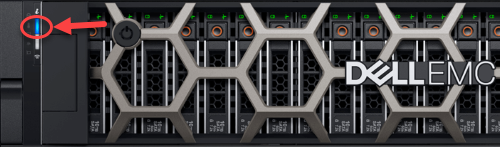
Abbildung 1: i-Taste auf PowerEdge R640-Server
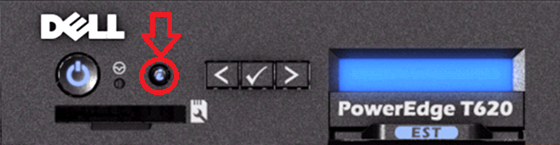
Abbildung 2: i-Taste auf PowerEdge T620-Server
iDRAC Webschnittstelle
Zurücksetzungen werden über die iDRAC9-Weboberfläche und die iDRAC7- und iDRAC8-Weboberfläche unterschiedlich durchgeführt. Klicken Sie auf den entsprechenden iDRAC, um weitere Informationen zu erhalten.
iDRAC9-Weboberfläche
- Stellen Sie eine Verbindung zur iDRAC-Weboberfläche her.
- Melden Sie sich an der Schnittstelle an, indem Sie den Nutzernamen und das Kennwort eingeben.
- Klicken Sie auf die Registerkarte Wartung.
- Wählen Sie Diagnose.
- Klicken Sie auf iDRAC zurücksetzen, um den iDRAC zurückzusetzen, oder auf iDRAC neu starten, um den iDRAC zurückzusetzen.
Hinweis: Die in Ihrer Umgebung verfügbare Reset-Schaltfläche kann sich aufgrund der iDRAC-Firmwareversion unterscheiden.
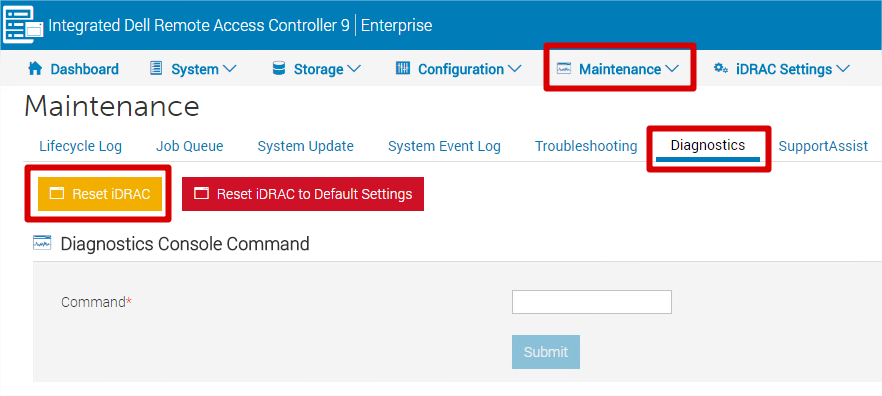
Abbildung 3: Reset-Schaltfläche des iDRAC im iDRAC9

Abbildung 4: Neustart-Schaltfläche des iDRAC
- Alternativ können Sie auf iDRAC auf Standardeinstellungen zurücksetzen klicken, um den iDRAC auf die Standardeinstellungen zurückzusetzen. Nachdem Sie auf „iDRAC auf Standardeinstellungen zurücksetzen“ geklickt haben, wird das enstprechende Fenster angezeigt. Durch diese Aktion wird der iDRAC auf die Werkseinstellungen zurückgesetzt. Wählen Sie eine der folgenden Optionen:
- Nutzer- und Netzwerkeinstellungen beibehalten
- Alle Einstellungen verwerfen und Nutzer auf den Wert bei Versand zurücksetzen (Root/Versandwert)
- Alle Einstellungen verwerfen und Nutzernamen und Kennwort zurücksetzen
- Alle Einstellungen verwerfen und auf benutzerdefinierte Standardkonfiguration festlegen (benutzerdefinierte Konfigurationsdatei muss hochgeladen werden)
- Eine Warnmeldung wird angezeigt. Klicken Sie auf OK, um fortzufahren.
Hinweis: Es ist auch möglich, iDRAC-Befehlszeilen direkt von diesem Bildschirm aus einzugeben.
iDRAC7- und iDRAC8-Weboberfläche
- Stellen Sie eine Verbindung zur iDRAC-Webschnittstelle her.
- Melden Sie sich an der Schnittstelle an, indem Sie den Benutzernamen und das Kennwort eingeben.
- In der rechten unteren Ecke des Übersichtbildschirms werden Quick Launch Tasks dargestellt.
- Klicken Sie auf iDRAC zurücksetzen.
- Bestätigen Sie die Aktion.
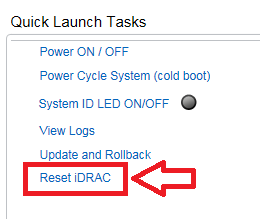
Abbildung 5: Option zum Zurücksetzen von iDRAC für iDRAC7 und iDRAC8
Anleitung zum Zurücksetzen des Integrated Dell Remote Access Controller (iDRAC)
Dauer: 00:01:24 (hh:mm:ss)
Wenn verfügbar, können die Spracheinstellungen für Untertitel über das CC-Symbol in diesem Videoplayer ausgewählt werden.
iDRAC Service-Modul
Das iDRAC Service Module (iSM) ist eine leichte Softwareanwendung, die auf PowerEdge-Servern mit iDRAC7, iDRAC8 and iDRAC9 installiert werden kann. Das iSM ab Version 2.3 ermöglicht es AdministratorInnen, den iDRAC remote zurückzusetzen, wenn der iDRAC nicht reagiert. Das Zurücksetzen des iDRAC über das iDRAC Service Module erfolgt für Windows-, Linux- oder VMware-ESXi-Betriebssysteme unterschiedlich. Klicken Sie auf das entsprechende Betriebssystem, um weitere Informationen zu erhalten.
Windows
Das iDRAC Service Module bietet die WMI-Methode, die PowerShell-Methode und die Programmmenü-Verknüpfungsmethode, über die der iDRAC innerhalb eines Windows-Betriebssystems zurückgesetzt werden kann. Klicken Sie auf die entsprechende Methode für weitere Informationen.
WMI-Methode
Diese kann entweder lokal oder remote über Windows Management Instrumentation-(WMI-)Befehle aufgerufen werden.
Zum Zurücksetzen des iDRAC über WMI-Befehle gehen Sie wie folgt vor:
- Installieren Sie das iDRAC Service Module auf dem Host-Betriebssystem.
- Öffnen Sie eine Eingabeaufforderung mit Administratorrechten.
- Führen Sie entweder den lokalen Befehl
WinRMBefehl oder die FernbedienungWinRM.- Lokal
WinRM-Befehl überprüfen, ob sie ausgeführt werden:winrm i iDRACHardReset wmi/root/cimv2/dcim/DCIM_iSMService?InstanceID="iSMExportedFunctions" - Führen Sie den Remote-
WinRM-Befehl überprüfen, ob sie ausgeführt werden:winrm i iDRACHardReset wmi/root/cimv2/dcim/dcim_ismservice -u:"admin-username" -p:"password" -r:http://"remote-hostname or IP"/wsman -a:Basic -encoding:utf-8 -skipCACheck -skipCNCheck
- Lokal
Hinweis:
WinRM Die Server- oder Listener-Konfiguration ist für die Verwendung der oben genannten erforderlich WinRM Remote-Befehl. Für die Konfiguration von WinRM als Zuhörer; Weitere Informationen finden Sie unter Installation und Konfiguration für Windows Remote Management.
PowerShell-Methode
Diese kann entweder lokal oder remote mit PowerShell-Befehlen aufgerufen werden.
Um den iDRAC mit lokalen PowerShell-Befehlen zurückzusetzen, gehen Sie wie folgt vor:
Voraussetzungen
- Erfordert Microsoft .NET Framework 64-Bit Version 2.x oder höher.
- Die Ausführungsrichtlinie für PowerShell-Skripte muss auf einen der folgenden Werte festgelegt werden:
Set-ExecutionPolicy AllSignedSet-ExecutionPolicy Unrestricted
Das iDRAC Service Module bietet ein PowerShell-Cmdlet, um den iDRAC lokal zurückzusetzen. So verwenden Sie PowerShell zum Zurücksetzen des iDRAC:
- Öffnen Sie eine Windows-PowerShell-Sitzung als AdministratorIn.
- Geben Sie
Invoke-iDRACHardResetein, und drücken Sie anschließend die Eingabetaste.
Hinweis: Bei der
-force kann verwendet werden, um den iDRAC über ein Skript oder ohne die Bestätigungsmeldung zurückzusetzen.
So verwenden Sie den Befehl Invoke-iDRACHardReset aus einer Remote-PowerShell-Sitzung:
Hinweis: Voraussetzung für PS-Remoting ist
WinRM Konfiguration als Listener.
- Starten Sie eine PowerShell-Sitzung auf der Managementstation.
- Aktivieren Sie Remote-PowerShell mithilfe des
Enable PS-Remotingcmdlet.
Programmmenü-Verknüpfungsmethode
Diese kann ausgeführt werden, indem Sie sich über eine Remote-Desktop-Sitzung beim Betriebssystem anmelden. Wählen Sie dann die Option zum Zurücksetzen des iDRAC aus dem Programmmenü aus.
Linux
Auf allen von iSM unterstützten Linux-Betriebssystemen bietet das iSM einen Befehl, der ausgeführt werden kann, wenn NutzerInnen sich mit SSH oder einem gleichwertigen Programm beim Betriebssystem anmelden:
Die Befehle lauten entweder:
$ /opt/dell/srvadmin/iSM/bin/Invoke-iDRACHardReset$ /opt/dell/srvadmin/iSM/bin/Invoke-iDRACHardReset -f
Hinweis: Es besteht die Möglichkeit, die Option zum Erzwingen (
-f) zusammen mit dem Befehl anzugeben. Dann wartet das System nicht auf die Bestätigung durch den Benutzer und fährt mit der Aktion zum Zurücksetzen des iDRAC fort.
VMware-ESXi-Betriebssysteme
Auf allen vom iDRAC Service Module unterstützten ESXi-Betriebssystemen unterstützt das iSM 2.3 und höher einen CMPI-Methodenanbieter. Dies ermöglicht die Durchführung des iDRAC-Reset im Remote-Zugriff mithilfe von WinRM Remote-Befehle. Im Gegensatz zu Windows- (außer WMI) und Linux-Betriebssystemen fordert ESXi NutzerInnen nicht zu einer Bestätigung auf, bevor der iDRAC zurückgesetzt wird.
Der Befehl lautet:
winrm i iDRACHardReset http://schemas.dell.com/wbem/wscim/1/cim-schema/2/root/cimv2/dcim/DCIM_iSMService?__cimnamespace=root/cimv2/dcim+InstanceID=iSMExportedFunctions -u:"root-username" -p:"password" -r:https://"Host-IP":443/wsman -a:basic -encoding:utf-8 -skipCNCheck -skipCACheck -skipRevocationcheckDas Ergebnis der Operation wird als ganzzahliger Wert angezeigt, der den Erfolg oder Misserfolg der Operation anzeigt.
Einschränkungen:
Bei den ESXi 6.0 U1- und ESXi 6.0 U2-Versionen von ESXi kann es vorkommen, dass der IPMI-Treiber nach dem iDRAC-Reset nicht mehr reagiert. Nach einem Kaltstart auf bestimmten VMware-ESXi-Betriebssystemen reagiert der IPMI-Treiber (ipmi_si_drv) möglicherweise aufgrund eines bestehenden Problems im IPMI-Treiber nicht mehr. Wenn der IPMI-Treiber nicht mehr reagiert, laden Sie den IPMI-Treiber (ipmi_si_drv) enthalten.
Zum Neuladen von
ipmi_si_drv:
/etc/init.d/sfcbd-watchdog stop
esxcfg-module -u ipmi_si_drv => unload ipmi_si_drv
esxcfg-module ipmi_si_drv => load ipmi_si_drv
/etc/init.d/sfcbd-watchdog start
Hinweis: Alternativ können AdministratorInnen auch das Host-Betriebssystem neu starten, um das Problem zu beheben.
RACADM
Das Dell Dienstprogramm RACADM (Remote Access Controller Admin) ist ein Befehlszeilentool für das Remote- oder lokale Management über den iDRAC. RACADM-Befehle können im Remote-Zugriff von einer Management-Station oder lokal auf dem verwalteten System ausgeführt werden.
In allen Fällen wird nur der iDRAC neu gestartet, der Server wird dadurch nicht neu gestartet. Ein iDRAC-Neustart wirkt sich nicht auf das laufende Betriebssystem aus. Es gibt Unterschiede bei den Befehlen zwischen iDRAC9 und iDRAC7 oder iDRAC8. Klicken Sie auf den entsprechenden iDRAC, um weitere Informationen zu erhalten.
iDRAC9
Zurücksetzen – Dadurch wird der iDRAC neu gestartet, ohne die iDRAC-Konfigurationseinstellungen zu ändern.
Beispiel:
racadm racreset
Zurücksetzen (erzwingen) – Das Hinzufügen von -f zu einem beliebigen iDRAC-Befehl erzwingt den Befehl.
Beispiel:
racadm racreset -f
Zurücksetzen des iDRAC auf die Werkseinstellungen – Hierbei werden alle Änderungen auf die Werkseinstellungen zurückgesetzt, die Nutzer- und Netzwerkeinstellungen bleiben jedoch erhalten.
Beispiel:
racadm racresetcfg
Zurücksetzen der iDRAC-Konfiguration auf die Standardeinstellungen und Zurücksetzen des Nutzers auf die Versandeinstellungen
Beispiel:
racadm racresetcfg -all
Zurücksetzen der iDRAC-Konfiguration auf die Standardeinstellungen und Zurücksetzen des Nutzers auf den Nutzernamen root und das Kennwort calvin
Beispiel:
racadm racresetcfg -rcZurücksetzen der iDRAC-Konfiguration auf die benutzerdefinierten Standardeinstellungen
Beispiel:
racadm racrsetcfg -custom
Alle Reset-Befehle für iDRAC9 finden Sie im Benutzerhandbuch für den Integrated Dell Remote Access Controller 9 (iDRAC9), Version 3.00.00.00 | Dell USA (Seite 249).
iDRAC7 oder iDRAC8
Zurücksetzen – Dadurch wird der iDRAC neu gestartet, ohne die iDRAC-Konfigurationseinstellungen zu ändern.
Beispiel:
racadm racresetDas Hinzufügen von -f zu einem beliebigen iDRAC-Befehl erzwingt den Befehl.
Beispiel:
racadm racreset -fZurücksetzen des iDRAC auf die Werkseinstellungen – Dadurch werden alle Änderungen auf die Werkseinstellungen zurückgesetzt. Die Nutzer- und Netzwerkeinstellungen werden entfernt.
Beispiel:
racadm racresetcfgAlle Befehle zum Zurücksetzen des iDRAC7 oder iDRAC8 finden Sie im RACADM-CLI-Handbuch für iDRAC 8/7, Version 2.81.81.81 (Seite 105).
Betroffene Produkte
C Series, HS Series, Rack Servers, Tower Servers, XE Servers, XR Servers, iDRAC Service Module, iDRAC7, iDRAC8, iDRAC9, OEM Server Solutions, PowerEdge XR2, PowerEdge C4130, Poweredge C4140, PowerEdge c6320, PowerEdge c6320p, PowerEdge C6420
, PowerEdge C6520, PowerEdge C6525, PowerEdge C6615, PowerEdge C6620, Poweredge FC430, Poweredge FC630, PowerEdge FC640, Poweredge FC830, PowerEdge FD332, PowerEdge FM120x4 (for PE FX2/FX2s), PowerEdge FX2/FX2s, PowerEdge HS5610, PowerEdge HS5620, PowerEdge M420, PowerEdge M520, PowerEdge M520 (for PE VRTX), PowerEdge M620, PowerEdge M620 (for PE VRTX), PowerEdge M630, PowerEdge M630 (for PE VRTX), PowerEdge M640, PowerEdge M640 (for PE VRTX), PowerEdge M820, PowerEdge M820 (for PE VRTX), PowerEdge M830, PowerEdge M830 (for PE VRTX), PowerEdge MX740C, PowerEdge MX750c, PowerEdge MX760c, PowerEdge MX840C, PowerEdge R220, PowerEdge R230, PowerEdge R240, PowerEdge R250, PowerEdge R320, PowerEdge R330, PowerEdge R340, PowerEdge R350, PowerEdge R420, PowerEdge R420XR, PowerEdge R430, PowerEdge R440, PowerEdge R450, PowerEdge R520, PowerEdge R530, PowerEdge R530xd, PowerEdge R540, PowerEdge R550, PowerEdge R620, PowerEdge R630, PowerEdge R640, PowerEdge R6415, PowerEdge R650, PowerEdge R650xs, PowerEdge R6515, PowerEdge R6525, PowerEdge R660, PowerEdge R660xs, PowerEdge R6615, PowerEdge R6625, PowerEdge R720, PowerEdge R720XD, PowerEdge R730, PowerEdge R730xd, PowerEdge R740, PowerEdge R740XD, PowerEdge R740XD2, PowerEdge R7415, PowerEdge R7425, PowerEdge R750, PowerEdge R750XA, PowerEdge R750xs, PowerEdge R7515, PowerEdge R7525, PowerEdge R760, PowerEdge R760XA, PowerEdge R760xd2, PowerEdge R760xs, PowerEdge R7615, PowerEdge R7625, PowerEdge R820, PowerEdge R830, PowerEdge R840, PowerEdge R860, PowerEdge R920, PowerEdge R930, PowerEdge R940, PowerEdge R940xa, PowerEdge R960, PowerEdge T130, PowerEdge T140, PowerEdge T150, PowerEdge T320, PowerEdge T330, PowerEdge T340, PowerEdge T350, PowerEdge T420, PowerEdge T430, PowerEdge T440, PowerEdge T550, PowerEdge T560, PowerEdge T620, PowerEdge T630, PowerEdge T640, PowerEdge XE2420, PowerEdge XE7420, PowerEdge XE7440, PowerEdge XE8545, PowerEdge XE8640, PowerEdge XE9680, PowerEdge XR11, PowerEdge XR12, PowerEdge XR4510c, PowerEdge XR4520c, PowerEdge XR5610, PowerEdge XR7620, PowerEdge XR8610t, PowerEdge XR8620t, PowerFlex appliance R650, PowerFlex appliance R6525, PowerFlex appliance R660, PowerFlex appliance R6625, Powerflex appliance R750, PowerFlex appliance R760, PowerFlex appliance R7625, PowerFlex appliance R640, PowerFlex appliance R740XD, PowerFlex appliance R7525, PowerFlex appliance R840
...
Produkte
iDRAC Service ModuleArtikeleigenschaften
Artikelnummer: 000126703
Artikeltyp: How To
Zuletzt geändert: 25 Juni 2026
Version: 20
Antworten auf Ihre Fragen erhalten Sie von anderen Dell NutzerInnen
Support Services
Prüfen Sie, ob Ihr Gerät durch Support Services abgedeckt ist.