Identifizieren der Sensorversion von VMware Carbon Black Cloud Endpoint
Zusammenfassung: Hier finden Sie schrittweise Anleitungen zur Identifizierung der Version von VMware Carbon Black Cloud Endpoint für Windows, Mac oder Linux.
Dieser Artikel gilt für
Dieser Artikel gilt nicht für
Dieser Artikel ist nicht an ein bestimmtes Produkt gebunden.
In diesem Artikel werden nicht alle Produktversionen aufgeführt.
Weisungen
Mithilfe der Version von VMware Carbon Black Cloud Endpoint, können NutzerInnen:
- bekannte Probleme zu ermitteln
- Änderungen des Workflow zu verstehen
- Überprüfen der Systemanforderungen
Betroffene Produkte:
- VMware Carbon Black Cloud Endpoint
Betroffene Betriebssysteme:
- Windows
- Mac
- Linux
Die Version von VMware Carbon Black Cloud Endpoint kann so identifiziert werden:
- Gerät, auf dem Windows, Mac oder Linux ausgeführt wird
- VMware Carbon Black Cloud
Klicken Sie auf die entsprechende Option, um weitere Informationen zu erhalten.
Windows
Die Version kann entweder über die Benutzeroberfläche des Produkts (UI) oder über die RepCLI) festgestellt werden. Klicken Sie auf die entsprechende Methode für weitere Informationen.
UI
- Melden Sie sich beim geschützten Windows-Gerät an.
- Klicken Sie im Windows Systembereich mit der rechten Maustaste auf das Symbol CB Defense und wählen Sie Info.

- Notieren Sie die Version. In diesem Beispiel ist 3.4.0.1091 die Version.
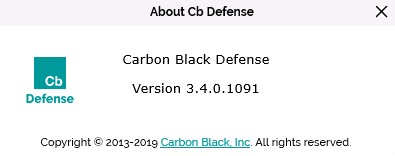 Die Version Ihres Sensors kann eine andere sein als auf dem Screenshot oben.
RepCLI
Der VMware Carbon Black Cloud-Sensor für Windows enthält ein Befehlszeilentool, das als RepCLI bezeichnet wird. RepCLI ermöglicht authentifizierten Nutzern die Erfassung von Informationen und die Durchführung verschiedener Administrationsaufgaben.
Hinweis:
- RepCLI ist in Sensorinstallationen für Windows ab Version 3.3.0.953 enthalten. Die ausführbare RepCLI-Datei (
RepCLI.exe) finden Sie inC:\Program Files\Confer. - Weitere Informationen über die RepCLI finden Sie unter Was ist die VMware Carbon Black Cloud RepCLI?.
- Melden Sie sich beim geschützten Windows-Gerät an.
- Klicken Sie mit der rechten Maustaste auf das Startmenü von Windows und klicken Sie auf Ausführen.

- Geben Sie in der Benutzeroberfläche
cmdaus und drücken Sie anschließend die Eingabetaste.
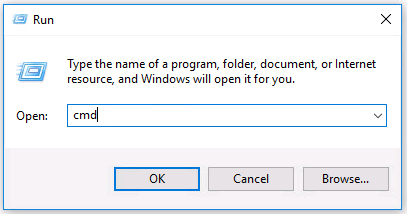
- Rufen Sie über die Eingabeaufforderung mithilfe des Befehls change directory das Installationsverzeichnis auf und drücken Sie dann die Eingabetaste.
cd <DIRECTORY>aus und drücken Sie anschließend die Eingabetaste.
 Hinweis: Wenn VMware Carbon Black im Standardverzeichnis installiert ist, geben Sie Folgendes ein:
cd "C:\Program Files\Confer"aus und drücken Sie anschließend die Eingabetaste. - Geben Sie im Installationsverzeichnis Folgendes ein:
RepCLI.exe versionaus und drücken Sie anschließend die Eingabetaste.

- Notieren Sie sich die Version von RepMgr. Im Beispiel ist 3.5.0.1680 die Produktversion.
 Die Version Ihres Sensors kann eine andere sein als auf dem Screenshot oben.
Mac
Die Version kann entweder über die Benutzeroberfläche des Produkts (UI) oder über die RepCLI) festgestellt werden. Klicken Sie auf die entsprechende Methode für weitere Informationen.
UI
- Melden Sie sich beim geschützten macOS-Gerät an.
- Klicken Sie in der Menüleiste mit der rechten Maustaste auf das Symbol für Carbon Black Cloud und wählen Sie dann Info über CB PSC aus.

- Notieren Sie die Version. In diesem Beispiel ist 3.3.3.35 die Version.
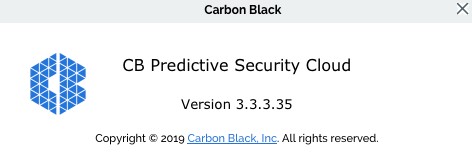 Die Version Ihres Sensors kann eine andere sein als auf dem Screenshot oben.
RepCLI
RepCLI ist ein Befehlszeilentool, das Superuser verwenden können, um bestimmte Sensorfunktionen, wie das Erzwingen von Cloud-Check-ins und das Drucken von Diagnoseinformationen, lokal zu verwalten.
Hinweis:
- RepCLI ist in Sensorinstallationen für macOS-Versionen ab 3.5 enthalten.
- Weitere Informationen über die RepCLI finden Sie unter Was ist die VMware Carbon Black Cloud RepCLI?.
- Melden Sie sich beim geschützten macOS-Gerät an.
- Klicken Sie in der Menüleiste auf Gehe zu und wählen Sie Dienstprogramme.
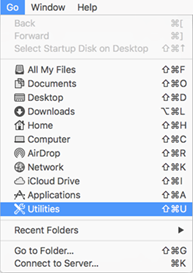
- Doppelklicken Sie im Ordner "Dienstprogramme" auf Terminal.

- Rufen Sie über das Terminal mithilfe des Befehls change directory das Installationsverzeichnis auf und drücken Sie dann die Eingabetaste.
CD <DIRECTORY>aus und drücken Sie anschließend die Eingabetaste.
 Hinweis: Wenn VMware Carbon Black im Standardverzeichnis installiert ist, geben Sie Folgendes ein:
cd /Applications/VMware\ Carbon\ Black\ Cloud/repcli.bundle/Contents/MacOSaus und drücken Sie anschließend die Eingabetaste. - Geben Sie
sudo ./repcli statusaus und drücken Sie anschließend die Eingabetaste.

- Notieren Sie die Version. In diesem Beispiel ist 3.5.1.23 die Produktversion.
 Die Version Ihres Sensors kann eine andere sein als auf dem Screenshot oben.
Linux
Die Version kann mit folgendem festgestellt werden:
- Melden Sie sich beim geschützten Linux-Gerät an.
- Öffnen Sie Terminal.

- Geben Sie im Terminal
/opt/carbonblack/psc/bin/cbagentd --versionein, und drücken Sie anschließend die Eingabetaste.Vor Version müssen zwei Bindestriche (-) stehen. Eine Erläuterung finden Sie im nachfolgenden Beispiel. - Notieren Sie die Version. Im Beispiel ist die Version 2.4.0.3.
 Die Version Ihres Sensors kann eine andere sein als auf dem Screenshot oben.
Cloud
Die Versionierung kann über die VMware Carbon Black Cloud-Benutzeroberfläche bestimmt werden.
- Navigieren Sie in einem Webbrowser zu [REGION].conferdeploy.net.
[REGION] = Region des Mandanten
- Amerika = https://defense-prod05.conferdeploy.net/
- Europa = https://defense-eu.conferdeploy.net/
- Asien und Pazifik = https://defense-prodnrt.conferdeploy.net/
- Australien und Neuseeland: https://defense-prodsyd.conferdeploy.net
- Amerika = https://defense-prod05.conferdeploy.net/
- Melden Sie sich bei der VMware Carbon Black Cloud an.

- Klicken Sie im linken Menübereich auf Inventar und dann auf Endpunkte.
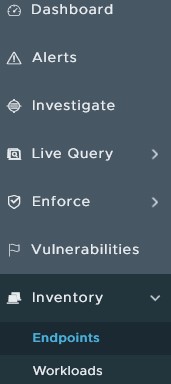 Das Layout im Beispiel kann sich leicht von Ihrer Umgebung unterscheiden.
 - Suchen Sie nach dem gewünschten Gerätenamen.
 Der Beispiel-Gerätename unterscheidet sich von dem in Ihrer Umgebung.
 - Notieren Sie sich die aufgeführte Sensor-Version. In diesem Beispiel ist 3.4.0.1091 die Version.
 Die Version Ihres Sensors kann eine andere sein als auf dem Screenshot oben.

Weitere Informationen
Videos
Betroffene Produkte
VMware Carbon BlackArtikeleigenschaften
Artikelnummer: 000126764
Artikeltyp: How To
Zuletzt geändert: 01 Sept. 2026
Version: 14
Antworten auf Ihre Fragen erhalten Sie von anderen Dell NutzerInnen
Support Services
Prüfen Sie, ob Ihr Gerät durch Support Services abgedeckt ist.