Hva er Wake-on-LAN: Feilsøkingsveiledning og anbefalte fremgangsmåter
Zusammenfassung: Finn ut hva Wake-on-LAN (WOL) er, og hvordan du feilsøker det. Lær trinnene for å aktivere WOL i BIOS og optimalisere innstillingene for nettverksadapter for sømløs ekstern tilgang.
Dieser Artikel gilt für
Dieser Artikel gilt nicht für
Dieser Artikel ist nicht an ein bestimmtes Produkt gebunden.
In diesem Artikel werden nicht alle Produktversionen aufgeführt.
Weisungen
Berørte operativsystemer:
- Windows
Innholdsfortegnelse
- Hva er Wake-on-LAN?
- Forhåndskrav
- BIOS-innstillinger
- Driverinnstillinger
- Slik vekker du datamaskinen
- Feilsøking for vekkesignal på LAN
Hva er vekkesignal på LAN (WOL)
WOL er en Ethernet-nettverksstandard som gjør at en riktig konfigurert nettverksdatamaskin kan slås på eller vekkes av en nettverksmelding. WOL er en industristandardprotokoll for å vekke datamaskiner opp fra lavstrømsmodus eksternt. Definisjonen av lavstrømsmodus betyr at datamaskinen er slått av og har tilgang til en strømkilde. Dette er nyttig hvis du planlegger å få tilgang til datamaskinen eksternt av en eller annen grunn: Den lar deg beholde tilgangen til filene og programmene dine, samtidig som datamaskinen er i lavstrømtilstand.
MERK: Ikke alle datamaskiner støtter Wake-on-LAN-funksjonaliteten. Se brukerhåndboken for datamaskinen for å finne ut om datamaskinen støtter denne funksjonaliteten. Gå til delen BIOS-oppsett, og se etter vekkesignal på LAN.
Hvis du vil ha mer informasjon om hvordan du får tak i brukerhåndboken for datamaskinen, kan du se følgende artikkel i Dells kunnskapsbase Håndbøker og dokumentasjon for Dell-produktet ditt.
Hvis du vil ha mer informasjon om hvordan du får tak i brukerhåndboken for datamaskinen, kan du se følgende artikkel i Dells kunnskapsbase Håndbøker og dokumentasjon for Dell-produktet ditt.
Forhåndskrav
Hvis du vil bruke Wake-on-LAN, må datamaskinen oppfylle noen forutsetninger:
- Wake-on-LAN støttes ikke av alle datamaskiner. Se brukerhåndboken for å finne ut om datamaskinen støtter denne funksjonaliteten.
- Wake-on-LAN-aktivert nettverkskort
- Energieffektiv Ethernet må deaktiveres.
- Dyp hvilemodus må være deaktivert i BIOS hvis alternativet er til stede.
- Datamaskinen må være i S0-tilstand (kalt moderne ventemodus), S3, S4 eller S5. Dette avhenger også av datamaskinmodellen.
MERK: Hvis du vil ha mer informasjon om de ulike systemtilstandene og deres virkemåte, kan du se Microsoft Knowledge Base-artikkelen Systemstrømtilstander (bare på engelsk)
.
MERK: Hvis du vil ha spesifikk informasjon om moderne ventemodus og fordelene, kan du se Microsoft Knowledge Base-artikkelen What is Modern Standby (bare engelsk)
BIOS-innstillinger
Hvis du vil bruke WOL-funksjonen, må du angi noen innstillinger i system-BIOS. Følg disse trinnene for å gjøre dette:
MERK: Ikke alle datamaskiner støtter Wake-on-LAN-funksjonaliteten. Se brukerhåndboken for datamaskinen for å finne ut om datamaskinen støtter denne funksjonaliteten. Gå til delen BIOS-oppsett, og se etter vekkesignal på LAN.
Hvis du vil ha mer informasjon om hvordan du får tak i brukerhåndboken for datamaskinen, kan du se følgende artikkel i Dells kunnskapsbase Håndbøker og dokumentasjon for Dell-produktet ditt.
Hvis du vil ha mer informasjon om hvordan du får tak i brukerhåndboken for datamaskinen, kan du se følgende artikkel i Dells kunnskapsbase Håndbøker og dokumentasjon for Dell-produktet ditt.
- Start datamaskinen på nytt og trykk på F2-tasten en gang i sekundet (hvis Windows starter som normalt, prøv igjen).
- I BIOS på datamaskinen går du til kategorien Systemadministrasjon og deretter delen Vekkesignal på LAN (figur 1).

Figur 1: Alternativer for vekkesignal på LAN i BIOS - Velg alternativet du vil bruke.
- Klikk på Bruk og avslutt, datamaskinen starter på nytt.
Driverinnstillinger
Tilbake i Windows må du konfigurere WOL i nettverkskortdriveren. Følg disse trinnene for å gjøre det:
- Åpne Enhetsbehandling. I Windows 11 og Windows 10 kan du høyreklikke på Windows-knappen og velge Enhetsbehandling.
- Gå til Nettverksadaptere og åpne kategorien.
- Høyreklikk på LAN-kontrolleren og velg Egenskaper.
- Åpne fanen Strømstyring.
- Kontroller at følgende bokser er merket av: Tillat denne enheten å vekke datamaskinen, Tillat bare en magisk pakke å vekke datamaskinen.
- Åpne nå kategorien Avansert og velg Energieffektiv Ethernet.
MERK: Dette alternativet er ikke tilgjengelig for alle datamaskinmodeller.
- Angi dette alternativet som deaktivert.
- Klikk på OK, og lukk Enhetsbehandling.
- Gå til Kontrollpanel>Alternativer> for maskinvare og lydeffekt>Velg hva strømknappene gjør.
- Klikk øverst Endre innstillinger som for øyeblikket ikke er tilgjengelige.
- Fjern merket i boksen ved siden av Slå på rask oppstart.
- Klikk på Lagre endringer.
MERK: Du trenger administratorrettigheter for å endre disse alternativene.
Slik vekker du datamaskinen
Først bør du sjekke om alle innstillingene er satt opp riktig. Slå av datamaskinen og sjekk om nettverkslampene fortsatt lyser. I så fall er innstillingene fine, og du kan bruke WOL.
I dette eksemplet bruker vi wol.exe, men du står fritt til å bruke noen av de mange WOL-verktøyene som er tilgjengelige.
MERK: Dell støtter ikke denne programvaren, og det skjer på egen risiko.
Velg WOL-verktøyet som passer dine behov, og last det ned. Du kan finne mange av dem i et nettsøk som Bing eller Google.
Følg disse trinnene for å konfigurere WOL-verktøyene dine (trinnene kan variere på andre verktøy):
- Start datamaskinen du vil vekke. Når du er i Windows, høyreklikker du ledeteksten og velger Kjør som administrator.
- Skriv inn
ipconfig /allog trykk Enter. - Noter ned fysisk adresse for din LAN-adapter.
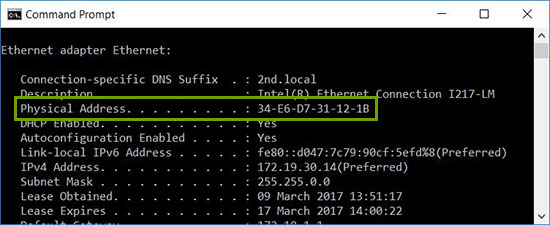
- Slå av datamaskinen igjen, eller send den i ventemodus.
- Last ned og åpne WOL-verktøyet på et annet system i nettverket ditt.
- Konfigurer den fysiske adressen til datamaskinen du vil vekke opp (her trenger du adressen du noterte før).
- Og det er det, kjør nå WOL-verktøyet, og systemet skal våkne og starte opp til Windows.
Feilsøking for vekkesignal på LAN
Den primære Ethernet-porten er vanligvis på siden eller baksiden av datamaskinen, og den er oppført som Ethernet 1 når du kjører IPCONFIG. Dette er porten som støtter WOL.
MERK: De fleste moderne datamaskiner er utstyrt med en RJ45-nettverkskontakt. Datamaskiner uten integrert nettverksplugg trenger en USB-dongle som er WOL-kompatibel. Kontroller at et USB-nettverkskort er WOL-kompatibelt før feilsøking av datamaskinen.
Når du har bekreftet at nettverkskabelen er koblet til nettverkskortet på datamaskinen, hvis WOL fortsatt ikke fungerer som den skal, feilsøker du ved hjelp av følgende trinn:
- Bekreft at strømtilførselen er koblet til. WOL fungerer ikke når datamaskinen kjører på batteri. Det er slik sensoren er utformet.
- Bekreft at koblingslampen forblir på når datamaskinen er slått av. Hvis det ikke er noen koblingslys, er det ingen måte for nettverkskortet å motta den magiske pakken for å vekke datamaskinen.
- Kontroller at WOL er aktivert i BIOS under Innstillinger for strømstyring.
- Kontroller at dyp hvilemodus er deaktivert i BIOS (gjelder ikke alle datamaskiner). Denne strømsparingsinnstillingen slår av nettverkskortet.
- Det kan være nødvendig å starte til Windows-skrivebordet etter at du har endret BIOS-innstillingene for at de skal kunne brukes på riktig måte.
- Kontroller driveregenskapene for nettverkskortet i Windows, og sørg for at WOL er aktivert der. Disse innstillingene kan overstyre BIOS i Windows 10.
- Bekreft at datamaskinen som sender den magiske pakken, kan pinge klientdatamaskinen.
- Bekreft at MAC-adressen som brukes i den magiske pakken, samsvarer med MAC for Ethernet 1 på klientdatamaskinen.
- Hvis en IP-adresse er angitt i den magiske pakken, kan det hende at nettverkssvitsjen ikke kringkaster den til hele nettverket. Det kan hende at du må endre adressen for å kunne sende pakken til hele nettverket. Hvis klientadressen for eksempel er 192.168.1.12, vil kringkastingsadressen som brukes i pakken, være 192.168.1.255.
- Kontroller at innstillingene for strømstyring er riktig konfigurert i Ethernet-driveregenskapene, som vist i eksemplene nedenfor:
- Aktiver følgende driverinnstillinger for strømstyring som vist for Intel 82579LM Gigabit Network-kontrolleren: La datamaskinen slå av denne enheten for å spare strøm, Tillat denne enheten å vekke datamaskinen, og Tillat bare en magisk pakke å vekke datamaskinen:
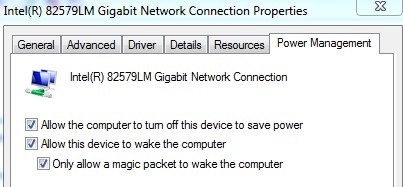
- Innstillingene for strømstyring som vises nedenfor for Intel 82578DM bør konfigureres med innstillingene Vekkesignal på Magic Packet og Vekke ved mønstermatch aktivert, men alternativet Strømsparing Reduser koblingshastigheten under inaktiv system er deaktivert:
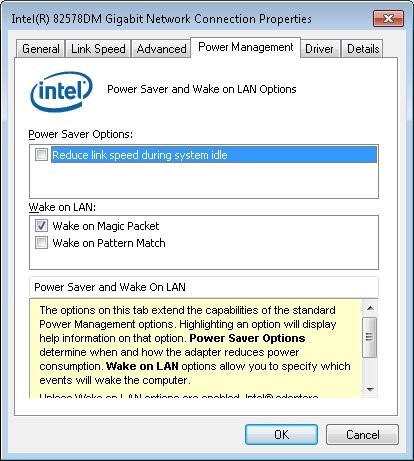
- Hvis Realtek PCIe GBE-nettverkskortet er installert på datamaskinen, konfigurerer du de avanserte driveregenskapene for følgende innstillinger:
- Shutdown Wake-on-LAN er aktivert
- Vekking på Magic Packet er aktivert
- Vekkesignal ved mønstersamsvar er aktivert
- WOL &; Shutdown Link Speed er satt til 10 Mbps:
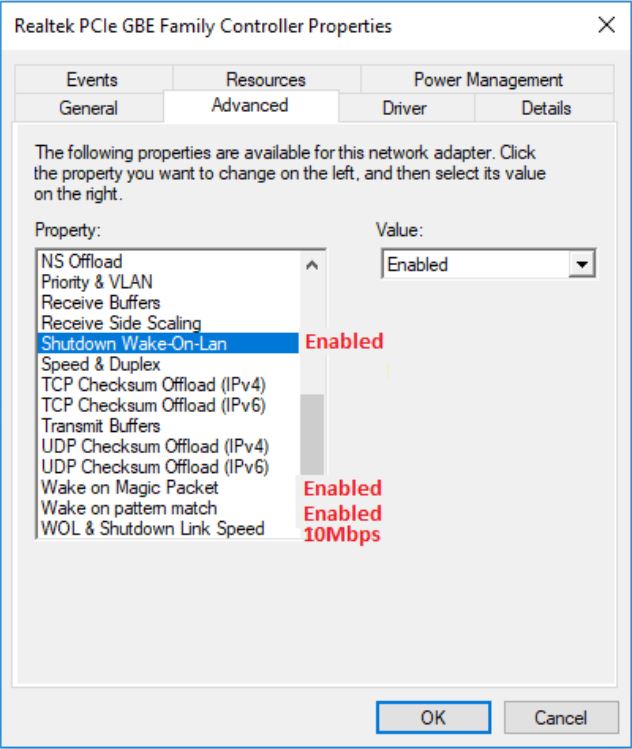
- Aktiver følgende driverinnstillinger for strømstyring som vist for Intel 82579LM Gigabit Network-kontrolleren: La datamaskinen slå av denne enheten for å spare strøm, Tillat denne enheten å vekke datamaskinen, og Tillat bare en magisk pakke å vekke datamaskinen:
Weitere Informationen
Anbefalte artikler
Her er noen anbefalte artikler relatert til dette emnet som kan være av interesse for deg.
Betroffene Produkte
Dell All-in-One, Dell Pro All-in-One, Dell Pro Max Micro, Dell Pro Max Slim, Dell Pro Max Tower, Dell Pro Micro, Dell Pro Slim, Dell Pro Tower, Dell Slim, Dell Tower, OptiPlex, Dell Pro, Dell Pro Max, Dell Pro Plus, Dell Pro Premium, Latitude
, Fixed Workstations, Mobile Workstations, Dell Tower Plus EBT2250, Dell Pro Max Micro XE FCM2250, Dell Pro Max Slim XE FCS1250, Dell Pro Max Tower T2 XE FCT2250, Dell Pro Max 14 Premium MA14250, Dell Pro Max 16 Premium MA16250, Dell Pro Max 16 Plus MB16250, Dell Pro Max 18 Plus MB18250, Dell Pro Micro Plus XE QBM1250, Dell Pro Slim Plus XE5 QBS1250, Dell Pro Tower Plus XE5 QBT1250
...
Artikeleigenschaften
Artikelnummer: 000129137
Artikeltyp: How To
Zuletzt geändert: 29 Okt. 2025
Version: 19
Antworten auf Ihre Fragen erhalten Sie von anderen Dell NutzerInnen
Support Services
Prüfen Sie, ob Ihr Gerät durch Support Services abgedeckt ist.