Co je to Wake-on-LAN: Průvodce odstraňováním problémů a vzorové postupy
Zusammenfassung: Zjistěte, co je funkce Wake-on-LAN (WOL) a jak ji odstraňovat. Zjistěte, jak povolit funkci WOL v systému BIOS a optimalizovat nastavení síťového adaptéru pro bezproblémový vzdálený přístup. ...
Dieser Artikel gilt für
Dieser Artikel gilt nicht für
Dieser Artikel ist nicht an ein bestimmtes Produkt gebunden.
In diesem Artikel werden nicht alle Produktversionen aufgeführt.
Weisungen
Dotčené operační systémy:
- Windows
Obsah
- Co je to funkce Wake-on-LAN?
- Požadavky
- Nastavení systému BIOS
- Nastavení ovladače
- Jak počítač probudit
- Odstraňování problémů s funkcí Wake-on-LAN
Co je funkce Wake-on-LAN (WOL)?
WOL je standard sítě Ethernet, který umožňuje zapnout nebo probudit správně nakonfigurovaný síťový počítač pomocí síťové zprávy. WOL je standardní průmyslový protokol, který slouží pro vzdálené probuzení počítačů z režimu snížené spotřeby. Režim snížené spotřeby označuje stav, kdy je počítač vypnutý a má přístup ke zdroji napájení. To je užitečné, pokud plánujete z jakéhokoli důvodu přistupovat k počítači na dálku: Umožňuje zachovat přístup k souborům a programům a zároveň udržovat počítač ve stavu nízké spotřeby.
POZNÁMKA: Funkci Wake-on-LAN nepodporují všechny počítače. Informace o tom, zda počítač tuto funkci podporuje, naleznete v uživatelské příručce počítače. Přejděte do části Nastavení systému BIOS a vyhledejte možnost Wake-on-LAN.
Další informace o tom, jak získat uživatelskou příručku k počítači, naleznete v článku znalostní databáze Dell Příručky a dokumentace pro produkt Dell.
Další informace o tom, jak získat uživatelskou příručku k počítači, naleznete v článku znalostní databáze Dell Příručky a dokumentace pro produkt Dell.
Požadavky
Pokud chcete používat funkci Wake-on-LAN, musí počítač splňovat určité předpoklady:
- Funkce Wake-on-LAN není podporována všemi počítači. Informace o tom, zda váš počítač tuto funkci podporuje, naleznete v uživatelské příručce .
- Síťová karta s podporou funkce Wake-on-LAN
- Je potřeba deaktivovat funkci Energy-Efficient Ethernet.
- V systému BIOS je třeba deaktivovat možnost Deep Sleep, pokud je tato možnost k dispozici.
- Počítač musí být ve stavu S0 (označovaný jako moderní pohotovostní režim), S3, S4 nebo S5, což také závisí na modelu vašeho počítače.
POZNÁMKA: Další informace o různých stavech systému a jejich chování naleznete v článku znalostní databáze Microsoft Stavy napájení systému (Pouze v angličtině)
.
POZNÁMKA: Konkrétní informace o moderním pohotovostním režimu a jeho výhodách naleznete v článku znalostní databáze Microsoft Co je moderní pohotovostní režim (pouze v angličtině)
Nastavení systému BIOS
Aby bylo možné používat funkci WOL, je třeba upravit několik nastavení v systému BIOS. Učiníte tak pomocí těchto kroků:
POZNÁMKA: Funkci Wake-on-LAN nepodporují všechny počítače. Informace o tom, zda počítač tuto funkci podporuje, naleznete v uživatelské příručce počítače. Přejděte do části Nastavení systému BIOS a vyhledejte možnost Wake-on-LAN.
Další informace o tom, jak získat uživatelskou příručku k počítači, naleznete v článku znalostní databáze Dell Příručky a dokumentace pro produkt Dell.
Další informace o tom, jak získat uživatelskou příručku k počítači, naleznete v článku znalostní databáze Dell Příručky a dokumentace pro produkt Dell.
- Restartujte počítač a jednou za sekundu stiskněte klávesu F2 (pokud se systém Windows spustí normálně, zkuste to znovu).
- V systému BIOS počítače přejděte na kartu System Management a poté do části Wake-on-LAN (obrázek 1).

Obrázek 1: Možnosti funkce Wake-on-LAN v systému BIOS - Vyberte možnost, kterou chcete použít.
- Klikněte na tlačítkoApply and Exit, počítač se restartuje.
Nastavení ovladače
Zpátky v systému Windows musíte nastavit funkci WOL v ovladači síťové karty. Učiníte tak pomocí těchto kroků:
- Otevřete Správce zařízení. V systémech Windows 11 a Windows 10 stačí kliknout pravým tlačítkem myši na tlačítko Windows a vybrat možnost Správce zařízení.
- Přejděte na Síťové adaptéry a otevřete kategorii.
- Pravým tlačítkem myši klikněte na svůj řadič sítě LAN a vyberte možnost Vlastnosti.
- Otevřete kartu Řízení spotřeby.
- Zkontrolujte, zda jsou zaškrtnuta následující políčka: Povolit zařízení probouzet počítač a Povolit probuzení počítače pouze paketem Magic.
- Nyní otevřete kartu Upřesnit a vyberte možnost Energy-Efficient Ethernet.
POZNÁMKA: Tato možnost není k dispozici u všech modelů počítače.
- Tuto možnost nastavte na hodnotu off.
- Klikněte na možnost OK a zavřete Správce zařízení.
- Přejděte do části Ovládací panely>Možnosti hardwaru a zvuku>>Vyberte, co mají tlačítka napájení dělat.
- Nahoře klikněte na možnost Změnit nastavení, které nyní není k dispozici.
- Zrušte zaškrtnutí políčka Zapnout rychlé spuštění.
- Klikněte na tlačítko Uložit změny.
POZNÁMKA: Ke změně těchto možností potřebujete oprávnění správce.
Jak počítač probudit
Zaprvé byste měli zkontrolovat, jestli jsou všechna nastavení provedena správně. Vypněte počítač a zkontrolujte, jestli kontrolky LED sítě stále svítí. Jestliže ano, nastavení jsou správně a můžete používat funkci WOL.
V tomto příkladu používáme wol.exe, ale můžete použít kterýkoli z mnoha dostupných nástrojů WOL.
POZNÁMKA: Společnost Dell tento software nepodporuje a jeho použití je na vaši odpovědnost.
Vyberte si nástroj WOL, který vyhovuje vašim potřebám, a stáhněte si jej. Spoustu z nich najdete pomocí vyhledávání na webu, jako je Bing nebo Google.
Při konfiguraci nástrojů WOL postupujte následovně (kroky se mohou u jiných nástrojů lišit):
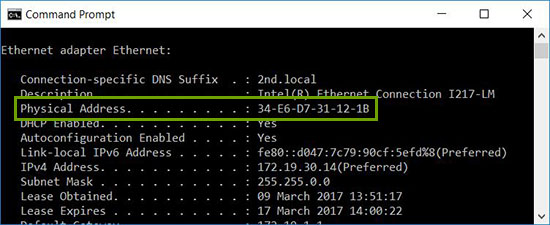
- Spusťte počítač, který chcete probudit. V systému Windows klikněte pravým tlačítkem na možnost Příkazový řádek a vyberte možnost Spustit jako správce.
- Zadejte
ipconfig /alla stiskněte Enter. - Poznamenejte si fyzickou adresu svého adaptéru LAN.
- Znovu počítač vypněte nebo ho uveďte do pohotovostního režimu.
- Na jiném systému ve své síti stáhněte a otevřete nástroj WOL.
- Nakonfigurujte fyzickou adresu počítače, který chcete probudit (zde budete potřebovat adresu, kterou jste si poznačili dříve).
- A je to – nyní spusťte nástroj WOL. Systém by se měl probudit a spustit systém Windows.
Odstraňování problémů s funkcí Wake-on-LAN
Primární ethernetový port se obvykle nachází na boční nebo zadní straně počítače a při spuštění příkazu je uveden jako Ethernet 1 IPCONFIG. Jedná se o port, který podporuje funkci WOL.
POZNÁMKA: Většina moderních počítačů je vybavena síťovým konektorem RJ45. Počítače bez integrovaného síťového konektoru budou vyžadovat hardwarový klíč USB, který je kompatibilní s funkcí WOL. Před odstraňováním problémů s počítačem se ujistěte, že jakýkoli síťový adaptér USB podporuje funkci WOL.
Pokud po ověření, že síťový kabel je připojen k síťovému adaptéru počítače, funkce WOL stále nefunguje správně, postupujte podle následujících kroků:
- Zkontrolujte, že je připojen zdroj napájení. Funkce WOL nefunguje, když je počítač napájen z baterie. Jedná se o záměrné chování.
- Ověřte, že kontrolka připojení zůstává rozsvícená, i když je počítač vypnutý. Pokud kontrolka připojení nesvítí, síťový adaptér nemůže přijmout paket Magic za účelem probuzení počítače.
- Zkontrolujte, že je funkce WOL v systému BIOS v nastavení Power Management nastavena na hodnotu Enabled.
- Ujistěte se, že je v systému BIOS zakázaný režim Deep Sleep (nevztahuje se na všechny počítače). Toto nastavení úspory energie vypne síťový adaptér.
- Aby se projevily provedené změny nastavení systému BIOS, může být nutné spustit systém Windows.
- Zkontrolujte vlastnosti ovladače síťového adaptéru v systému Windows a ujistěte se, že je funkce WOL povolena. Tato nastavení mohou v systému Windows 10 přepsat systém BIOS.
- Ověřte, zda počítač, který odesílá paket Magic, může odeslat příkaz ping na klientský počítač.
- Ověřte, že adresa MAC použitá v paketu Magic odpovídá v klientském počítači adrese MAC pro port Ethernet 1.
- Pokud je v paketu Magic zadána IP adresa, síťový přepínač jej nemusí správně vysílat do celé sítě. Aby bylo možné vysílat paket do celé sítě, může být nutné změnit adresu. Pokud je například adresa klienta 192.168.1.12, v paketu bude použita adresa vysílání 192.168.1.255.
- Zkontrolujte, že jsou ve vlastnostech ovladače sítě Ethernet správně nakonfigurovaná nastavení řízení spotřeby, jak je uvedeno v následujících příkladech:
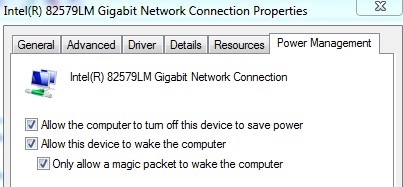
- Povolte následující nastavení řízení spotřeby ovladače pro síťový řadič Intel 82579LM Gigabit Network Controller: Povolit počítači vypínat zařízení z důvodu úspory energie, Povolit zařízení probouzet počítač a Povolit probuzení počítače pouze paketem Magic:
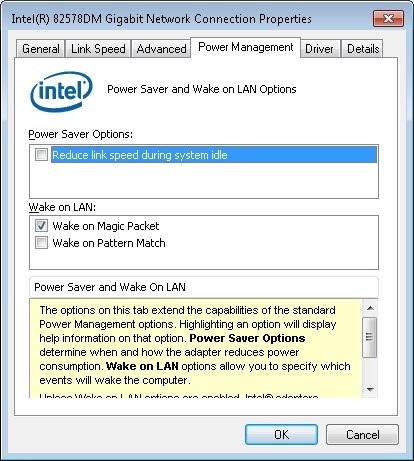
- Níže uvedená nastavení řízení spotřeby pro procesor Intel 82578DM by měla být nakonfigurována tak, aby byla povolena nastavení Wake on Magic Packet a Wake on Pattern Match , ale možnost úspory energie Snížit rychlost linky během nečinnosti systému je zakázána:
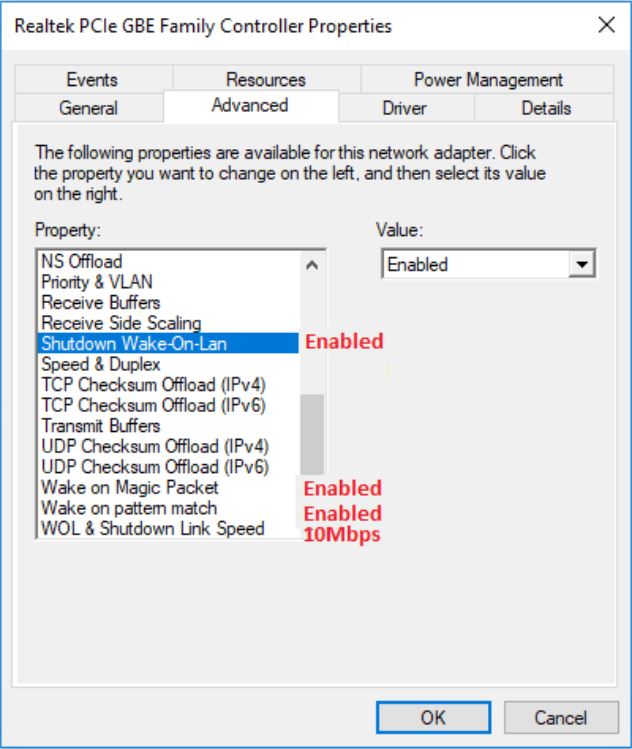
- Je-li v počítači nainstalován síťový adaptér Realtek PCIe GBE, nakonfigurujte následující vlastnosti ovladače na kartě Upřesnit:
- Vypnutí a funkce Wake-on-LAN je povolena.
- Možnost Probuzení paketem Magic na hodnotu Povoleno.
- Možnost Probuzení porovnávacím vzorkem na hodnotu Povoleno.
- Funkce WOL a Shutdown Link Speed je nastavena na 10 Mbps:
- Povolte následující nastavení řízení spotřeby ovladače pro síťový řadič Intel 82579LM Gigabit Network Controller: Povolit počítači vypínat zařízení z důvodu úspory energie, Povolit zařízení probouzet počítač a Povolit probuzení počítače pouze paketem Magic:
Weitere Informationen
Doporučené články
Zde je několik doporučených článků týkajících se tohoto tématu, které by vás mohly zajímat.
Betroffene Produkte
Dell All-in-One, Dell Pro All-in-One, Dell Pro Max Micro, Dell Pro Max Slim, Dell Pro Max Tower, Dell Pro Micro, Dell Pro Slim, Dell Pro Tower, Dell Slim, Dell Tower, OptiPlex, Dell Pro, Dell Pro Max, Dell Pro Plus, Dell Pro Premium, Latitude
, Fixed Workstations, Mobile Workstations, Dell Tower Plus EBT2250, Dell Pro Max Micro XE FCM2250, Dell Pro Max Slim XE FCS1250, Dell Pro Max Tower T2 XE FCT2250, Dell Pro Max 14 Premium MA14250, Dell Pro Max 16 Premium MA16250, Dell Pro Max 16 Plus MB16250, Dell Pro Max 18 Plus MB18250, Dell Pro Micro Plus XE QBM1250, Dell Pro Slim Plus XE5 QBS1250, Dell Pro Tower Plus XE5 QBT1250
...
Artikeleigenschaften
Artikelnummer: 000129137
Artikeltyp: How To
Zuletzt geändert: 29 Okt. 2025
Version: 19
Antworten auf Ihre Fragen erhalten Sie von anderen Dell NutzerInnen
Support Services
Prüfen Sie, ob Ihr Gerät durch Support Services abgedeckt ist.