Mikä on Wake-on-LAN: Vianmääritysopas ja parhaat käytännöt
Zusammenfassung: Tutustu siihen, mikä Wake-on-LAN (WOL) on ja miten se tehdään vianmäärityksessä. Katso, miten voit ottaa WOL:n käyttöön BIOSissa ja optimoida verkkosovittimen asetukset saumatonta etäkäyttöä varten. ...
Dieser Artikel gilt für
Dieser Artikel gilt nicht für
Dieser Artikel ist nicht an ein bestimmtes Produkt gebunden.
In diesem Artikel werden nicht alle Produktversionen aufgeführt.
Weisungen
Käyttöjärjestelmät, joita asia koskee:
- Windows
Sisällysluettelo
- Mikä on Wake-on-LAN?
- Edellytykset
- BIOS-asetukset
- Ohjainasetukset
- Tietokoneen herättäminen
- Wake-on-LAN-vianmääritys
Mikä on Wake-on-LAN (WOL)
WOL on Ethernet-verkkostandardi, jonka avulla oikein määritetty verkkotietokone voidaan käynnistää tai herättää verkkoviestillä. WOL on alan standardiprotokolla tietokoneiden herättämiseen virransäästötilasta etänä. Virransäästötilan määritelmä tarkoittaa, kun tietokone on sammutettu ja sillä on pääsy virtalähteeseen. Tästä on hyötyä, jos aiot käyttää tietokonettasi etänä mistä tahansa syystä: Sen avulla voit säilyttää pääsyn tiedostoihisi ja ohjelmiisi pitäen tietokoneen samalla alhaisen virrankulutuksen tilassa.
HUOMAUTUS: Kaikki tietokoneet eivät tue Wake-on-LAN-toimintoa. Tarkista tietokoneen käyttöoppaasta, tukeeko tietokoneesi tätä toimintoa. Siirry BIOS-määritys-osaan ja etsi Wake-on-LAN
.Lisätietoja tietokoneen käyttöoppaan hankkimisesta on Dellin tietokanta-artikkelissa Dell-tuotteen oppaat ja dokumentaatio.
.Lisätietoja tietokoneen käyttöoppaan hankkimisesta on Dellin tietokanta-artikkelissa Dell-tuotteen oppaat ja dokumentaatio.
Edellytykset
Wake-on-LANin käyttö edellyttää, että tietokone täyttää tietyt edellytykset:
- Kaikki tietokoneet eivät tue Wake-on-LAN-toimintoa. Tarkista käyttöoppaasta, tukeeko tietokoneesi tätä toimintoa.
- Wake-on-LAN-yhteensopiva verkkokortti
- Energiatehokas Ethernet on kytkettävä pois käytöstä.
- Deep Sleep -asetus on poistettava käytöstä BIOSissa, jos se on mahdollista.
- Tietokoneen tilan on oltava S0 (moderni valmiustila), S3, S4 tai S5. Tämä riippuu myös tietokoneen mallista.
HUOMAUTUS: Lisätietoja eri järjestelmätiloista ja niiden toiminnasta on Microsoft Knowledge Base -tietokannan artikkelissa Järjestelmän virtatilat (vain englanniksi)
.
HUOMAUTUS: Lisätietoja modernista valmiustilasta ja sen eduista on Microsoft Knowledge Base -tietokannan artikkelissa Mikä moderni valmiustila on (vain englanniksi)
BIOS-asetukset
WOL-ominaisuuden käyttö edellyttää joidenkin asetusten määrittämistä järjestelmän BIOSissa. Toimi seuraavasti:
HUOMAUTUS: Kaikki tietokoneet eivät tue Wake-on-LAN-toimintoa. Tarkista tietokoneen käyttöoppaasta, tukeeko tietokoneesi tätä toimintoa. Siirry BIOS-määritys-osaan ja etsi Wake-on-LAN
.Lisätietoja tietokoneen käyttöoppaan hankkimisesta on Dellin tietokanta-artikkelissa Dell-tuotteen oppaat ja dokumentaatio.
.Lisätietoja tietokoneen käyttöoppaan hankkimisesta on Dellin tietokanta-artikkelissa Dell-tuotteen oppaat ja dokumentaatio.
- Käynnistä tietokone uudelleen ja paina F2-näppäintä kerran sekunnissa (jos Windows käynnistyy normaalisti, yritä uudelleen).
- Siirry tietokoneen BIOSissa Järjestelmän hallinta -välilehteen ja sitten Wake-on-LAN-osaan (kuva 1).

Kuva 1: Wake-on-LAN-vaihtoehdot BIOSissa - Valitse vaihtoehto, jota haluat käyttää.
- Valitse Käytä ja Sulje. Tietokone käynnistyy uudelleen.
Ohjainasetukset
Windowsissa sinun on määritettävä WOL verkkokortin ohjaimessa. Voit tehdä sen seuraavasti:
- Avaa Laitehallinta. Windows 11:ssä ja Windows 10:ssä voit napsauttaa Windows-painiketta hiiren kakkospainikkeella ja valita Laitehallinta.
- Siirry kohtaan Verkkosovittimet ja avaa luokka.
- Napsauta LAN-ohjainta hiiren kakkospainikkeella ja valitse Ominaisuudet.
- Avaa Virranhallinta-välilehti.
- Varmista, että seuraavat valintaruudut on valittu: Anna tämän laitteen herättää tietokone, anna vain magic-paketin herättää tietokone.
- Avaa nyt Lisäasetukset-välilehti ja valitse Energiatehokas Ethernet.
HUOMAUTUS: Tämä vaihtoehto ei ole saatavilla kaikkiin tietokonemalleihin.
- Poista asetus käytöstä.
- Valitse OK ja sulje Laitehallinta.
- Valitse Ohjauspaneeli>Laitteisto ja äänet>Virranhallinta-asetukset>Valitse, mitä virtapainikkeet tekevät.
- Valitse yläreunasta Muuta asetuksia, jotka eivät ole tällä hetkellä käytettävissä.
- Poista Ota nopea käynnistys käyttöön -kohdan vierestä valintaruudun valinta.
- Valitse Tallenna muutokset.
HUOMAUTUS: Näiden asetusten muuttamiseen tarvitaan järjestelmänvalvojan oikeudet.
Tietokoneen herättäminen
Varmista ensin, että kaikki asetukset on määritetty oikein. Sammuta tietokone ja tarkista, palaavatko verkon merkkivalot. Jos näin on, asetukset ovat kunnossa, ja voit käyttää WOL: ää.
Tässä esimerkissä käytämme wol.exe, mutta voit vapaasti käyttää mitä tahansa runsaista WOL-työkaluista.
HUOMAUTUS: Dell ei tue tätä ohjelmistoa ja käytät sitä omalla vastuullasi.
Valitse tarpeisiisi sopiva WOL-työkalu ja lataa se. Löydät niitä paljon verkkohaulla, kuten Bing tai Google.
Määritä WOL-työkalut seuraavasti (vaiheet voivat vaihdella muissa työkaluissa):
- Käynnistä tietokone, jonka haluat herättää. Kun olet Windowsissa, napsauta komentokehotetta hiiren kakkospainikkeella ja valitse Suorita järjestelmänvalvojana.
- Kirjoita
ipconfig /allja paina Enter. - Merkitse muistiin lähiverkkosovittimenfyysinen osoite.

- Sammuta tietokone uudelleen tai aseta se valmiustilaan.
- Lataa ja avaa verkon toisessa järjestelmässä WOL-työkalu.
- Määritä sen tietokoneen fyysinen osoite, jonka haluat herättää (tässä tarvitset aiemmin mainitsemasi osoitteen).
- Siinä kaikki, suorita nyt WOL-työkalu ja järjestelmän pitäisi herätä ja käynnistää Windows.
Wake-on-LAN-vianmääritys
Ensisijainen Ethernet-portti on tavallisesti tietokoneen sivussa tai takana, ja se näkyy Ethernet 1 -porttina, kun suoritat komennon IPCONFIG. Tämä portti tukee WOL:ia.
HUOMAUTUS: Useimmat nykyaikaiset tietokoneet on varustettu RJ45-verkkoliittimellä. Tietokoneet, joissa ei ole integroitua verkkoliitäntää, tarvitsevat WOL-yhteensopivan USB-sovittimen. Varmista ennen tietokoneen vianmääritystä, että mahdollinen USB-verkkosovitin tukee WOL-toimintoa.
Kun olet varmistanut, että verkkokaapeli on liitetty tietokoneen verkkosovittimeen ja WOL ei vieläkään toimi oikein, tee vianmääritys seuraavasti:
- Varmista, että verkkovirta on kytketty. WOL ei toimi, kun tietokone toimii akkuvirralla. Tämä johtuu käytetystä tekniikasta.
- Varmista, että linkkivalo palaa, kun tietokone on sammutettu. Jos linkkivaloa ei ole, verkkosovitin ei voi mitenkään vastaanottaa maagista pakettia tietokoneen herättämiseksi.
- Varmista, että WOL on otettu käyttöön BIOSin Virranhallinta-asetukset-kohdassa.
- Varmista, että Deep Sleep on poistettu käytöstä BIOSissa (ei koske kaikkia tietokoneita). Tämä virransäästöasetus sammuttaa verkkosovittimen.
- Uudet asetukset ovat käytettävissä ehkä vasta sitten, kun Windows-tietokone on käynnistetty uudelleen BIOS-asetusten muuttamisen jälkeen.
- Tarkista verkkosovittimen ohjaimen ominaisuudet Windowsissa ja varmista, että WOL on otettu siellä käyttöön. Nämä asetukset voivat ohittaa BIOS:in Windows 10:ssä.
- Varmista, että magic-paketin lähettävä tietokone voi pingata asiakastietokonetta.
- Varmista, että magic-paketissa käytetty MAC-osoite vastaa asiakastietokoneen Ethernet 1:n MAC-osoitetta.
- Jos IP-osoite määritetään Magic-paketissa, verkkokytkin ei ehkä lähetä sitä oikein koko verkkoon. Paketin lähettäminen koko verkkoon voi edellyttää osoitteen muuttamista. Jos asiakasohjelman osoite on 192.168.1.12, paketissa käytettävä lähetysosoite on 192.168.1.255.
- Varmista, että virranhallinta-asetukset on määritetty oikein Ethernet-ajurin ominaisuuksissa seuraavien esimerkkien mukaisesti:
- Ota käyttöön seuraavat virranhallinnan ajuriasetukset Intel 82579LM Gigabit Network -ohjaimen mukaisesti: Salli tietokoneen sammuttaa tämä laite virran säästämiseksi, salli tämän laitteen herättää tietokone ja salli vain magic-paketin herättää tietokone:

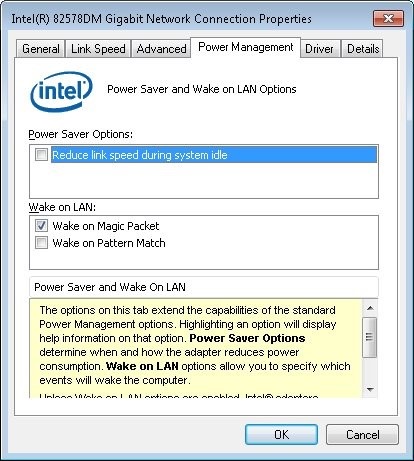
- Intel 82578DM:n virranhallinta-asetukset on määritettävä siten, että asetukset Wake on Magic Packet ja Wake on Pattern Match ovat käytössä, mutta virransäästöasetus Vähennä linkin nopeutta järjestelmän käyttämättömyyden aikana on poissa käytöstä:
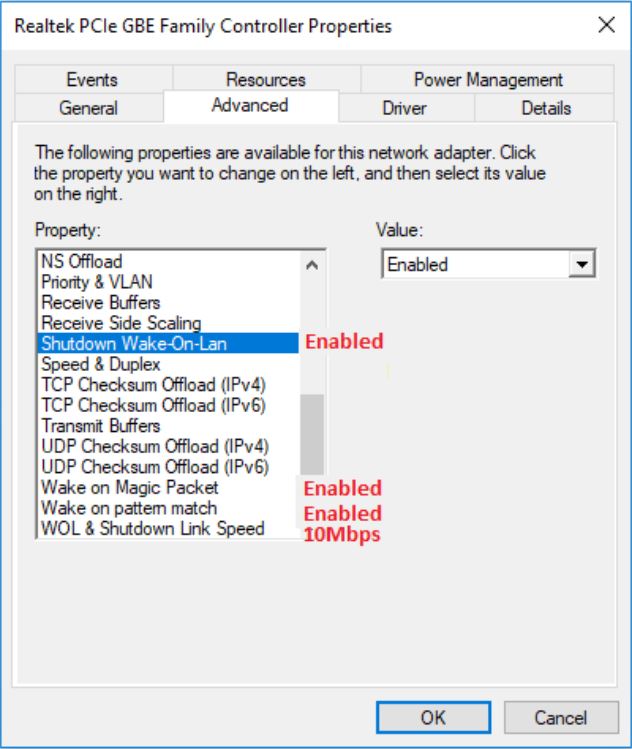
- Jos Realtek PCIe GBE -verkkosovitin on asennettu tietokoneeseen, määritä ohjaimen lisäominaisuudet seuraaville asetuksille:
- Sammutus Wake-on-LAN on käytössä
- Wake on Magic Packet on käytössä
- Wake on pattern match -toiminto on käytössä
- WOL > Sammutus Linkin nopeudeksi on asetettu 10 Mbps:
- Ota käyttöön seuraavat virranhallinnan ajuriasetukset Intel 82579LM Gigabit Network -ohjaimen mukaisesti: Salli tietokoneen sammuttaa tämä laite virran säästämiseksi, salli tämän laitteen herättää tietokone ja salli vain magic-paketin herättää tietokone:
Weitere Informationen
Suositellut artikkelit
Seuraavassa on aiheeseen liittyviä suositeltuja artikkeleita, jotka saattavat kiinnostaa sinua.
Betroffene Produkte
Dell All-in-One, Dell Pro All-in-One, Dell Pro Max Micro, Dell Pro Max Slim, Dell Pro Max Tower, Dell Pro Micro, Dell Pro Slim, Dell Pro Tower, Dell Slim, Dell Tower, OptiPlex, Dell Pro, Dell Pro Max, Dell Pro Plus, Dell Pro Premium, Latitude
, Fixed Workstations, Mobile Workstations, Dell Tower Plus EBT2250, Dell Pro Max Micro XE FCM2250, Dell Pro Max Slim XE FCS1250, Dell Pro Max Tower T2 XE FCT2250, Dell Pro Max 14 Premium MA14250, Dell Pro Max 16 Premium MA16250, Dell Pro Max 16 Plus MB16250, Dell Pro Max 18 Plus MB18250, Dell Pro Micro Plus XE QBM1250, Dell Pro Slim Plus XE5 QBS1250, Dell Pro Tower Plus XE5 QBT1250
...
Artikeleigenschaften
Artikelnummer: 000129137
Artikeltyp: How To
Zuletzt geändert: 29 Okt. 2025
Version: 19
Antworten auf Ihre Fragen erhalten Sie von anderen Dell NutzerInnen
Support Services
Prüfen Sie, ob Ihr Gerät durch Support Services abgedeckt ist.