Co to jest funkcja Wake-on-LAN: Przewodnik rozwiązywania problemów i najlepsze praktyki
Zusammenfassung: Dowiedz się, czym jest funkcja Wake-on-LAN (WOL) i jak ją rozwiązywać. Dowiedz się, jak włączyć usługę WOL w systemie BIOS i zoptymalizować ustawienia karty sieciowej, aby uzyskać bezproblemowy dostęp zdalny. ...
Dieser Artikel gilt für
Dieser Artikel gilt nicht für
Dieser Artikel ist nicht an ein bestimmtes Produkt gebunden.
In diesem Artikel werden nicht alle Produktversionen aufgeführt.
Weisungen
Dotyczy systemów operacyjnych:
- Windows
Spis treści
- Czym jest funkcja Wake-on-LAN?
- Wymagania wstępne
- Ustawienia BIOS
- Ustawienia sterowników
- Wybudzanie komputera
- Rozwiązywanie problemów z funkcją Wake-on-LAN
Co to jest Wake-on-LAN (WOL)
WOL to standard sieciowy Ethernet, który umożliwia prawidłowe wybudzenie skonfigurowanego komputera sieciowego za pomocą komunikatu sieciowego. WOL jest standardowym protokołem służącym do zdalnego wybudzania komputerów z trybu niskiego poboru mocy. Definicja trybu niskiego poboru mocy oznacza, że komputer jest wyłączony i ma dostęp do źródła zasilania. Jest to przydatne, jeśli planujesz zdalny dostęp do komputera z jakiegokolwiek powodu: Pozwala zachować dostęp do plików i programów przy jednoczesnym utrzymaniu niskiego zużycia energii komputera.
UWAGA: Nie każdy komputer obsługuje funkcję Wake-on-LAN. Zapoznaj się z podręcznikiem użytkownika komputera, aby dowiedzieć się, czy obsługuje on tę funkcję. Przejdź do sekcji BIOS Setup i wyszukaj Wake-on-LAN.
Aby uzyskać instrukcję obsługi komputera, zapoznaj się z artykułem bazy wiedzy firmy Dell Instrukcje i dokumentacja produktu firmy Dell.
Aby uzyskać instrukcję obsługi komputera, zapoznaj się z artykułem bazy wiedzy firmy Dell Instrukcje i dokumentacja produktu firmy Dell.
Wymagania wstępne
Aby można było korzystać z funkcji Wake-on-LAN, komputer musi spełniać pewne warunki:
- Funkcja Wake-on-LAN nie jest obsługiwana przez wszystkie komputery. Zapoznaj się z Podręcznikiem użytkownika, aby sprawdzić, czy komputer obsługuje tę funkcję.
- Karta sieciowa z obsługą funkcji Wake-on-LAN
- Musisz dezaktywować funkcję Energy Efficient Etherhet.
- W systemie BIOS należy dezaktywować tryb głębokiego uśpienia, jeśli opcja ta jest obecna.
- Komputer musi być w stanie S0 (nazywanym nowoczesnym trybem gotowości), S3, S4 lub S5 — zależy to również od modelu komputera.
UWAGA: Aby uzyskać więcej informacji na temat różnych stanów systemu i ich zachowań, zapoznaj się z artykułem bazy wiedzy firmy Microsoft Stany zasilania systemu (tylko w języku angielskim).UWAGA: Aby uzyskać szczegółowe informacje na temat nowoczesnego trybu gotowości i jego zalet, zapoznaj się z artykułem bazy wiedzy firmy Microsoft Co to jest nowoczesny tryb gotowości (tylko w języku angielskim).

Ustawienia BIOS
Aby móc korzystać z funkcji WOL, należy ustawić niektóre ustawienia systemu BIOS. Aby to uczynić, wykonaj następujące czynności:
UWAGA: Nie każdy komputer obsługuje funkcję Wake-on-LAN. Zapoznaj się z podręcznikiem użytkownika komputera, aby dowiedzieć się, czy obsługuje on tę funkcję. Przejdź do sekcji BIOS Setup i wyszukaj Wake-on-LAN.
Aby uzyskać instrukcję obsługi komputera, zapoznaj się z artykułem bazy wiedzy firmy Dell Instrukcje i dokumentacja produktu firmy Dell.
Aby uzyskać instrukcję obsługi komputera, zapoznaj się z artykułem bazy wiedzy firmy Dell Instrukcje i dokumentacja produktu firmy Dell.
- Uruchom ponownie komputer i naciskaj F2 raz na sekundę (jeśli system Windows uruchamia się normalnie, spróbuj ponownie).
- W systemie BIOS komputera przejdź do karty System Management , a następnie do sekcji Wake-on-LAN (Rysunek 1).

Rysunek 1: Opcje Wake-on-LAN w systemie BIOS - Wybierz opcję, której chcesz użyć.
- Kliknij przycisk Zastosuj i wyjdź, komputer uruchomi się ponownie.
Ustawienia sterowników
W systemie Windows trzeba skonfigurować usługę WOL w sterowniku karty sieciowej. Aby to uczynić, wykonaj następujące czynności:
- Otwórz Menedżer urządzeń. W systemach Windows 11 i Windows 10 można kliknąć prawym przyciskiem myszy przycisk Windows i wybrać opcję Menedżer urządzeń.
- Przejdź do sekcji Karty sieciowe i otwórz kategorię.
- Kliknij prawym przyciskiem myszy swoją kartę sieciową i wybierz Właściwości.
- Otwórz kartę Zarządzanie energią.
- Upewnij się, że zaznaczone są następujące pola: Zezwalaj temu urządzeniu na wybudzenie pracy komputera, Zezwalaj na wybudzanie komputera tylko za pomocą pakietu Magic.
- Teraz otwórz kartę Zaawansowane i wybierz Energy Efficient Ethernet.
UWAGA: ta opcja nie jest dostępna dla wszystkich modeli komputera.
- Opcję tę należy wyłączyć.
- Kliknij przycisk OK i zamknij Menedżer urządzeń.
- Przejdź do opcji zasilania sprzętu i dźwięku> w Panelu> sterowania Wybierz>działanie przycisków zasilania.
- U góry kliknij Zmień ustawienia, które są obecnie niedostępne.
- Wyczyść pole wyboru obok opcji Włącz szybkie uruchamianie.
- Kliknij przycisk Zapisz zmiany.
UWAGA: do zmiany tych opcji wymagane są uprawnienia administratora.
Wybudzanie komputera
Po pierwsze sprawdź, czy wszystkie ustawienia są poprawne. Wyłącz komputer i sprawdź, czy diody sieciowe wciąż świecą. Jeśli tak, ustawienia są prawidłowe i można użyć WOL.
W tym przykładzie korzystamy z wol.exe, ale możesz skorzystać z dowolnego spośród wielu dostępnych narzędzi WOL.
UWAGA: firma Dell nie wspiera tego oprogramowania i korzystanie z niego odbywa się na własne ryzyko.
Wybierz narzędzie WOL, które odpowiada Twoim potrzebom, i pobierz je. Wiele z nich można znaleźć w wyszukiwarce internetowej, takiej jak Bing lub Google.
Aby skonfigurować narzędzia WOL, wykonaj następujące kroki (kroki mogą różnić się w innych narzędziach):
- Uruchom komputer, który chcesz wybudzić. W systemie Windows kliknij prawym przyciskiem myszy wiersz polecenia i wybierz opcję Uruchom jako administrator.
- Wpisz
ipconfig /alli naciśnij klawisz Enter. - Zanotuj adres fizycznykarty sieciowej.
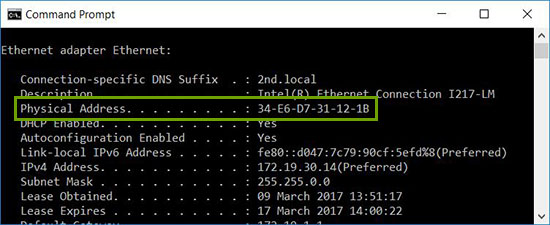
- Wyłącz komputer ponownie lub przełącz go w stan gotowości.
- Za pomocą innego systemu w sieci pobierz i uruchom narzędzie WOL.
- Skonfiguruj adres fizyczny komputera, którego chcesz wybudzić (w tym miejscu potrzebny jest adres zanotowany wcześniej).
- To wszystko. Teraz uruchom narzędzie WOL, a system powinien się wybudzić i uruchomić system Windows.
Rozwiązywanie problemów z funkcją Wake-on-LAN
Podstawowy port Ethernet znajduje się zazwyczaj z boku lub z tyłu komputera i po uruchomieniu jest wymieniony jako Ethernet 1 IPCONFIG. Jest to port obsługujący funkcję WOL.
UWAGA: większość nowoczesnych komputerów jest wyposażona w gniazdo sieciowe RJ45. Komputery bez zintegrowanego gniazda sieciowego potrzebują klucza sprzętowego USB zgodnego z funkcją WOL. Przed przystąpieniem do rozwiązywania problemów z komputerem upewnij się, że dowolna karta sieciowa obsługuje usługę WOL.
Po potwierdzeniu, że kabel sieciowy jest podłączony do karty sieciowej w komputerze, a funkcja WOL nadal nie działa prawidłowo, należy wykonać następujące czynności w celu rozwiązania problemu:
- Sprawdź, czy do urządzenia podłączono zasilanie prądem zmiennym. Funkcja WOL nie działa, gdy komputer jest zasilany z akumulatora. Jest to zamierzone.
- Upewnij się, że lampka kontrolna połączenia sieciowego pozostaje włączona po wyłączeniu komputera. Jeśli lampka nie świeci się, karta sieciowa nie otrzyma pakietu Magic do wybudzenia komputera.
- Upewnij się, że funkcja WOL jest włączona w ustawieniach zarządzania energią w systemie BIOS.
- Upewnij się, że w systemie BIOS wyłączony jest tryb głębokiego uśpienia (nie dotyczy wszystkich komputerów). Ustawienie oszczędzania energii wyłączy kartę sieciową.
- Konieczne może być uruchomienie komputera z systemem Windows po zmianie ustawień systemu BIOS, aby zostały prawidłowo zastosowane.
- Sprawdź właściwości sterownika karty sieciowej w systemie Windows, aby upewnić się, że funkcja WOL jest włączona. Te ustawienia mogą zastąpić system BIOS w systemie Windows 10.
- Sprawdź, czy komputer wysyłający pakiet Magic może wysłać polecenie ping do komputera klienckiego.
- Potwierdź, że adres MAC używany w pakiecie Magic pasuje do adresu MAC portu Ethernet 1 komputera klienckiego.
- Jeśli w pakiecie Magic określono adres IP, przełącznik sieciowy może nieprawidłowo rozsyłać go do sieci. Konieczna może być zmiana adresu w celu rozesłania pakietu do całej sieci. Na przykład, jeśli adres klienta to 192.168.1.12, rozsyłanym adresem pakietu będzie 192.168.1.255.
- Upewnij się, że ustawienia zarządzania energią są prawidłowo skonfigurowane we właściwościach sterownika Ethernet, jak pokazano w poniższych przykładach:
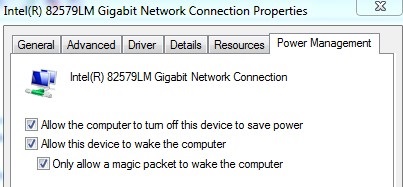
- Włącz następujące ustawienia sterownika zarządzania energią, jak pokazano dla kontrolera karty sieciowej Intel 82579LM Gigabit: Zezwalaj komputerowi na wyłączanie tego urządzenia w celu oszczędzania energii, Zezwalaj temu urządzeniu na wybudzenie pracy komputera oraz Zezwalaj na wybudzanie komputera tylko za pomocą pakietu Magic:
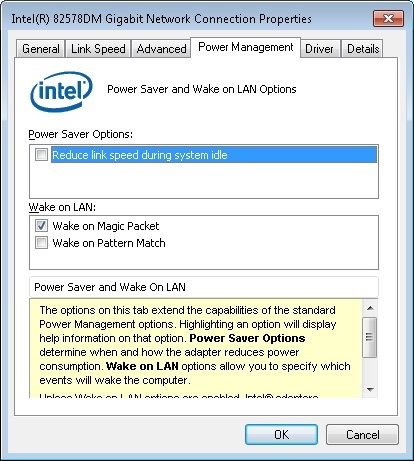
- Przedstawione poniżej ustawienia zarządzania energią dla karty Intel 82578DM powinny być skonfigurowane z włączonymi ustawieniami Wake on Magic Packet i Wake on Pattern Match , ale opcja Oszczędzanie energii Zmniejsz szybkość łącza w stanie bezczynności systemu jest wyłączona:
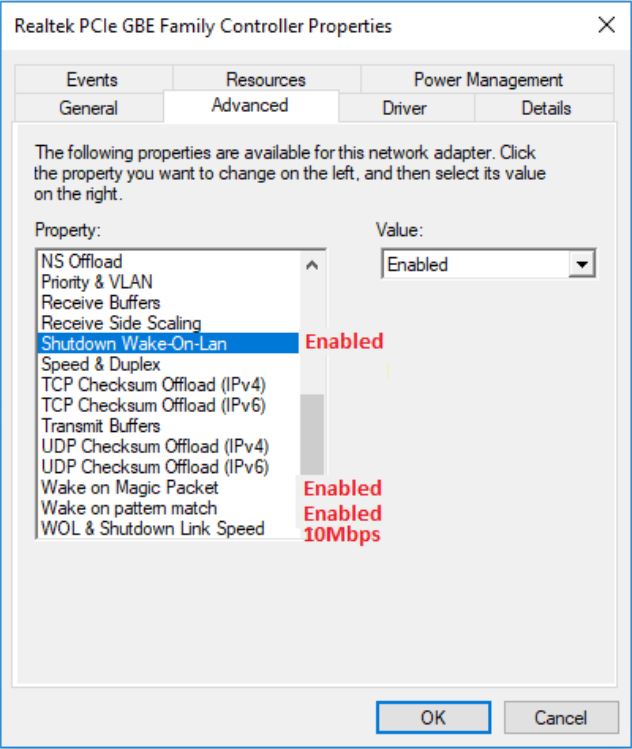
- Jeśli w komputerze jest zainstalowana karta sieciowa Realtek PCIe GBE, skonfiguruj zaawansowane właściwości sterownika dla następujących ustawień:
- Wyłącz funkcję Wake-on-LAN jest włączona
- Wybudzanie przez pakiet Magic — włączone
- Wybudzanie przez dopasowanie wzorca — włączone
- Prędkość łącza WOL i Shutdown jest ustawiona na 10 Mb/s:
- Włącz następujące ustawienia sterownika zarządzania energią, jak pokazano dla kontrolera karty sieciowej Intel 82579LM Gigabit: Zezwalaj komputerowi na wyłączanie tego urządzenia w celu oszczędzania energii, Zezwalaj temu urządzeniu na wybudzenie pracy komputera oraz Zezwalaj na wybudzanie komputera tylko za pomocą pakietu Magic:
Weitere Informationen
Polecane artykuły
Poniżej przedstawiono niektóre polecane artykuły dotyczące tego tematu, które mogą Cię zainteresować.
Betroffene Produkte
Dell All-in-One, Dell Pro All-in-One, Dell Pro Max Micro, Dell Pro Max Slim, Dell Pro Max Tower, Dell Pro Micro, Dell Pro Slim, Dell Pro Tower, Dell Slim, Dell Tower, OptiPlex, Dell Pro, Dell Pro Max, Dell Pro Plus, Dell Pro Premium, Latitude
, Fixed Workstations, Mobile Workstations, Dell Tower Plus EBT2250, Dell Pro Max Micro XE FCM2250, Dell Pro Max Slim XE FCS1250, Dell Pro Max Tower T2 XE FCT2250, Dell Pro Max 14 Premium MA14250, Dell Pro Max 16 Premium MA16250, Dell Pro Max 16 Plus MB16250, Dell Pro Max 18 Plus MB18250, Dell Pro Micro Plus XE QBM1250, Dell Pro Slim Plus XE5 QBS1250, Dell Pro Tower Plus XE5 QBT1250
...
Artikeleigenschaften
Artikelnummer: 000129137
Artikeltyp: How To
Zuletzt geändert: 29 Okt. 2025
Version: 19
Antworten auf Ihre Fragen erhalten Sie von anderen Dell NutzerInnen
Support Services
Prüfen Sie, ob Ihr Gerät durch Support Services abgedeckt ist.