O que é Wake-on-LAN: Guia de solução de problemas e práticas recomendadas
Zusammenfassung: Descubra o que é Wake-on-LAN (WOL) e como solucioná-lo. Aprenda as etapas para ativar o WOL no BIOS e otimizar as configurações do adaptador de rede para acesso remoto contínuo.
Dieser Artikel gilt für
Dieser Artikel gilt nicht für
Dieser Artikel ist nicht an ein bestimmtes Produkt gebunden.
In diesem Artikel werden nicht alle Produktversionen aufgeführt.
Weisungen
Sistemas operacionais afetados:
- Windows
Sumário
- O que é Wake-on-LAN?
- Pré-requisitos
- Configurações do BIOS
- Configurações de driver
- Como ativar o computador
- Solução de problemas do Wake-on-LAN
O que é o Wake-On-LAN (WOL)?
WOL é um padrão do sistema de rede Ethernet que permite que um computador de rede configurado corretamente seja ligado ou despertado por uma mensagem de rede. WOL é um protocolo padrão do setor para despertar computadores remotamente a partir de um modo de baixo consumo de energia. A definição de modo de baixo consumo de energia significa o tempo em que o computador está desligado e tem acesso a uma fonte de energia. Isso é útil se você planeja acessar seu computador remotamente por qualquer motivo: Ele permite que você mantenha o acesso aos seus arquivos e programas, mantendo o computador em um estado de baixo consumo de energia.
Nota: Nem todos os computadores são compatíveis com a funcionalidade Wake-on-LAN. Consulte o Manual do proprietário do seu computador para determinar se o seu computador suporta esta funcionalidade. Navegue até a seção BIOS Setup e procure Wake-on-LAN.
Para obter mais informações sobre como obter o Manual do proprietário de seu computador, consulte o artigo Manuais e documentação do seu produto Dell da base de conhecimento Dell.
Para obter mais informações sobre como obter o Manual do proprietário de seu computador, consulte o artigo Manuais e documentação do seu produto Dell da base de conhecimento Dell.
Pré-requisitos
Para usar o Wake-on-LAN, o computador precisa atender a alguns pré-requisitos:
- Wake-on-LAN não é suportado por todos os computadores. Consulte o Manual do proprietário para determinar se o computador é compatível com essa funcionalidade.
- Placa de rede habilitada para Wake-on-LAN
- A Ethernet com eficiência no uso de energia deve ser desativada.
- A desativação profunda deve ser desativada no BIOS se houver essa opção.
- O computador deve estar no estado S0 (chamado de modo de espera moderno), S3, S4 ou S5; isso também depende do modelo do computador.
Nota: Para obter mais informações sobre os diferentes estados do sistema e seus comportamentos, consulte o artigo da Base de Dados de Conhecimento Microsoft Estados de energia do sistema (somente em inglês)
.
Nota: Para obter informações específicas sobre o modo de espera moderno e seus benefícios, consulte o artigo da Base de Dados de Conhecimento Microsoft O que é o modo de espera moderno (somente em inglês)
Configurações do BIOS
Para usar o recurso WOL, você deve definir algumas configurações no BIOS do sistema. Para isso, siga estas etapas:
Nota: Nem todos os computadores são compatíveis com a funcionalidade Wake-on-LAN. Consulte o Manual do proprietário do seu computador para determinar se o seu computador suporta esta funcionalidade. Navegue até a seção BIOS Setup e procure Wake-on-LAN.
Para obter mais informações sobre como obter o Manual do proprietário de seu computador, consulte o artigo Manuais e documentação do seu produto Dell da base de conhecimento Dell.
Para obter mais informações sobre como obter o Manual do proprietário de seu computador, consulte o artigo Manuais e documentação do seu produto Dell da base de conhecimento Dell.
- Reinicie o computador e pressione a tecla F2 uma vez por segundo (se o Windows inicializar normalmente, tente novamente).
- No BIOS do computador, vá para a guia System Management e, em seguida, para a seção Wake-on-LAN (Figura 1).

Figura 1: Opções de Wake-on-LAN no BIOS - Selecione a opção que deseja usar.
- Clique em Aplicar e Sair para que o computador seja reiniciado.
Configurações de driver
No Windows, você precisa configurar o WOL no driver da placa de rede. Siga estas etapas para fazer isso:
- Abra o Gerenciador de dispositivos. No Windows 11 e no Windows 10, você pode clicar com o botão direito do mouse no botão Windows e selecionar o Gerenciador de dispositivos.
- Acesse Adaptadores de rede e abra a categoria.
- Clique com o botão direito em seu controlador de LAN e selecione Propriedades.
- Abra a guia Gerenciamento de energia.
- Certifique-se de que as seguintes caixas estejam marcadas: Permita que este dispositivo ative o computador. Somente permita que um Magic Packet ative o computador.
- Agora, abra a guia Avançado e escolha Ethernet com eficiência no uso de energia.
Nota: Essa opção não está disponível para todos os modelos de computador.
- Defina essa opção como Desativado.
- Clique em OK e feche o Gerenciador de dispositivos.
- Vá para Painel> de controle Opções>de energia de hardware e som>Escolha a função dos botões de energia.
- Na parte superior, clique em Alterar configurações que estão indisponíveis no momento.
- Desmarque a caixa ao lado de Ativar inicialização rápida.
- Clique em Salvar alterações.
Nota: Você precisa de direitos de administrador para alterar essas opções.
Como ativar o computador
Primeiro, você deve verificar se todas as configurações estão corretas. Desligue o computador e verifique se os LEDs de rede permanecem ligados. Em caso afirmativo, as configurações estão funcionando corretamente e você pode usar o WOL.
Neste exemplo, usamos o wol.exe, mas você pode usar qualquer uma das muitas ferramentas de WOL disponíveis.
Nota: A Dell não recomenda esse software e usá-lo é por sua própria conta e risco.
Escolha a ferramenta WOL que atenda às suas necessidades e faça download dela. Você pode encontrar muitos deles em uma pesquisa na Web, como o Bing ou o Google.
Para configurar suas ferramentas WOL, siga estas etapas (as etapas podem variar em outras ferramentas):
- Inicie o computador que você deseja ativar. Uma vez no Windows, clique com o botão direito do mouse no prompt de comando e escolha Executar como administrador.
- Digite
ipconfig /alle pressione Enter. - Anote o endereço físico de seu adaptador de LAN.
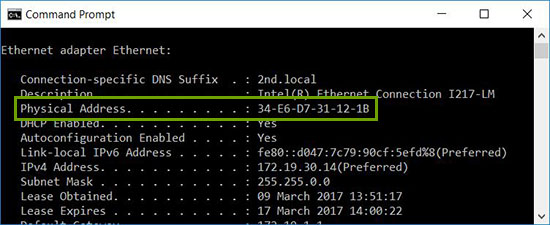
- Desligue o computador novamente ou envie-o para o modo de espera.
- Em outro sistema em sua rede, baixe e abra sua ferramenta WOL.
- Configure o endereço físico do computador que você deseja ativar (aqui você precisa do endereço que anotou antes).
- E isso é tudo. Agora execute sua ferramenta WOL e o sistema deve ativar e inicializar no Windows.
Solução de problemas do Wake-on-LAN
A porta Ethernet primária geralmente está na lateral ou na parte traseira do computador e é listada como Ethernet 1 quando você executa IPCONFIG. Essa é a porta que suporta WOL.
Nota: A maioria dos computadores modernos está equipada com um conector de rede RJ45. Computadores sem um conector de rede integrado precisam de um dongle USB compatível com WOL. Certifique-se de que qualquer adaptador de rede USB seja compatível com WOL antes de qualquer solução de problemas do computador.
Depois de confirmar que o cabo de rede está conectado ao adaptador de rede no computador, se o WOL ainda não funcionar corretamente, realize solução de problemas usando as seguintes etapas:
- Verifique se a alimentação CA está conectada. O WOL não funciona quando o computador está na bateria. Isto é previsto.
- Confirme se a luz de conexão permanece acesa quando o computador é desligado. Se não houver luz de conexão, não há como o adaptador de rede receber o magic packet para ativar o sistema.
- Certifique-se de que o WOL esteja ativado no BIOS, nas configurações de Gerenciamento de energia.
- Verifique se a Suspensão profunda está desativada no BIOS (não aplicável a todos os computadores). Esta configuração de economia de energia desliga o adaptador de rede.
- Pode ser necessário inicializar na área de trabalho do Windows após alterar as configurações do BIOS para que elas sejam aplicadas corretamente.
- Verifique as propriedades do driver do ativador de rede no Windows e certifique-se de que o WOL esteja ativado lá. Essas configurações podem substituir o BIOS no Windows 10.
- Confirme se o computador que envia o magic packet pode fazer ping no computador client.
- Confirme se o endereço MAC usado no magic packet corresponde ao MAC para Ethernet 1 no computador client.
- Se um endereço IP for especificado no magic packet, o comutador de rede poderá não transmiti-lo corretamente para toda a rede. Pode ser necessário alterar o endereço para transmitir o pacote para toda a rede. Por exemplo, se o endereço do cliente for 192.168.1.12, o endereço de transmissão usado no pacote será 192.168.1.255.
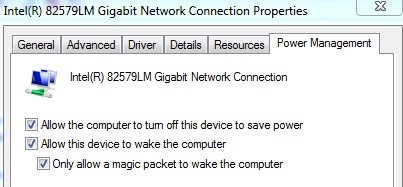
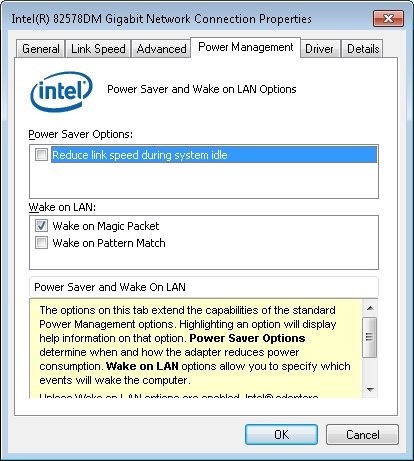
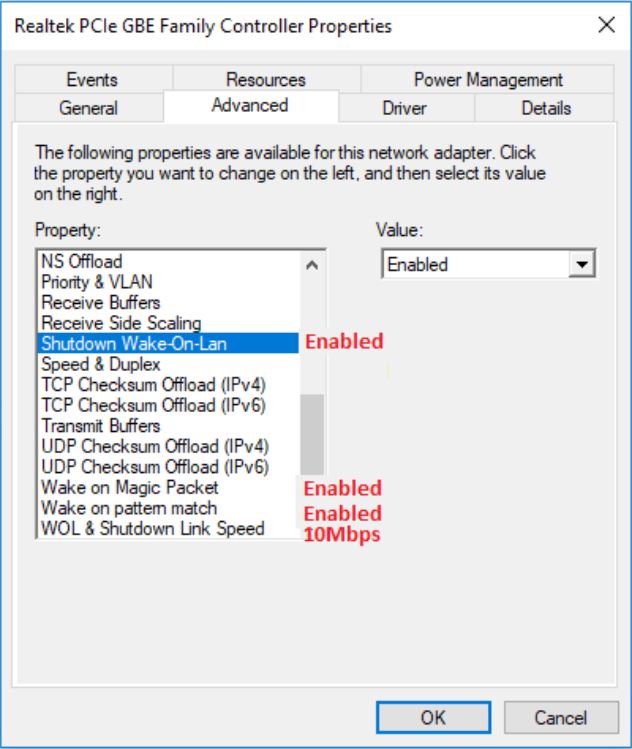
- Certifique-se de que as configurações de Gerenciamento de energia estão definidas corretamente nas propriedades do driver da Ethernet, conforme mostrado nos exemplos abaixo:
- Ative as seguintes configurações do driver de Gerenciamento de energia, conforme mostrado para o controlador de rede Gigabit Intel 82579LM: Permita que o computador desligue este dispositivo para economizar energia, permita que este dispositivo ative o computador e permita que um Magic Packet ative o computador:
- As configurações de gerenciamento de energia mostradas abaixo para o Intel 82578DM devem ser definidas com as configurações Wake on Magic Packet e Wake on Pattern Match ativadas, mas a opção de economia de energia Reduce link speed during system idle está desativada:
- Se o adaptador de rede Realtek PCIe GBE estiver instalado no computador, defina as propriedades avançadas do driver para as seguintes configurações:
- Desligar o Wake-on-LAN está ativado
- Ativar Magic Packet está ativado
- Ativação por correspondência de padrão está ativada
- WOL & Shutdown Link Speed está definido como 10 Mbps:
- Ative as seguintes configurações do driver de Gerenciamento de energia, conforme mostrado para o controlador de rede Gigabit Intel 82579LM: Permita que o computador desligue este dispositivo para economizar energia, permita que este dispositivo ative o computador e permita que um Magic Packet ative o computador:
Weitere Informationen
Artigos recomendados
Aqui estão alguns artigos recomendados relacionados a este tópico que podem ser de seu interesse.
Betroffene Produkte
Dell All-in-One, Dell Pro All-in-One, Dell Pro Max Micro, Dell Pro Max Slim, Dell Pro Max Tower, Dell Pro Micro, Dell Pro Slim, Dell Pro Tower, Dell Slim, Dell Tower, OptiPlex, Dell Pro, Dell Pro Max, Dell Pro Plus, Dell Pro Premium, Latitude
, Fixed Workstations, Mobile Workstations, Dell Tower Plus EBT2250, Dell Pro Max Micro XE FCM2250, Dell Pro Max Slim XE FCS1250, Dell Pro Max Tower T2 XE FCT2250, Dell Pro Max 14 Premium MA14250, Dell Pro Max 16 Premium MA16250, Dell Pro Max 16 Plus MB16250, Dell Pro Max 18 Plus MB18250, Dell Pro Micro Plus XE QBM1250, Dell Pro Slim Plus XE5 QBS1250, Dell Pro Tower Plus XE5 QBT1250
...
Artikeleigenschaften
Artikelnummer: 000129137
Artikeltyp: How To
Zuletzt geändert: 29 Okt. 2025
Version: 19
Antworten auf Ihre Fragen erhalten Sie von anderen Dell NutzerInnen
Support Services
Prüfen Sie, ob Ihr Gerät durch Support Services abgedeckt ist.